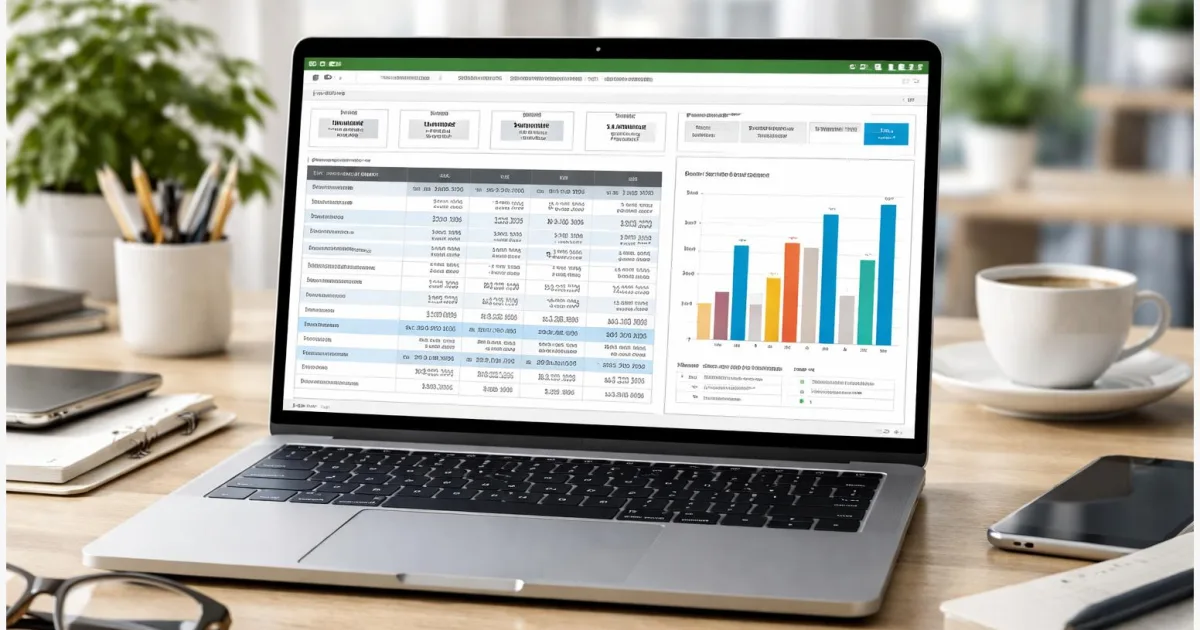
Eine Excel Pivot-Tabelle erstellen spart Zeit, wenn viele Daten schnell ausgewertet werden sollen. Statt jede Zeile einzeln zu prüfen, fasst Excel Werte automatisch zusammen, sortiert sie und zeigt Muster auf einen Blick. In dieser Anleitung lernst du Schritt für Schritt, wie du eine Pivot-Tabelle anlegst, anpasst und sinnvoll nutzt. Am Ende kannst du große Tabellen übersichtlich darstellen, filtern und nach eigenen Fragen auswerten.
Einleitung
Viele kennen das Problem: Eine Excel-Tabelle wächst mit jedem Tag. Verkaufszahlen, Arbeitszeiten oder Umfragewerte sammeln sich an, und irgendwann verliert man den Überblick. Spalten werden länger, Filter unübersichtlich, einfache Formeln reichen nicht mehr aus.
Genau hier kommt die Pivot-Tabelle ins Spiel. Sie hilft dabei, Daten nicht nur zu sortieren, sondern gezielt zu verdichten. Statt hunderte Zeilen zu lesen, siehst du in Sekunden, wie sich Werte verteilen oder entwickeln.
Das klingt komplizierter, als es ist. Die Funktion steckt direkt in Excel und lässt sich ohne Vorkenntnisse nutzen. Sobald du einmal verstanden hast, wie die Bausteine zusammenspielen, kannst du fast jede Tabelle neu strukturieren.
Die folgenden Schritte zeigen dir einen klaren Weg vom Rohdatensatz bis zur fertigen Auswertung. Du lernst nicht nur, wie du eine Pivot-Tabelle erstellst, sondern auch, wie du sie an deine Fragen anpasst.
Was eine Pivot-Tabelle in Excel wirklich macht
Eine Pivot-Tabelle ist ein Werkzeug in Excel, das Daten automatisch zusammenfasst. “Pivot” bedeutet so viel wie drehen. Du kannst deine Daten also aus verschiedenen Blickwinkeln betrachten, ohne sie zu verändern.
Ein Beispiel: Du hast eine Liste mit Bestellungen. Jede Zeile enthält Produkt, Datum und Umsatz. Eine Pivot-Tabelle kann daraus in Sekunden eine Übersicht erstellen, etwa Umsatz pro Monat oder pro Produktgruppe.
Eine Pivot-Tabelle ersetzt kein Rechnen, sie organisiert deine Daten so, dass die richtigen Zahlen sofort sichtbar sind.
Wichtig sind dabei vier Bereiche: Zeilen, Spalten, Werte und Filter. Du ziehst Felder per Maus in diese Bereiche. Excel berechnet dann automatisch Summen, Durchschnittswerte oder Anzahlen.
Die Funktion gibt es in aktuellen Versionen von Excel auf Windows, macOS und auch in der Web-Version. Die Oberfläche sieht leicht unterschiedlich aus, die Schritte bleiben aber gleich.
| Bereich | Beschreibung | Geeignet für |
|---|---|---|
| Zeilen | Gruppiert Daten untereinander. | Kategorien wie Produkte oder Namen. |
| Spalten | Teilt Daten nebeneinander auf. | Zeiträume oder Statuswerte. |
| Werte | Hier werden Zahlen berechnet. | Summen, Mittelwerte oder Anzahl. |
| Filter | Blendet Daten gezielt ein oder aus. | Bestimmte Zeiträume oder Gruppen. |
Bevor du startest: Daten richtig vorbereiten
Eine Pivot-Tabelle funktioniert nur so gut wie die Daten dahinter. Ein kurzer Check spart später viel Zeit und verhindert typische Fehler.
- Jede Spalte braucht eine klare Überschrift, zum Beispiel “Datum”, “Produkt” oder “Umsatz”.
- Es darf keine komplett leeren Zeilen oder Spalten innerhalb der Daten geben.
- Zahlen sollten wirklich als Zahlen formatiert sein, nicht als Text.
- Datumswerte sollten als Datum erkannt werden, damit du später nach Monaten gruppieren kannst.
Ein häufiger Stolperstein sind gemischte Inhalte in einer Spalte. Wenn etwa Zahlen und Text kombiniert sind, kann Excel sie nicht sauber auswerten.
Es hilft auch, die Daten als “Tabelle” zu formatieren. Das geht über “Start” und “Als Tabelle formatieren”. Excel erkennt dann automatisch neue Zeilen und erweitert die Datenbasis.
Falls du regelmäßig mit Auswertungen arbeitest, lohnt sich ein Blick auf ähnliche Anleitungen wie Excel Tabellen strukturieren und bereinigen. Eine saubere Basis macht jede Auswertung einfacher.
Excel Pivot-Tabelle erstellen Schritt für Schritt
Jetzt geht es direkt in Excel. Die Schritte funktionieren in aktuellen Versionen ähnlich, egal ob du Windows oder macOS nutzt.
- Markiere deine Daten inklusive Überschriften. Ein Klick in die Tabelle reicht oft aus.
- Wechsle im Menü zu “Einfügen” und klicke auf “PivotTable”.
- Wähle, ob die Pivot-Tabelle in einem neuen oder bestehenden Arbeitsblatt erscheinen soll, und bestätige.
- Rechts öffnet sich das Pivot-Feldmenü. Ziehe nun Felder in die Bereiche “Zeilen”, “Spalten” und “Werte”.
- Ziehe zum Beispiel “Produkt” in die Zeilen und “Umsatz” in die Werte. Excel zeigt sofort eine Summe.
- Optional kannst du “Datum” in die Spalten ziehen oder als Filter verwenden.
Du erkennst eine funktionierende Pivot-Tabelle daran, dass sich die Werte sofort ändern, wenn du Felder verschiebst. Das ist der Kern der Funktion: Du probierst verschiedene Anordnungen aus, bis die Auswertung zu deiner Frage passt.
Über das Kontextmenü kannst du einstellen, ob Werte summiert, gezählt oder gemittelt werden. Ein Rechtsklick auf eine Zahl führt dich zu den entsprechenden Optionen.
Typische Probleme und wie du sie löst
Wenn eine Pivot-Tabelle nicht wie erwartet funktioniert, liegt es meist an den Daten oder an kleinen Einstellungen.
Ein klassischer Fall: Neue Daten erscheinen nicht in der Auswertung. Hier hilft ein Klick auf “Aktualisieren”. Die Pivot-Tabelle lädt dann die aktuellen Werte neu.
Auch Datumswerte sorgen oft für Verwirrung. Wenn Excel sie nicht erkennt, kannst du sie nicht nach Monaten gruppieren. In diesem Fall lohnt es sich, die Spalte neu zu formatieren.
Für mehr Übersicht kannst du Filter nutzen. Damit blendest du einzelne Kategorien gezielt ein oder aus. Gerade bei großen Datensätzen spart das viel Zeit.
Eine sinnvolle Erweiterung ist ein Pivot-Diagramm. Es baut direkt auf der Tabelle auf und zeigt deine Daten als Balken oder Linien. So erkennst du Entwicklungen schneller.
Wenn du häufiger analysierst, hilft es, mit verschiedenen Layouts zu experimentieren. Kleine Änderungen, etwa das Tauschen von Zeilen und Spalten, liefern oft neue Perspektiven.
Fazit
Eine Excel Pivot-Tabelle erstellen wirkt anfangs wie ein zusätzlicher Schritt, spart aber schnell viel Arbeit. Statt Daten mühsam zu sortieren oder Formeln anzupassen, verschiebst du Felder und bekommst sofort eine neue Auswertung.
Der größte Vorteil liegt in der Flexibilität. Du kannst jederzeit eine andere Sicht auf deine Daten erzeugen, ohne die ursprüngliche Tabelle zu verändern. Das macht die Funktion besonders hilfreich im Alltag, egal ob für Schule, Beruf oder private Projekte.
Mit etwas Übung wird die Pivot-Tabelle zu einem Werkzeug, das du regelmäßig nutzt. Der Einstieg dauert nur wenige Minuten, der Nutzen bleibt langfristig.
Probiere die Schritte direkt mit einer eigenen Tabelle aus und teile den Artikel, wenn er dir geholfen hat.