
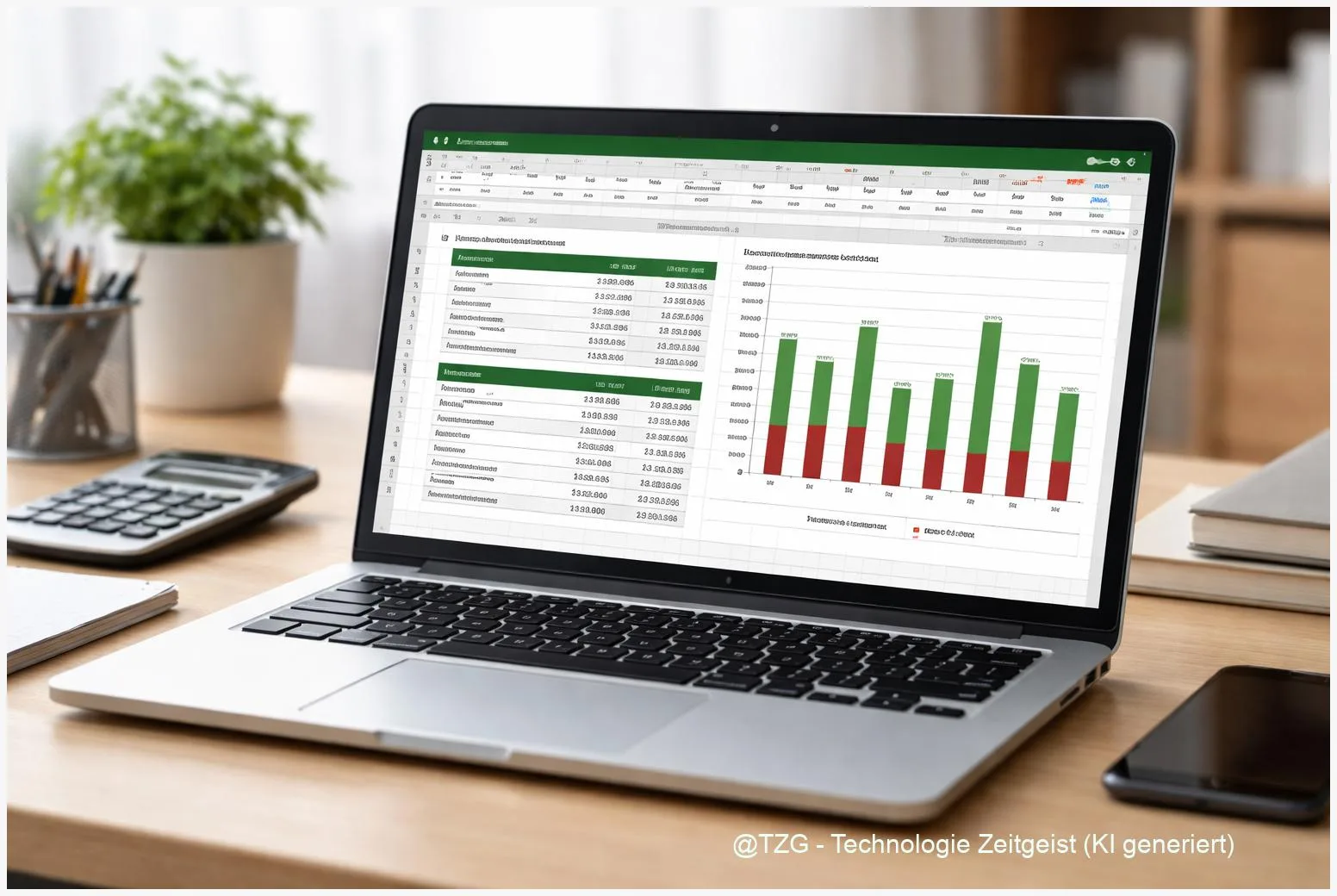
Ein Excel Haushaltsbuch hilft dir, Einnahmen und Ausgaben nicht nur zu sammeln, sondern sinnvoll auszuwerten: Was kostet der Alltag wirklich, welche Kategorien laufen aus dem Ruder, und wie viel bleibt am Monatsende übrig? In dieser Anleitung baust du eine einfache, stabile Einnahmen-Ausgaben-Tabelle, die sich automatisch erweitern lässt. Danach wertest du deine Daten mit PivotTable und Diagramm aus – so siehst du monatliche Summen, Kategorien und Trends auf einen Blick. Am Ende hast du ein Haushaltsbuch, das mitwächst und sich auch nach kleinen Excel-Änderungen schnell aktualisieren lässt.
Einleitung
Viele Menschen kennen das Gefühl: Du bezahlst hier mal schnell einen Einkauf, dort ein Abo, dann noch ein Ticket – und am Monatsende bleibt weniger übrig als gedacht. Meist liegt es nicht daran, dass du „zu viel“ ausgibst, sondern daran, dass die Ausgaben über viele kleine Posten verteilt sind. Genau das macht es so schwer, den Überblick zu behalten.
Ein Haushaltsbuch in Excel ist dafür ein sehr praktischer Mittelweg: Du brauchst keine neue App, keine Registrierung und keine automatische Bank-Anbindung. Stattdessen entscheidest du selbst, welche Daten du einträgst – und wie du sie auswertest. Das ist besonders angenehm, wenn du nur ein klares Bild für deinen Alltag willst: Fixkosten, variable Ausgaben, Einnahmen, Sparen.
Der Knackpunkt ist oft nicht das Eintragen, sondern die Auswertung. Eine lange Liste sagt dir wenig, wenn du nicht schnell nach Monat, Kategorie oder Zahlungsart zusammenfassen kannst. Deshalb kombinieren wir in dieser Anleitung eine saubere Datentabelle (als Excel-Tabelle) mit einer PivotTable und einem Diagramm. So bekommst du mit wenigen Klicks eine Monatsübersicht, erkennst Ausreißer und kannst dein Budget realistisch planen.
Grundlagen und Überblick
Technisch besteht ein gutes Excel-Haushaltsbuch aus zwei Teilen: einer „Rohdaten“-Liste, in der jede Zahlung genau eine Zeile ist, und einer Auswertung, die diese Zeilen automatisch zusammenfasst. Der Rohdaten-Teil ist wichtig, weil Excel Auswertungen nur dann sauber hinbekommt, wenn die Daten ordentlich strukturiert sind: einheitliche Spalten, klare Überschriften, keine Leerzeilen mitten in der Liste.
Damit das zuverlässig klappt, nutzen wir eine Excel-Tabelle (Menü: „Als Tabelle formatieren“). Das ist keine Tabelle im Sinne von „Zellen mit Linien“, sondern ein spezielles Excel-Format mit eingebauten Vorteilen: automatische Filter, saubere Überschriften und ein Bereich, der sich beim Hinzufügen neuer Zeilen automatisch erweitert. Microsoft beschreibt diese Tabellen und ihre Vorteile in der offiziellen Dokumentation.
Je einfacher und einheitlicher deine Eingaben sind, desto besser werden die Auswertungen – und desto weniger musst du später „reparieren“.
Für die Auswertung setzen wir auf eine PivotTable. Eine PivotTable ist eine Auswertungsansicht, in der du Felder (z. B. Kategorie, Monat, Betrag) per Drag & Drop anordnest. Excel summiert dann automatisch und kann die Ergebnisse direkt als PivotChart (Pivot-Diagramm) visualisieren. Das ist ideal, weil du später nicht jede Formel nachbauen musst, wenn du eine neue Kategorie ergänzt oder ein weiteres Jahr dazukommt.
Damit du im Alltag schnell und konsistent eintragen kannst, ergänzen wir außerdem Dropdown-Listen für Kategorien und „Einnahme/Ausgabe“. In Excel heißt das „Datenüberprüfung“: Du gibst vor, welche Werte erlaubt sind, und Excel bietet dir eine Liste zur Auswahl. Das spart Tippfehler (z. B. „Lebensmittel“ vs. „Lebensmitel“) – und verhindert, dass Auswertungen später an Schreibvarianten scheitern.
| Option oder Variante | Beschreibung | Geeignet für |
|---|---|---|
| PivotTable-Auswertung | Flexible Zusammenfassung nach Monat, Kategorie, Typ; mit Diagramm kombinierbar. | Alle, die schnell neue Sichten ausprobieren möchten. |
| SUMMEWENNS-Auswertung | Formeln summieren nach Kriterien (z. B. Kategorie + Monat), gut für feste Berichte. | Alle, die ein sehr festes Layout ohne Pivot mögen. |
| Dropdowns per Datenüberprüfung | Einheitliche Eingaben durch Auswahllisten; reduziert Fehler in Kategorien und Typ. | Haushaltsbücher, die lange genutzt werden und „mitwachsen“. |
Vorbereitung und Voraussetzungen
Du kannst dieses Haushaltsbuch mit aktuellen Excel-Versionen auf Windows und macOS umsetzen (Microsoft 365, Excel 2021/2024 und ähnliche). Die Menünamen können leicht abweichen, die Funktionen bleiben aber gleich: Tabellen, Datenüberprüfung, PivotTable, PivotChart.
Bevor du loslegst, lohnt sich eine kleine Vorbereitung. Das spart später viel Nacharbeit – vor allem, wenn du schon Umsätze aus Online-Banking, PDF-Rechnungen oder einer anderen App übertragen willst.
- Lege fest, wie detailliert du sein willst: Für den Start reichen oft 8 bis 15 Kategorien (z. B. Wohnen, Lebensmittel, Mobilität, Freizeit, Gesundheit, Verträge/Abos, Sonstiges).
- Entscheide, wie du Beträge speicherst: Am einfachsten ist ein Betrag mit Vorzeichen (Ausgaben negativ) oder ein Betrag ohne Vorzeichen plus Spalte „Typ“ (Einnahme/Ausgabe). In dieser Anleitung nehmen wir „Typ“ plus „Betrag“, weil es für Einsteiger klarer ist.
- Wähle eine einheitliche Schreibweise: Datum immer als Datum, Beträge immer als Zahl/Währung. So kann Excel korrekt gruppieren und summieren.
- Denke an Privatsphäre: In einem Haushaltsbuch stehen oft sensible Informationen. Speichere die Datei in einem geschützten Ordner, und überlege bei Cloud-Speicher, wer Zugriff hat.
Optional, aber sehr empfehlenswert: Lege eine zweite Tabelle „Listen“ an. Dort pflegst du die Kategorien und Zahlungsarten. Diese Liste ist später die Quelle für deine Dropdowns. Wenn du neue Kategorien brauchst, ergänzt du sie an einer Stelle – und Excel bietet sie überall an.
Wenn du tiefer einsteigen willst, findest du ergänzend eine verständliche Schritt-für-Schritt-Anleitung auf TechZeitGeist zur Excel-Dropdown-Liste mit Datenüberprüfung. Das passt sehr gut zu einem Haushaltsbuch, das über Monate sauber bleiben soll.
Schritt-für-Schritt-Anleitung
Die folgenden Schritte funktionieren am stabilsten, wenn du erst die Rohdaten-Tabelle sauber aufsetzt und danach die Auswertung darauf aufbaust. Nimm dir dafür am Anfang einmal in Ruhe 20 bis 30 Minuten – danach ist das Eintragen im Alltag schnell erledigt.
- Neue Arbeitsmappe anlegen und Blätter benennen. Erstelle z. B. die Blätter „Buchungen“ (Rohdaten) und „Auswertung“ (Pivot).
- Spalten für das Haushaltsbuch festlegen. Schreibe in „Buchungen“ in die erste Zeile klare Überschriften, z. B.: Datum, Typ, Kategorie, Beschreibung, Zahlungsart, Betrag. Wichtig: eine Zeile, keine gemischten Überschriften.
- Bereich als Excel-Tabelle formatieren. Markiere die Überschriften plus ein paar leere Zeilen darunter und wähle „Als Tabelle formatieren“ (oft im Tab „Start“). Aktiviere „Tabelle hat Überschriften“. Das sorgt dafür, dass sich der Bereich später automatisch erweitert.
- Listen für Dropdowns anlegen (empfohlen). Lege im Blatt „Listen“ zwei Spalten an: „Typ“ (Einnahme, Ausgabe) und „Kategorien“ (deine Kategorien untereinander). Optional: „Zahlungsart“ (Karte, Überweisung, Bar, Wallet).
- Dropdown für „Typ“ einrichten. Markiere in „Buchungen“ die Zellen unter „Typ“. Gehe zu „Daten“ > „Datenüberprüfung“ und wähle als Zulassung „Liste“. Als Quelle gibst du den Zellbereich deiner Typ-Liste an. Excel zeigt dann beim Klick ein kleines Pfeilsymbol in der Zelle.
- Dropdown für „Kategorie“ (und optional Zahlungsart) einrichten. Wiederhole den Schritt für die Spalte „Kategorie“ mit der Kategorien-Liste. Dadurch werden Einträge konsistent – die Grundlage für saubere Auswertungen.
- Betrag als Zahl/Währung formatieren. Markiere die Spalte „Betrag“ und wähle ein Währungsformat. Trage Beträge als positive Werte ein; ob es Einnahme oder Ausgabe ist, kommt aus der Spalte „Typ“.
- Ein paar Testbuchungen eintragen. Mindestens 10 bis 20 Zeilen sind gut, damit du in der PivotTable realistische Ergebnisse siehst. Achte auf echte Datumswerte (nicht als Text).
- PivotTable erstellen. Klicke in eine Zelle deiner Buchungs-Tabelle. Wähle „Einfügen“ > „PivotTable“. Lege sie in „Auswertung“ auf einem neuen oder bestehenden Blatt ab. Microsoft empfiehlt dafür saubere Quelldaten ohne Lücken – das erfüllst du mit der Excel-Tabelle automatisch.
- PivotTable-Felder anordnen (Monatsübersicht). Ziehe Datum in „Zeilen“ und Betrag in „Werte“ (Summe). Ziehe Typ in „Spalten“ (so siehst du Einnahmen und Ausgaben nebeneinander). Falls Excel beim Betrag nicht „Summe“, sondern „Anzahl“ verwendet: Rechtsklick auf das Wertefeld > „Wertfeldeinstellungen“ > „Summe“.
- Datum nach Monaten gruppieren. Klicke in der PivotTable auf ein Datum, dann Rechtsklick > „Gruppieren“. Wähle z. B. „Monate“ und „Jahre“. Jetzt hast du eine saubere Monatsstruktur statt einzelner Tage.
- Kategorienauswertung ergänzen. Ziehe Kategorie zusätzlich in „Zeilen“ (unter oder über Datum, je nach Ansicht) oder nutze sie als Filter. Probiere ruhig zwei Varianten aus: (a) Kategorie in Zeilen für die Top-Ausgaben, (b) Kategorie als Filter, um einzelne Bereiche zu prüfen.
- PivotChart (Diagramm) erstellen. Klicke in die PivotTable und wähle „Einfügen“ > „PivotChart“ (Pivot-Diagramm). Ein gruppiertes Säulendiagramm funktioniert für den Start sehr gut: Du siehst pro Monat Einnahmen vs. Ausgaben nebeneinander.
- Aktualisieren nicht vergessen. Wenn du neue Buchungen ergänzt: Rechtsklick in die PivotTable > „Aktualisieren“. Dann sind Tabelle, Pivot und Diagramm wieder auf dem neuesten Stand.
Wenn du dich mit PivotTables noch unsicher fühlst: TechZeitGeist hat eine gut nachvollziehbare Anleitung zum Einstieg in Pivot-Tabellen in Excel Schritt für Schritt. Für die Grundlagen ist außerdem Microsoft selbst eine gute Orientierung.
Tipps, Fehlerbehebung und Varianten
Ein Haushaltsbuch wird im Alltag nur dann wirklich genutzt, wenn es reibungslos läuft. Die häufigsten Probleme sind keine „Excel-Bugs“, sondern kleine Uneinheiten in den Daten. Mit den folgenden Tipps bekommst du das schnell in den Griff.
Problem 1: PivotTable zeigt „Anzahl“ statt „Summe“.
Das passiert, wenn Excel den Betrag als Text interpretiert (z. B. wegen Komma/Punkt oder Leerzeichen). Lösung: Spalte „Betrag“ in den Rohdaten markieren, Zahlenformat „Währung“ setzen und prüfen, ob Werte linksbündig als Text stehen. Danach PivotTable aktualisieren und im Wertefeld „Wertfeldeinstellungen“ auf „Summe“ umstellen. Microsoft beschreibt das Prinzip der Werte-Zusammenfassung in PivotTables in der offiziellen Hilfe.
Problem 2: Monate gruppieren klappt nicht.
Meist liegt ein „Datum“ als Text vor (zum Beispiel „01-02-2026“ als Zeichenkette). Lösung: Datumsspalte markieren und in echte Datumswerte umwandeln (z. B. über „Daten“ > „Text in Spalten“ oder durch erneutes Eingeben). Danach aktualisieren und erneut gruppieren.
Problem 3: Kategorien tauchen doppelt auf.
Das ist fast immer ein Schreibproblem (z. B. „Auto“ und „Auto “ mit Leerzeichen). Lösung: Nutze Dropdowns per Datenüberprüfung. Wenn du schon Daten hast, kannst du in der Kategorien-Spalte zusätzlich „Suchen/Ersetzen“ nutzen und auffällige Varianten bereinigen.
Tipp: Netto pro Monat sichtbar machen.
Viele möchten nicht nur Einnahmen und Ausgaben getrennt sehen, sondern auch „Was bleibt übrig?“. Eine einfache Variante ist eine zusätzliche Auswertung mit SUMMEWENNS (englisch: SUMIFS). Damit kannst du z. B. alle Ausgaben eines Monats und einer Kategorie summieren. Die Syntax ist in der Microsoft-Dokumentation beschrieben. Für Einsteiger ist Pivot aber meist schneller, weil du nichts „fest verdrahten“ musst.
Tipp: Diagramm lesbarer machen.
Reduziere Kategorien in der ersten Ansicht auf die wichtigsten Bereiche oder nutze Filter/Datenschnitte (Slicer), damit das Diagramm nicht überladen wirkt. Ein klares Monatsdiagramm plus eine separate Kategorie-Tabelle ist oft verständlicher als alles auf einmal.
Variante: Haushaltsbuch mit Vorzeichen.
Wenn du lieber ohne Spalte „Typ“ arbeitest: Trage Ausgaben als negative Beträge ein (z. B. -49,90). Einnahmen bleiben positiv. Dann kannst du in der PivotTable direkt Netto-Summen sehen. Für viele ist das aber im Alltag fehleranfälliger, weil man das Minus leicht vergisst.
Sicherheit: Wenn du die Datei teilst (z. B. im Haushalt), achte auf Berechtigungen. Eine Haushaltsliste kann Rückschlüsse auf Gewohnheiten, Orte und Verträge zulassen. Im Zweifel lieber nur die Auswertung teilen, nicht die komplette Detail-Liste.
Fazit
Ein gutes Excel-Haushaltsbuch lebt von zwei Dingen: sauberen Eingaben und einer Auswertung, die dir schnell echte Antworten liefert. Wenn jede Buchung eine klare Zeile mit Datum, Kategorie, Typ und Betrag ist, kann Excel die Arbeit übernehmen: PivotTable für die Summen, Gruppierung für Monate, PivotChart für den Überblick. So siehst du nicht nur, was du ausgegeben hast, sondern auch, wo es passiert – und welche Posten sich Monat für Monat wiederholen.
Der größte Vorteil gegenüber einer reinen Liste ist die Routine: Eintragen dauert kurz, auswerten ist ein Klick. Und wenn sich dein Leben ändert (neue Abos, anderes Mobilitätsverhalten, zusätzliche Einnahmen), wächst die Tabelle einfach mit. Genau deshalb lohnt sich der Start mit Dropdowns und einer Excel-Tabelle als stabile Basis.
Probier das Haushaltsbuch eine Woche lang mit echten Alltagsbuchungen aus – und schau dann in die Monatsauswertung. Wenn du willst, teile deine Erfahrungen oder deine Lieblings-Kategorien, damit andere davon profitieren.




Schreibe einen Kommentar