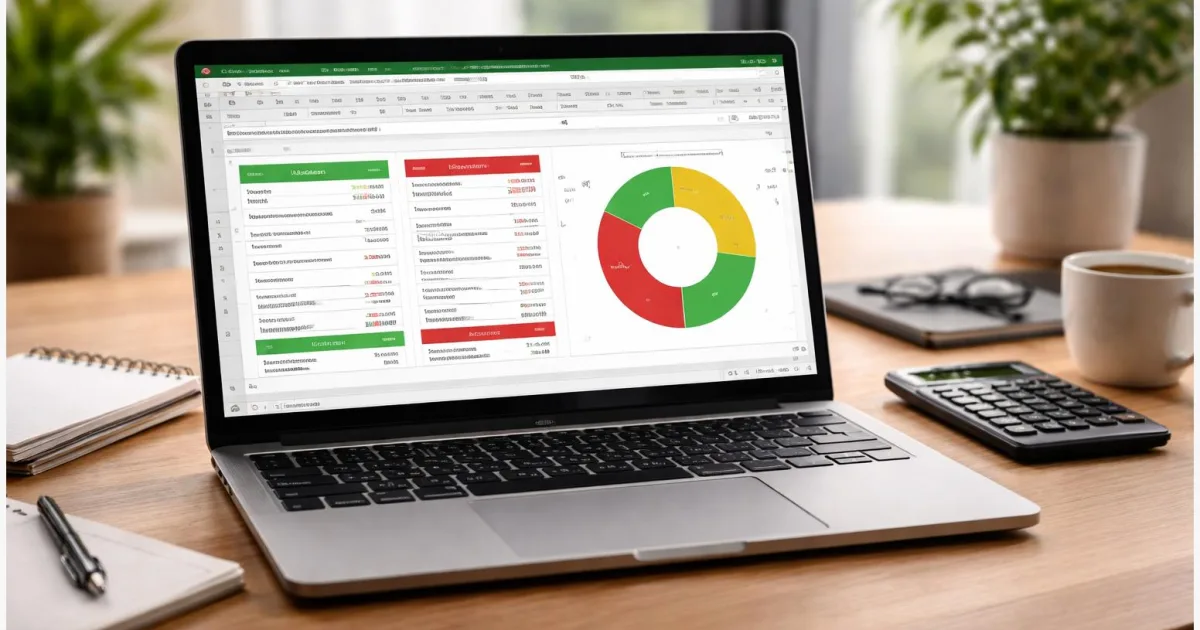
Ein Excel Haushaltsbuch hilft dabei, Einnahmen und Ausgaben klar zu überblicken. Viele Menschen möchten wissen, wohin ihr Geld jeden Monat verschwindet, verlieren aber schnell den Überblick über Konto, Bargeld und Onlinezahlungen. Mit einer einfachen Excel Einnahmen-Ausgaben-Tabelle lassen sich Beträge automatisch zusammenrechnen, nach Kategorien sortieren und sogar als Diagramm darstellen. Dieser Leitfaden zeigt Schritt für Schritt, wie du ein eigenes Haushaltsbuch in Excel erstellst und dein Monatsbudget dauerhaft im Blick behältst.
Einleitung
Viele merken erst am Monatsende, dass vom Gehalt weniger übrig bleibt als geplant. Ein Kaffee unterwegs, ein Streaming-Abo, ein spontaner Einkauf im Supermarkt. Jeder Betrag für sich wirkt klein, doch zusammen entsteht schnell eine überraschend große Summe.
Ein Haushaltsbuch bringt Ordnung in diese alltäglichen Ausgaben. Wer Einnahmen und Kosten regelmäßig notiert, erkennt Muster. Vielleicht fällt auf, dass Lieferdienste häufiger genutzt werden als gedacht oder dass Fixkosten wie Versicherungen einen großen Teil des Budgets binden.
Excel eignet sich besonders gut dafür. Die Tabellenkalkulation rechnet automatisch, sortiert Beträge nach Kategorien und kann Ausgaben grafisch darstellen. Aus einer einfachen Liste entsteht so ein übersichtliches System für die persönliche Finanzplanung.
Mit wenigen Tabellen, klaren Kategorien und ein paar Formeln entsteht ein Excel Haushaltsbuch, das Einnahmen und Ausgaben automatisch auswertet. Genau darum geht es in dieser Anleitung.
Grundlagen eines Excel Haushaltsbuchs
Ein digitales Haushaltsbuch funktioniert im Kern wie ein Kassenbuch. Jede Zahlung wird als eigene Zeile eingetragen. Excel kann daraus Summen berechnen, monatliche Ausgaben anzeigen oder Kategorien vergleichen.
Die wichtigste Grundlage ist eine sogenannte Einnahmen-Ausgaben-Tabelle. Jede Zeile enthält Informationen zu einer einzelnen Zahlung. Typische Spalten sind Datum, Kategorie, Beschreibung und Betrag.
Ein Haushaltsbuch funktioniert am zuverlässigsten, wenn jede Ausgabe direkt erfasst wird. Schon wenige Minuten pro Woche reichen aus.
Kategorien spielen dabei eine zentrale Rolle. Sie helfen, Ausgaben sinnvoll zu gruppieren. Typische Beispiele sind Miete, Lebensmittel, Mobilität oder Freizeit. Excel kann anschließend automatisch berechnen, wie viel Geld pro Kategorie ausgegeben wurde.
Aus dieser Struktur entsteht später auch ein Budgetplan. Dabei wird festgelegt, wie viel Geld pro Monat für bestimmte Bereiche vorgesehen ist. Excel vergleicht dann geplantes Budget und tatsächliche Ausgaben.
| Option oder Variante | Beschreibung | Geeignet für |
|---|---|---|
| Einfache Tabelle | Nur Einnahmen, Ausgaben und Gesamtsumme. | Einsteiger oder kleine Budgets. |
| Kategorien-System | Ausgaben werden nach Bereichen sortiert. | Haushalte mit vielen regelmäßigen Kosten. |
| Dashboard mit Diagramm | Excel zeigt monatliche Ausgaben grafisch an. | Alle, die Trends und Entwicklungen sehen möchten. |
Vorbereitung und Voraussetzungen
Bevor du dein Haushaltsbuch in Excel aufbaust, lohnt sich eine kurze Vorbereitung. Wer sich ein paar Minuten Zeit für Struktur und Kategorien nimmt, spart später viel Arbeit.
Du brauchst lediglich eine aktuelle Version von Microsoft Excel oder eine kompatible Tabellenkalkulation. Die Anleitung funktioniert unter Windows, macOS und auch in Excel Online.
Folgende Punkte solltest du vor dem Start überlegen:
- Welche regelmäßigen Einnahmen gibt es, zum Beispiel Gehalt, Nebenjob oder Taschengeld.
- Welche festen Ausgaben jeden Monat auftreten, etwa Miete, Versicherungen oder Abonnements.
- Welche variablen Ausgaben entstehen, zum Beispiel Lebensmittel, Freizeit oder Kleidung.
Viele Haushaltsbücher nutzen etwa acht bis zwölf Kategorien. Das reicht für einen guten Überblick, ohne dass die Liste unübersichtlich wird.
Hilfreich ist außerdem eine zweite Tabelle mit den Kategorien selbst. Excel kann später eine sogenannte Datenüberprüfung nutzen. Das bedeutet, dass Kategorien beim Eintragen einfach aus einer Liste ausgewählt werden. Tippfehler oder doppelte Bezeichnungen lassen sich so vermeiden.
Wenn du regelmäßig Onlinebanking nutzt, kannst du deine Kontoumsätze später sogar importieren und in Excel weiter auswerten. Für den Einstieg reicht jedoch eine manuelle Liste.
Excel Haushaltsbuch erstellen: Schritt für Schritt
Mit den folgenden Schritten entsteht eine einfache, aber leistungsfähige Einnahmen-Ausgaben-Tabelle in Excel.
- Öffne eine neue Excel-Datei und benenne das erste Tabellenblatt beispielsweise “Haushaltsbuch”.
- Erstelle in der ersten Zeile die Spaltenüberschriften: Datum, Kategorie, Beschreibung, Einnahmen und Ausgaben.
- Markiere die Tabelle und wandle sie über “Als Tabelle formatieren” in eine Excel-Tabelle um. Dadurch erkennt Excel neue Einträge automatisch als Teil der Liste.
- Lege auf einem zweiten Tabellenblatt eine Liste mit Kategorien an, zum Beispiel Miete, Lebensmittel, Mobilität, Freizeit und Rücklagen.
- Wähle in der Haupttabelle die Kategorie-Spalte aus und aktiviere unter “Daten” die Funktion “Datenüberprüfung”. Dort kann die Kategorienliste als Auswahlquelle hinterlegt werden.
- Füge unterhalb der Einnahmen- und Ausgabenspalten eine Summenformel ein. Häufig wird dafür die Excel-Funktion SUMME verwendet.
- Für eine automatische Auswertung kannst du eine Pivot-Tabelle erstellen. Wähle dazu “Einfügen” und anschließend “PivotTable”. Als Kategorie dient das Feld “Kategorie”, als Wert die Ausgaben-Spalte.
- Optional lässt sich aus der Pivot-Tabelle ein Diagramm erstellen. Ein Kreis- oder Balkendiagramm zeigt sofort, welcher Bereich den größten Anteil am Budget hat.
Nach diesen Schritten ist dein Excel Haushaltsbuch einsatzbereit. Jede neue Ausgabe wird einfach als neue Zeile ergänzt.
Tipps, Fehlerbehebung und Varianten
Viele beginnen motiviert mit einem Haushaltsbuch, hören aber nach einigen Wochen wieder auf. Der häufigste Grund ist nicht die Technik, sondern fehlende Routine. Ein fester Zeitpunkt pro Woche hilft dabei, die Tabelle aktuell zu halten.
Ein weiterer häufiger Fehler entsteht durch uneinheitliche Kategorien. Wenn einmal “Restaurant” und später “Essen gehen” verwendet wird, verteilt Excel die Ausgaben auf mehrere Gruppen. Eine feste Kategorienliste verhindert dieses Problem.
Auch Diagramme sollten regelmäßig aktualisiert werden. Wenn neue Daten in der Tabelle stehen, lässt sich eine Pivot-Tabelle mit einem Klick aktualisieren.
Wer sein Budget genauer planen möchte, kann zusätzlich eine Spalte für geplante Monatsbudgets anlegen. Excel zeigt dann schnell, ob ein Bereich über oder unter dem Zielwert liegt.
Eine weitere Variante ist ein Ausgaben-Tracker mit Monatsblättern. Dabei erhält jeder Monat eine eigene Tabelle, während eine Übersicht alle Ergebnisse zusammenführt. Diese Methode eignet sich besonders für Haushalte mit vielen Buchungen.
Wichtig bleibt jedoch die einfache Grundregel: Das Haushaltsbuch muss im Alltag funktionieren. Je einfacher die Tabelle aufgebaut ist, desto eher wird sie regelmäßig genutzt.
Fazit
Ein Excel Haushaltsbuch gehört zu den einfachsten Werkzeugen für mehr Überblick über das eigene Geld. Eine klare Tabelle, feste Kategorien und ein paar grundlegende Excel-Funktionen reichen aus, um Einnahmen und Ausgaben automatisch auszuwerten.
Der größte Vorteil liegt in der Flexibilität. Die Tabelle lässt sich jederzeit erweitern, an neue Lebenssituationen anpassen oder mit Diagrammen und Pivot-Tabellen ergänzen. So wächst das Haushaltsbuch Schritt für Schritt mit den eigenen Anforderungen.
Wer regelmäßig neue Einträge ergänzt, erkennt schnell typische Ausgabemuster. Genau diese Transparenz hilft dabei, Budgets realistischer zu planen und finanzielle Entscheidungen bewusster zu treffen.
Probier das Excel Haushaltsbuch einfach selbst aus und passe es an deinen Alltag an. Wenn dir diese Anleitung geholfen hat, teile sie gern oder diskutiere deine eigenen Tipps zur Budgetplanung.