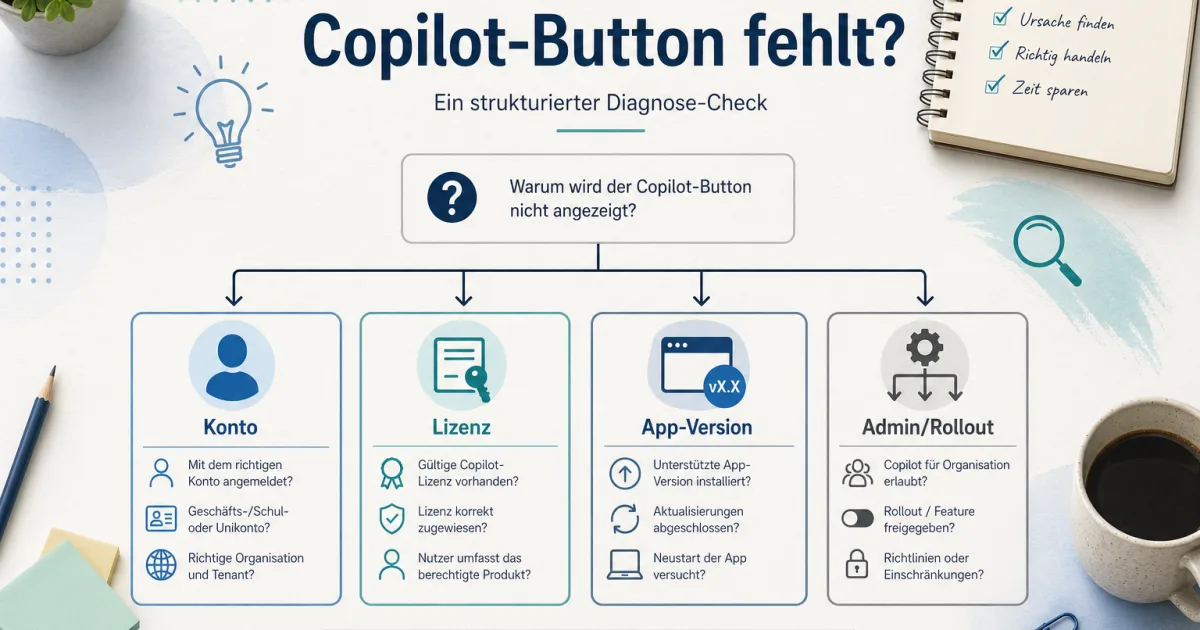
Kurz gesagt: Wenn der Copilot-Button in Word, Excel, PowerPoint oder Outlook fehlt, ist das selten ein einzelner kaputter Schalter. Meist liegt es an einem von vier Punkten: falsches Konto, fehlende Lizenz, veraltete App oder eine Organisationsfreigabe, die noch nicht gesetzt ist. Diese Anleitung führt dich durch die sinnvollste Reihenfolge — erst schnelle Gegenprobe, dann Konto und Lizenz, danach Updates und Arbeitskonto-Grenzen.
Worum geht es?
Microsoft beschreibt für fehlende Copilot-Schaltflächen in Microsoft-365-Apps vor allem Konto-, Lizenz- und App-Kontext. Wichtig ist: Es gibt nicht „den einen“ Copilot für alle. Privatnutzer, Copilot-Pro-Abos, Microsoft-365-Copilot in Organisationen und Web-/Desktop-Apps können sich unterschiedlich verhalten. Genau deshalb lohnt sich eine nüchterne Diagnose, bevor du Apps neu installierst oder an falschen Einstellungen suchst.
Für wen ist diese Anleitung gedacht?
- Du erwartest Copilot in Word, Excel, PowerPoint oder Outlook, siehst aber keinen Button.
- Du nutzt ein privates Microsoft-Konto oder ein Arbeits-/Schulkonto.
- Du möchtest ohne Admin-Jargon herausfinden, ob du selbst etwas tun kannst oder ob Lizenz/Rollout/IT-Freigabe fehlen.
Voraussetzungen
- Eine Microsoft-365-App oder die Webversion von Word, Excel, PowerPoint oder Outlook.
- Ein angemeldetes Microsoft-Konto beziehungsweise Arbeits- oder Schulkonto.
- Eine passende Copilot-Berechtigung, etwa Copilot Pro oder Microsoft 365 Copilot, sofern die gewünschte Funktion diese benötigt.
- Internetverbindung und die Möglichkeit, Apps zu aktualisieren oder dich neu anzumelden.
Schritt-für-Schritt-Anleitung
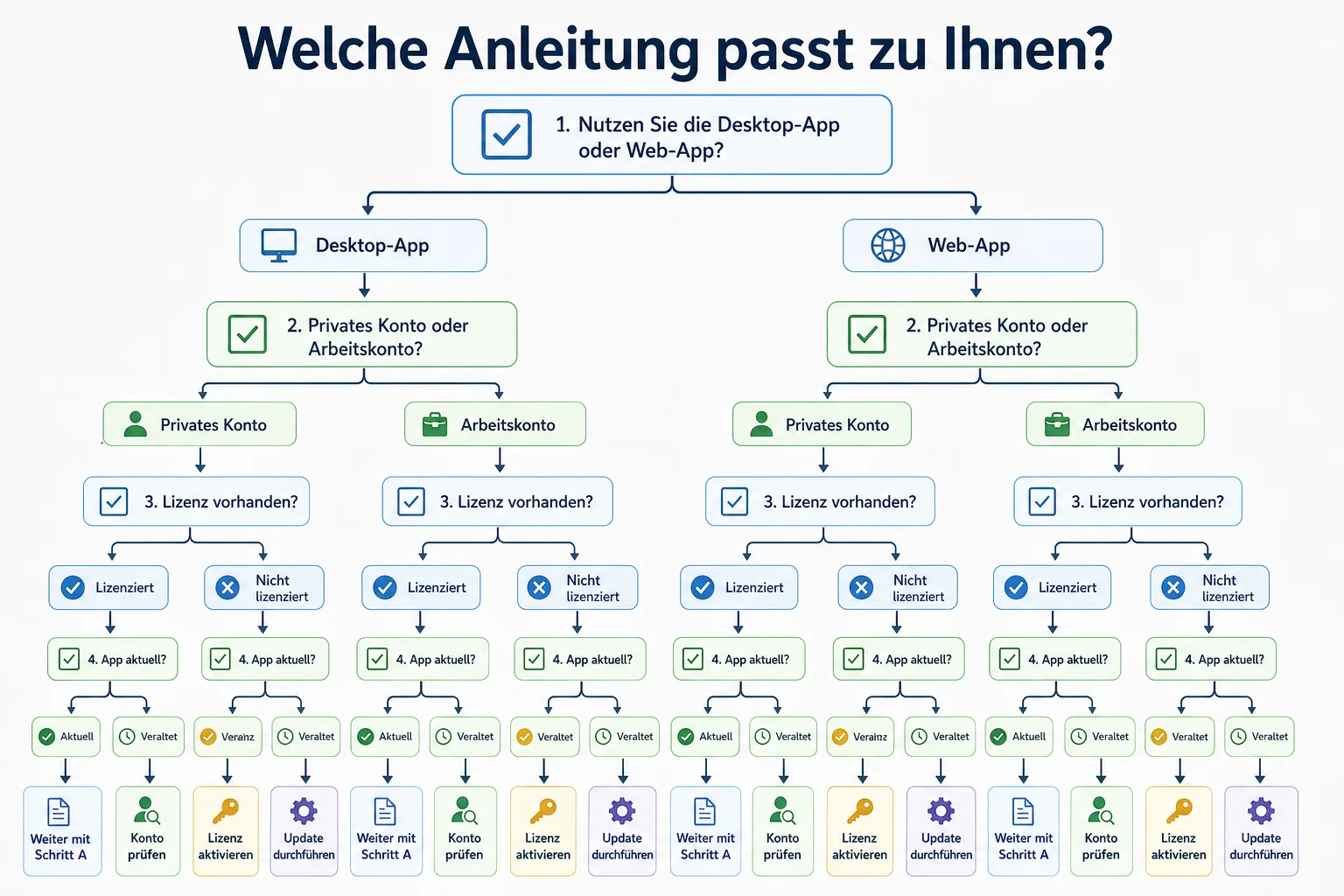
1. Erst klären: Fehlt Copilot überall oder nur in einer App?
- Öffne nacheinander Word, Excel, PowerPoint und Outlook.
- Prüfe zusätzlich die Webversion über Microsoft 365 im Browser.
- Notiere dir: Fehlt der Button überall, nur in der Desktop-App oder nur in Outlook?
Dieser Kurzcheck spart Zeit. Wenn Copilot im Web sichtbar ist, aber am Desktop fehlt, spricht vieles für App-Version, Update-Kanal, Cache oder Anmeldung. Wenn Copilot nirgends auftaucht, sind Konto, Lizenz oder Organisationsfreigabe wahrscheinlicher.
2. Das richtige Konto prüfen
- Öffne in der betroffenen App den Kontobereich.
- Vergleiche die angemeldete Adresse mit dem Konto, dem Copilot zugeordnet ist.
- Melde dich ab und wieder mit genau diesem Konto an, wenn mehrere Konten im Spiel sind.
- Schließe die App vollständig und öffne sie danach neu.
Gerade bei Mischbetrieb aus Privatkonto und Arbeitskonto ist das die häufigste Falle: Die App ist zwar angemeldet, aber nicht mit dem Konto, das die Copilot-Berechtigung hat.
3. Lizenz und Berechtigung realistisch abgleichen
- Prüfe, ob du tatsächlich eine Copilot-Berechtigung für die gewünschte App hast.
- Bei Privatkonten: Verwechsle Microsoft-365-Abo und Copilot-Zusatz nicht automatisch miteinander.
- Bei Arbeits-/Schulkonten: Frage bei deiner IT nach, ob Microsoft 365 Copilot für dein Konto zugewiesen und freigeschaltet ist.
- Wenn du nur einzelne Copilot-Erfahrungen im Web siehst, heißt das nicht automatisch, dass jede Office-App denselben Button bekommt.
4. Desktop-App aktualisieren
- Öffne eine Microsoft-365-App und suche im Kontobereich nach Update-Optionen.
- Installiere verfügbare Updates.
- Starte die App und bei Bedarf den Rechner neu.
- Teste danach erneut Word, Excel, PowerPoint und Outlook.
Microsoft aktualisiert Copilot-Funktionen laufend. Eine alte App-Version oder ein langsamer Update-Kanal kann erklären, warum die Webversion schon mehr kann als deine Desktop-App.
5. Webversion als Gegenprobe nutzen
- Öffne Microsoft 365 im Browser.
- Melde dich mit demselben Konto an.
- Öffne Word, Excel oder PowerPoint im Web und prüfe, ob Copilot dort sichtbar ist.
- Teste bei Outlook zusätzlich Outlook im Web, wenn die Desktop-App unklar bleibt.
Die Webversion ist kein Allheilmittel, aber eine sehr gute Diagnose. Funktioniert Copilot dort, liegt das Problem wahrscheinlich lokal in App, Anmeldung oder Update-Stand.
6. Outlook gesondert betrachten
Outlook ist besonders anfällig für Verwirrung, weil klassisches Outlook, neues Outlook und Outlook im Web nicht immer identisch aussehen. Behaupte deshalb nicht vorschnell, dass „der Button links oben“ sein müsste. Prüfe stattdessen, welche Outlook-Variante du nutzt, ob du mit dem richtigen Konto angemeldet bist und ob die Funktion für diese Variante laut Microsoft verfügbar ist.
7. Arbeitskonto: Rollout und Admin-Richtlinien akzeptieren
- Wenn es ein Arbeits- oder Schulkonto ist, prüfe zuerst mit der IT, ob die Lizenz zugewiesen wurde.
- Frage, ob Copilot in deiner Organisation bereits für deine Nutzergruppe ausgerollt ist.
- Akzeptiere, dass manche Einstellungen nicht lokal lösbar sind. Eine Neuinstallation hilft nicht, wenn die Berechtigung serverseitig fehlt.
8. Kleine Troubleshooting-Runde
- Einmal vollständig abmelden und wieder anmelden.
- App neu starten, nicht nur Fenster schließen.
- Updates installieren.
- Browsercache oder anderen Browser für die Webversion testen.
- Bei Arbeitskonten: IT mit klarer Fehlerbeschreibung kontaktieren.
Häufige Fehler
- „Ich habe Microsoft 365, also muss Copilot da sein“: Nicht jede Copilot-Funktion ist automatisch in jedem Abo enthalten.
- „Im Browser geht es, also ist die Lizenz egal“: Dann ist die Lizenz vermutlich nicht das Hauptproblem, aber Desktop-App, Update-Kanal oder Anmeldung bleiben offen.
- „Ich installiere Office neu“: Das ist meist zu früh. Konto, Lizenz und Webgegenprobe zuerst prüfen.
- „Die IT kann nichts damit zu tun haben“: Bei Arbeitskonten kann genau die IT-Freigabe entscheidend sein.
Sicherheit und Datenschutz
Copilot arbeitet je nach Konto- und Organisationskontext mit sehr unterschiedlichen Datenräumen. Nutze keine vertraulichen Kundendaten, Gesundheitsdaten, Passwörter oder internen Dokumente in Prompts, wenn du nicht sicher bist, welche Regeln in deiner Organisation gelten. Bei Arbeitskonten ist die sauberste Lösung nicht Basteln, sondern eine kurze Rückfrage an IT oder Datenschutz.
Kurzfassung
- Web und Desktop vergleichen.
- Richtiges Konto prüfen.
- Lizenz/Berechtigung klären.
- Microsoft-365-Apps aktualisieren.
- Outlook-Variante beachten.
- Bei Arbeitskonten IT-Freigabe prüfen lassen.
Fazit
Ein fehlender Copilot-Button ist nervig, aber meistens gut einzugrenzen. Arbeite dich von außen nach innen: erst Webversion, dann Konto, Lizenz, App-Version und Organisationsfreigabe. Wenn du danach noch keinen Button siehst, hast du wenigstens eine klare Diagnose — und kannst der IT oder dem Microsoft-Support konkret sagen, was bereits geprüft wurde.
Quellen
- Microsoft Support: How to find and enable missing Copilot button in Microsoft 365 apps.
- Microsoft Support: Latest updates for Microsoft 365 Copilot.
- Microsoft Support: The Microsoft 365 app transition to the Microsoft 365 Copilot app.
- Microsoft Learn: Microsoft 365 Copilot overview.
Hinweis: Für diesen Artikel wurden KI-gestützte Recherche- und Editierwerkzeuge verwendet. Der Inhalt wurde menschlich redaktionell geprüft. Stand: 29. April 2026.