
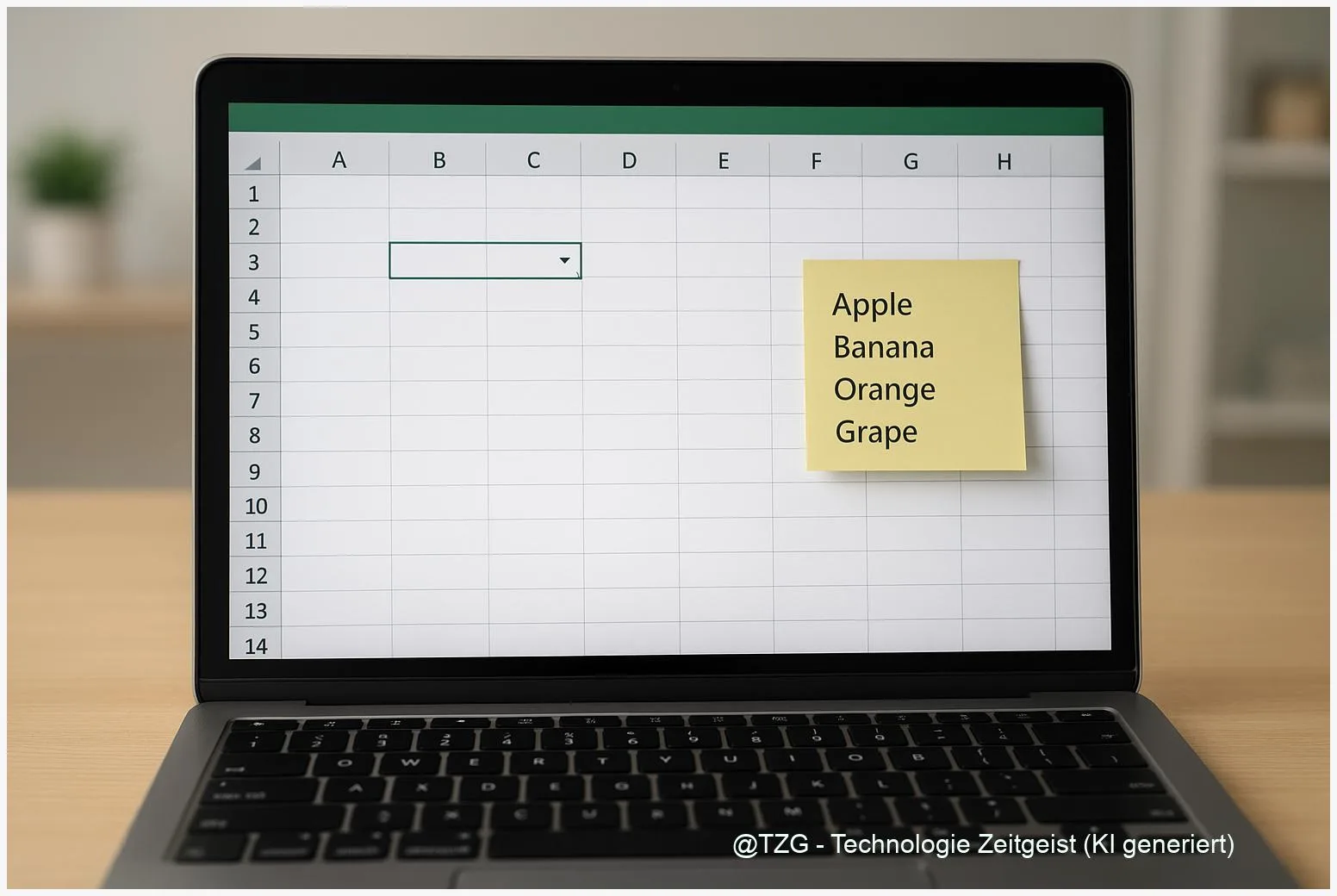
Eine Dropdown-Liste spart in Excel viel Zeit und verhindert typische Tippfehler – besonders in Formularen, Checklisten oder beim Erfassen von Bestellungen. In dieser Anleitung zeige ich dir Schritt für Schritt, wie du eine Excel Dropdown-Liste erstellen kannst: zuerst als einfache Auswahlliste per Datenüberprüfung, dann stabiler mit einem benannten Bereich (damit die Liste leichter wartbar ist) und zum Schluss als praktische Variante mit zwei Ebenen (abhängige Auswahl). Du weißt danach, wo die Einstellungen zu finden sind, wie du die Quelle der Liste sauber vorbereitest und wie du häufige Fehlermeldungen schnell löst.
Einleitung
Excel-Tabellen werden schnell zu kleinen Datenbanken: Du trägst Statuswerte ein (Offen, In Arbeit, Erledigt), wählst eine Abteilung aus, oder vergibst Prioritäten für ein Schul- oder Projektteam. Genau in solchen Momenten passieren die klassischen Probleme: Einmal steht „erledigt“, einmal „Erledigt“, dann „erledigt “ mit Leerzeichen. Später stimmt die Auswertung nicht, Filter liefern überraschende Ergebnisse, und Pivot-Tabellen zeigen plötzlich doppelte Kategorien an.
Eine Dropdown-Liste löst das sehr elegant. Du gibst die erlaubten Werte einmal vor – und alle, die in die Tabelle tippen, wählen nur noch aus. Das wirkt klein, ist aber im Alltag ein echter Qualitätshebel: weniger Nacharbeit, sauberere Daten, und du kannst konsequent mit Filtern, Diagrammen oder Auswertungen arbeiten.
Wichtig ist dabei ein Begriff: Datenüberprüfung. Das ist in Excel die Funktion, mit der du Eingaben in Zellen einschränkst, zum Beispiel auf eine Liste. Sie funktioniert in aktuellen Excel-Versionen auf Windows und macOS ähnlich. Und weil Excel-Oberflächen sich gelegentlich leicht ändern, konzentrieren sich die Schritte unten auf Menünamen und Optionen, die seit Jahren gleich geblieben sind.
Grundlagen und Überblick
Eine Dropdown-Liste in Excel basiert fast immer auf der Funktion Datenüberprüfung (manchmal auch „Datenvalidierung“ genannt). Du legst fest: „In dieser Zelle darf nur ein Wert aus einer Liste stehen.“ Excel zeigt dann beim Anklicken der Zelle einen kleinen Pfeil an, über den man einen Eintrag auswählen kann. Das ist ideal für wiederkehrende Werte wie Status, Kategorien, Länder, Zahlungsarten oder Verantwortliche.
Die Liste selbst kann aus drei Quellen kommen: aus einem festen Zellbereich, aus einem benannten Bereich (also einem „Alias“ für einen Bereich) oder aus einer kurzen, direkt eingetippten Werteliste. Für den Alltag sind Zellbereich und benannter Bereich am sinnvollsten – sie sind übersichtlich und leichter zu pflegen.
Je klarer die Eingabe eingeschränkt ist, desto sauberer werden die Auswertungen später – und desto weniger Zeit geht für Korrekturen drauf.
Wichtig: Eine Dropdown-Liste ist kein „Formular-Steuerelement“ (wie eine Listbox), sondern eine Regel für normale Zellen. Sie arbeitet mit typischen Excel-Werkzeugen wie Sortieren, Filtern und Tabellenformaten zusammen.
Wenn du häufiger mit Auswertungen arbeitest, lohnt sich ergänzend ein Blick auf verwandte Excel-Bausteine: Mit einer Pivot-Tabelle in Excel kannst du saubere Dropdown-Daten später sehr schnell zusammenfassen. Und falls du Werte aus einer Auswahlliste in andere Tabellen zurückspielen willst, hilft oft XVERWEIS in Excel als nächster Schritt.
| Option oder Variante | Beschreibung | Geeignet für |
|---|---|---|
| Liste aus Zellbereich | Quelle ist ein fester Bereich wie A2:A10; Dropdown übernimmt diese Werte. | Schnelle Listen, die sich selten ändern. |
| Liste aus benanntem Bereich | Quelle ist ein Name wie =StatusListe; der Name verweist auf den Zellbereich. | Wartbare Vorlagen und größere Tabellen mit vielen Dropdowns. |
| Abhängige Dropdown-Liste | Zweite Liste hängt von der ersten ab (z. B. Kategorie → Unterkategorie) – oft per INDIREKT. | Formulare mit zwei Ebenen und klarer Struktur. |
Vorbereitung und Voraussetzungen
Bevor du die Datenüberprüfung einrichtest, lohnt sich eine kurze Vorbereitung. Das spart später Ärger – vor allem dann, wenn mehrere Personen mit der Datei arbeiten oder du die Liste regelmäßig erweitern willst.
Diese Voraussetzungen sollten passen:
- Excel-Version: Die Schritte funktionieren in aktuellen Excel-Versionen (z. B. Microsoft 365, Excel 2021/2024) auf Windows und macOS. Menüs können leicht anders heißen, die Funktion ist aber seit vielen Jahren Bestandteil von Excel.
- Liste der Werte: Lege die erlaubten Einträge am besten in einem eigenen Bereich an, zum Beispiel auf einem Blatt „Listen“. Das macht die Datei übersichtlich.
- Keine „Überraschungs-Leerzeichen“: Schreib Werte einheitlich. Ein sichtbarer Unterschied ist leicht erkennbar, ein unsichtbares Leerzeichen am Ende nicht. (Tipp: Einmal sauber kopieren statt alles neu tippen.)
- Entscheidung für die Quelle: Willst du nur wenige Werte und seltene Änderungen, reicht ein normaler Bereich. Bei Vorlagen oder Team-Dateien ist ein benannter Bereich meist die bessere Wahl.
Optional, aber praktisch: Wenn du deine Liste später häufig erweiterst, kannst du den Listenbereich als Excel-Tabelle formatieren (oft per Strg+T unter Windows). Das macht die Pflege bequemer. Nicht jede Dropdown-Variante nutzt das automatisch, aber es hilft bei Ordnung und Lesbarkeit.
Schritt-für-Schritt-Anleitung
Die folgenden Schritte führen dich vom einfachen Dropdown bis zur stabileren Variante mit benanntem Bereich. Du kannst nach Schritt 6 aufhören, wenn dir eine einfache Auswahlliste reicht.
- Werte für die Auswahlliste anlegen
Schreibe die Einträge untereinander in einen freien Bereich, zum Beispiel auf einem Blatt „Listen“ in die Zellen A2 bis A6 (A1 als Überschrift, z. B. „Status“). - Zielzelle(n) auswählen
Markiere die Zelle, in der die Auswahl erscheinen soll (oder gleich einen ganzen Bereich, z. B. B2:B200 für eine Datentabelle). - Datenüberprüfung öffnen
Gehe im Menüband auf Daten und wähle Datenüberprüfung (in manchen Ansichten musst du den Button in der Gruppe „Datentools“ suchen). - „Liste“ als Regel festlegen
Im Tab „Einstellungen“ stellst du bei Zulassen die Option Liste ein. Achte darauf, dass die zellinterne Dropdown-Liste aktiviert ist (je nach Version heißt das ähnlich). - Quelle eintragen
Klicke in das Feld Quelle und markiere dann mit der Maus den Bereich mit deinen Einträgen (z. B. Listen!$A$2:$A$6). Bestätige mit OK. Jetzt solltest du beim Anklicken der Zielzelle einen Dropdown-Pfeil sehen. - Test: Auswahl anklicken und Wert übernehmen
Klicke die Zelle an, öffne den Pfeil und wähle einen Eintrag. Der ausgewählte Text sollte exakt so in der Zelle landen, wie er in der Liste steht. - Optional: Liste wartbarer machen (benannten Bereich anlegen)
Markiere deinen Listenbereich (z. B. A2:A6). Gehe auf Formeln → Name definieren (oder „Namensmanager“). Vergib einen klaren Namen ohne Leerzeichen, z. B. StatusListe. Bestätige. - Datenüberprüfung auf den Namen umstellen
Öffne erneut Daten → Datenüberprüfung. Bei Quelle trägst du jetzt =StatusListe ein. Vorteil: Wenn du den Bereich später im Namensmanager erweiterst, müssen Dropdowns nicht einzeln angepasst werden. - Optional: abhängige Dropdown-Liste (2 Ebenen) vorbereiten
Lege Kategorien als Überschriften in einer Zeile an (z. B. B1: „Hardware“, C1: „Software“). Darunter schreibst du die passenden Unterpunkte (z. B. unter „Hardware“: Laptop, Maus, Monitor). Dann benennst du jeden Unterbereich so, wie die Überschrift lautet (also einen benannten Bereich „Hardware“, einen „Software“ usw.). - Abhängige zweite Liste einrichten
Erste Dropdown-Zelle (z. B. E2): Quelle ist deine Kategorienliste. Zweite Dropdown-Zelle (z. B. F2): Datenüberprüfung → Liste → Quelle =INDIREKT(E2). Excel interpretiert dann den Text aus E2 als Namen eines Bereichs.
Orientierungshilfe: Wenn alles passt, siehst du in der Zelle einen kleinen Pfeil. Bei einer abhängigen Liste wechselt die Auswahl in der zweiten Zelle sofort, sobald du die erste Kategorie änderst.
Tipps, Fehlerbehebung und Varianten
Dropdown-Listen sind robust, aber ein paar typische Stolpersteine tauchen immer wieder auf. Mit den folgenden Lösungen bekommst du sie meist in Minuten in den Griff.
Problem 1: Der Dropdown-Pfeil ist nicht zu sehen.
Prüfe, ob du wirklich die Zelle markierst, auf der die Datenüberprüfung liegt. Außerdem kann die Arbeitsmappe im Kompatibilitätsmodus oder schreibgeschützt geöffnet sein. Öffne die Datenüberprüfung erneut: Steht bei „Zulassen“ wirklich „Liste“ und ist die zellinterne Liste aktiviert?
Problem 2: Excel meldet, die Quelle sei ungültig.
Häufig ist die Quelle als Text eingetippt (mit falschen Trennzeichen) oder der Bereich ist nicht korrekt markiert. Am sichersten: Klicke in „Quelle“ und markiere den Bereich mit der Maus. Bei benannten Bereichen muss ein Gleichheitszeichen davor stehen, also z. B. =StatusListe (so beschreibt es auch Microsoft Support für Listenquellen).
Problem 3: Abhängige Dropdown-Liste zeigt Fehler oder bleibt leer.
Bei der INDIREKT-Variante muss der Text aus der ersten Liste exakt dem Namen des benannten Bereichs entsprechen. Leerzeichen sind dabei ein Klassiker: Bereichsnamen dürfen keine Leerzeichen enthalten. Lösung: Nutze Unterstriche in den Namen (z. B. „IT_Support“) und sorge dafür, dass die Auswahl in der ersten Liste genau so lautet. Für komplexere Fälle wird in vielen Excel-Anleitungen oft mit TEXT-Funktionen wie ERSETZEN gearbeitet – das kann funktionieren, ist aber fehleranfälliger, wenn sich Begriffe ändern.
Tipp: Listenblatt ausblenden und schützen
Wenn du die Datei mit anderen teilst, ist ein eigenes Blatt „Listen“ praktisch – und du kannst es bei Bedarf ausblenden. So werden Dropdown-Quellen nicht versehentlich überschrieben. (Ausblenden ist kein Sicherheitsfeature, aber ein guter Schutz vor Versehen.)
Tipp: Einheitliche Daten für Auswertungen
Dropdowns verhindern Tippfehler, aber sie verhindern nicht automatisch „Altlasten“. Wenn schon Daten in der Spalte stehen, bereinige sie zuerst (Sortieren/Filtern) oder setze die Datenüberprüfung nur für neue Zeilen. Danach funktionieren Auswertungen wie Pivot oder XVERWEIS deutlich zuverlässiger.
Variante: Dropdown in vielen Zellen kopieren
Du kannst eine Zelle mit fertiger Datenüberprüfung kopieren und per Einfügen auf andere Zellen übertragen. Wenn du dabei nur die Regel übernehmen willst, nutze (je nach Excel-Version) „Inhalte einfügen“ → „Gültigkeitswerte“. So bleibt der restliche Zellinhalt unberührt.
Variante: Liste später erweitern
Microsoft beschreibt, dass du Einträge einfach im Quellbereich ergänzt oder entfernst. Wenn du mit einem benannten Bereich arbeitest, kontrolliere im Namensmanager, ob der Name auch auf den erweiterten Bereich zeigt. Das ist oft der entscheidende Schritt, wenn neue Werte im Dropdown nicht auftauchen.
Fazit
Eine Dropdown-Liste ist eine der effektivsten kleinen Verbesserungen in Excel: Du gibst Werte einmal sauber vor und sorgst dafür, dass in einer Spalte später nicht zehn Schreibweisen für denselben Begriff auftauchen. Der Schlüssel ist die Datenüberprüfung mit der Option „Liste“. Für schnelle Aufgaben reicht ein normaler Zellbereich als Quelle. Wenn die Datei länger leben soll – etwa als Vorlage für Projekte, Inventar oder Team-Listen – ist ein benannter Bereich die bessere Basis, weil du Änderungen zentral pflegen kannst. Und wenn du Formulare mit zwei Ebenen brauchst, ist eine abhängige Auswahlliste mit INDIREKT eine bewährte Erweiterung, solange die Namen konsequent gepflegt sind.
Probier die Schritte direkt an einer kleinen Beispieltabelle aus – und wenn du magst, teile im Kommentar, wofür du Dropdowns nutzt oder welche Variante (einfach, benannt, abhängig) dir im Alltag am besten hilft.




Schreibe einen Kommentar