
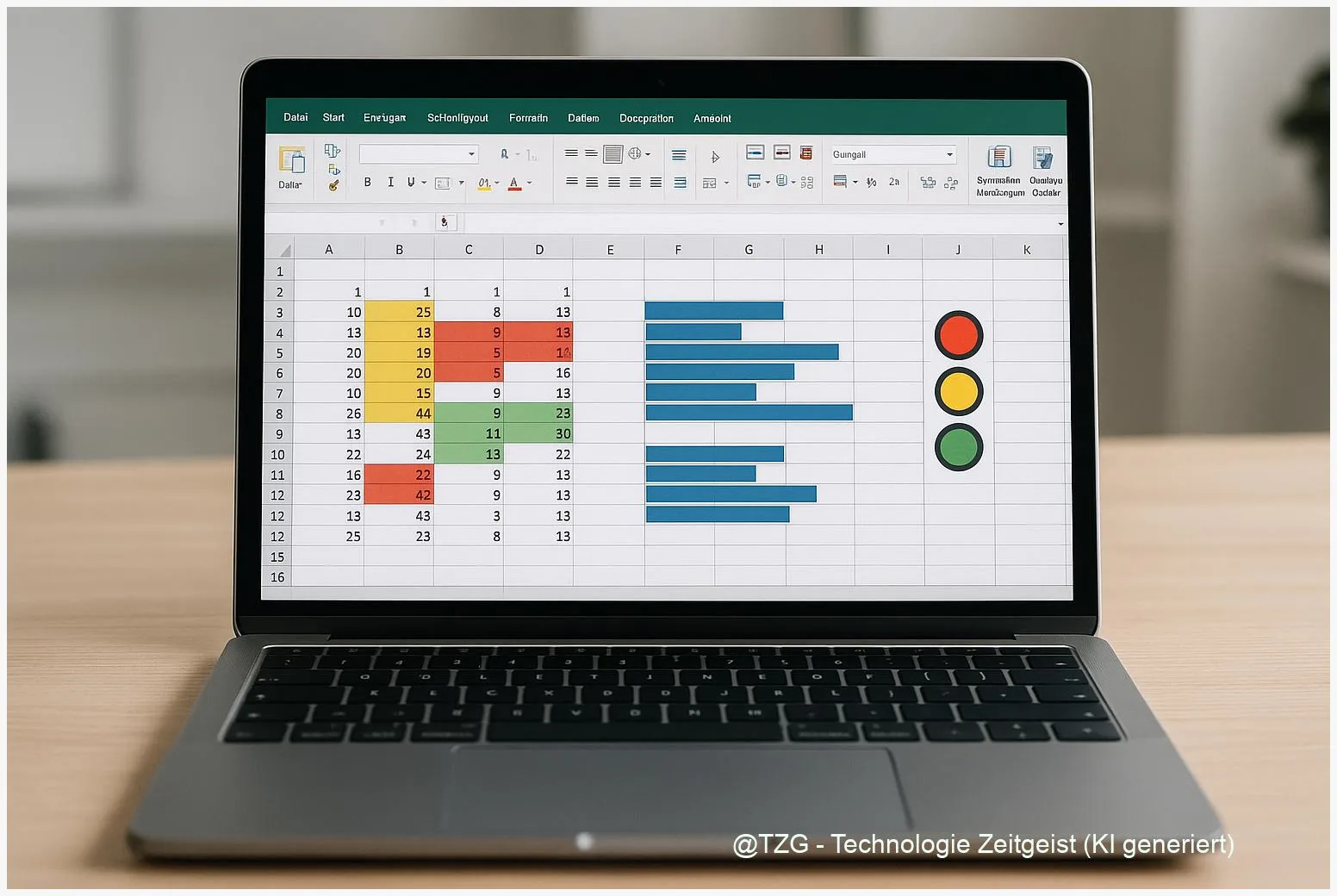
Excel-Listen werden schnell unübersichtlich: doppelte Einträge, Ausreißer, zu hohe oder zu niedrige Werte. Mit Excel bedingte Formatierung markierst du wichtige Zellen automatisch – zum Beispiel Duplikate, Top-/Flop-Werte oder Abweichungen – und behältst auch in großen Tabellen den Überblick. In dieser Anleitung richtest du passende Regeln ein, passt Farben, Datenbalken und Symbolsätze (Ampeln) an und lernst, wie du Regeln zuverlässig verwaltest, priorisierst und wieder entfernst. So werden aus nackten Zahlen sofort sichtbare Hinweise, ohne dass du ständig manuell einfärben musst.
Einleitung
Ob Haushaltsbudget, Trainingsplan, Projektliste oder Inventar: In Excel passiert das Gleiche wie in jedem Notizbuch – mit der Zeit sammeln sich Werte, die man zwar gespeichert hat, aber nicht mehr schnell erkennt. Ein doppelter Kundeneintrag, zwei identische Bestellnummern oder eine Zahl, die plötzlich stark aus dem Rahmen fällt, bleiben leicht unbemerkt. Genau dann wird Excel zur Sucharbeit: scrollen, filtern, vergleichen, wieder zurück.
Bedingte Formatierung nimmt dir diesen Teil ab. Statt einzelne Zellen von Hand zu färben, legst du eine Regel fest: „Markiere doppelte Werte“, „zeige niedrige Werte rot“ oder „setze eine Ampel je nach Schwelle“. Excel prüft dann automatisch alle betroffenen Zellen. Ändert sich ein Wert, passt sich die Markierung sofort an – besonders praktisch in Tabellen, die du regelmäßig aktualisierst.
Der wichtigste Schritt ist nicht das Klicken auf eine bunte Option, sondern die saubere Regelverwaltung: Welche Regel gilt für welchen Bereich? Welche hat Vorrang? Und wie änderst du das später, ohne alles neu zu bauen? Genau darauf ist diese Anleitung ausgelegt.
Grundlagen und Überblick
In Excel sitzt die bedingte Formatierung auf dem Register Start. Sie sorgt dafür, dass Zellen automatisch ein bestimmtes Aussehen bekommen, sobald eine Bedingung erfüllt ist – zum Beispiel eine Hintergrundfarbe, eine Schriftfarbe, ein Rahmen, ein Datenbalken oder ein Symbol (etwa eine Ampel).
Wichtig ist: Bedingte Formatierung ändert nicht den Inhalt der Zelle, sondern nur die Darstellung. Das ist ideal zum Prüfen, Vergleichen und schnellen Finden von Problemen – etwa bei Excel Duplikate hervorheben, bei Grenzwerten oder bei Rangfolgen.
Gute bedingte Formatierung ist wie ein leiser Hinweis im Hintergrund: Sie zeigt Auffälligkeiten sofort, ohne deine Tabelle zu überladen.
Excel kennt dafür verschiedene Regeltypen. Manche sind „fertig“ (z. B. „Doppelte Werte“), andere sind frei definierbar (Formel-Regeln). Wenn mehrere Regeln auf dieselbe Zelle treffen, entscheidet die Priorität in der Regelverwaltung. Dort kannst du Regeln auch bearbeiten, kopieren oder löschen. Microsoft beschreibt diese Verwaltung über Start > Bedingte Formatierung > Regeln verwalten in der offiziellen Hilfe.
Für den Alltag haben sich vier Varianten besonders bewährt, weil sie schnell sichtbar werden und selten „kaputtgehen“, wenn sich Daten ändern:
| Option oder Variante | Beschreibung | Geeignet für |
|---|---|---|
| Doppelte Werte hervorheben | Markiert Werte, die im ausgewählten Bereich mehrfach vorkommen. | Listen mit IDs, E-Mails, Artikeln, Bestellnummern |
| Regeln zum Hervorheben von Zellen | Färbt z. B. „größer als“, „kleiner als“, „Text enthält“ oder „Datum“. | Grenzwerte, Fristen, Statuslisten |
| Datenbalken & Farbskalen | Visualisiert Größenordnungen direkt in der Zelle (Balken) oder als Farbverlauf. | Vergleiche, Rankings, Dashboards |
| Symbolsätze (z. B. Ampeln) | Setzt Symbole je nach Schwelle (z. B. grün/gelb/rot). | Soll/Ist, KPI-Übersichten, Zielerreichung |
Vorbereitung und Voraussetzungen
Die Schritte funktionieren in aktuellen Excel-Versionen (z. B. Microsoft 365 sowie neuere Dauerlizenzen) auf Windows und macOS weitgehend gleich. Kleine Unterschiede gibt es je nach Oberfläche, die Begriffe sind aber ähnlich. Wichtig ist vor allem, dass du sauber festlegst, welcher Bereich formatiert werden soll.
Bevor du Regeln anlegst, lohnt sich eine kurze Vorbereitung. Das spart später Ärger, vor allem bei Duplikaten und bei Schwellenwerten.
- Bereich klären: Geht es um eine einzelne Spalte (z. B. E-Mail), mehrere Spalten oder die ganze Tabelle?
- Überschriften ausnehmen: Markiere bei Regeln meist nur die Datenzeilen, nicht die Kopfzeile.
- Daten prüfen: Sind Zahlen wirklich Zahlen (nicht als Text gespeichert)? Sind Leerzeichen am Anfang/Ende möglich?
- Als Tabelle formatieren (optional): Mit Start > Als Tabelle formatieren wächst der Bereich oft automatisch mit neuen Zeilen. Das ist praktisch, wenn du regelmäßig Daten ergänzt.
- Kurzer Sicherheitsgriff: Wenn es um Bereinigung geht (z. B. Duplikate löschen), speichere vorher eine Kopie der Datei oder erstelle eine neue Version. Markieren ist ungefährlich, Entfernen nicht.
Gut zu wissen: Duplikate markieren ist etwas anderes als Duplikate entfernen. Das Entfernen (Register Daten > Duplikate entfernen) ändert deine Daten dauerhaft. Markieren per bedingter Formatierung ist dagegen jederzeit rückgängig zu machen.
Schritt-für-Schritt-Anleitung
Die folgenden Schritte führen dich durch drei typische Aufgaben: Duplikate markieren, eine gut lesbare Farbskala/Datenbalken setzen und Regeln sauber verwalten. Die Menüpunkte können je nach Excel-Version minimal anders heißen, sind aber im Register Start zu finden.
- Datenbereich markieren: Klicke in die Liste und markiere den Bereich, auf den die Regel wirken soll (z. B. A2:A500 für eine Spalte ohne Überschrift).
- Duplikate automatisch hervorheben: Gehe zu Start > Bedingte Formatierung > Regeln zum Hervorheben von Zellen > Doppelte Werte. Wähle im Dialog, ob du doppelte oder eindeutige Werte markieren willst, und entscheide dich für ein Format (z. B. hellrote Füllung). Bestätige mit OK.
- Datenbalken hinzufügen (schneller Vergleich): Markiere eine Zahlen-Spalte (z. B. Umsatz). Dann Start > Bedingte Formatierung > Datenbalken und wähle eine Variante. Du siehst sofort, welche Werte groß oder klein sind, ohne eine extra Diagrammspalte.
- Farbskala nutzen (Trend statt Balken): Für Werte, bei denen ein Verlauf sinnvoll ist (z. B. Temperatur, Bewertung, Auslastung), wähle Farbskalen. Eine 3-Farben-Skala macht „niedrig–mittel–hoch“ oft besonders klar.
- „Ampel“ mit Symbolsätzen einrichten: Markiere Zahlen oder Prozentwerte und gehe zu Symbolsätze. Wähle z. B. ein 3-Symbole-Set (Ampeln oder Pfeile). Standardmäßig setzt Excel Schwellen automatisch. Das reicht für einen schnellen Überblick.
- Regeln verwalten und Priorität prüfen: Öffne Start > Bedingte Formatierung > Regeln verwalten. Dort siehst du alle Regeln für die Auswahl oder das ganze Blatt. Du kannst eine Regel bearbeiten, löschen oder per Pfeilen in der Liste nach oben/unten schieben. Stehen mehrere Regeln im Konflikt, gewinnt typischerweise die höher priorisierte Regel.
- Regel auf den richtigen Bereich setzen: Im Regeln-Manager achte auf „Gilt für“. Wenn Excel den Bereich falsch gewählt hat (z. B. inklusive Überschrift), passe ihn dort an. Das ist oft der entscheidende Fix, wenn Formatierungen „komisch wandern“.
Wenn alles passt, siehst du bei Duplikaten klar markierte Mehrfachwerte, bei Zahlen-Spalten Balken oder Farbverläufe und bei KPI-Listen Symbole. Ändert sich ein Wert, aktualisiert Excel die Markierung automatisch.
Tipps, Fehlerbehebung und Varianten
In der Praxis scheitert bedingte Formatierung selten an Excel selbst, sondern an Datenqualität, falschen Bereichen oder konkurrierenden Regeln. Mit den folgenden Handgriffen bekommst du typische Probleme schnell in den Griff.
Problem 1: Duplikate werden „nicht erkannt“. Prüfe zuerst, ob unsichtbare Unterschiede drinstecken: führende/abschließende Leerzeichen, unterschiedliche Schreibweisen oder Zahlen, die als Text gespeichert sind. Bei Text hilft oft GLÄTTEN (entfernt überflüssige Leerzeichen) oder eine Datenbereinigung, bevor du markierst. Bei Zahlen: Stelle sicher, dass die Zellen wirklich als Zahl vorliegen (z. B. keine Links-Ausrichtung als Hinweis auf Text).
Problem 2: Die falschen Zellen werden formatiert. Öffne den Regeln-Manager und kontrolliere „Gilt für“. Sehr häufig ist der Bereich zu groß, zu klein oder um eine Zeile verrutscht. Das lässt sich direkt dort korrigieren.
Problem 3: Mehrere Regeln überdecken sich. Beispiel: Eine Farbskala färbt Zellen, und zusätzlich markiert eine „größer als“-Regel dieselben Zellen. Lege fest, was wichtiger ist, und schiebe die Regel im Manager nach oben. In manchen Excel-Versionen gibt es zudem die Option, bei erfüllter Regel weitere Prüfungen zu stoppen („Anhalten bei True/Stop if True“).
Variante: Duplikate über mehrere Spalten. Die Standardfunktion „Doppelte Werte“ prüft Werte innerhalb eines markierten Bereichs, aber nicht automatisch „Zeile als Kombination“. Für Kombinationen (z. B. Vorname + Nachname + Geburtsdatum) nimm eine neue Regel mit Formel und zähle die Kombinationen. Ein gängiger Ansatz ist eine Formel mit ZÄHLENWENNS, die prüft, ob die aktuelle Zeile mehr als einmal vorkommt. Das ist etwas anspruchsvoller, dafür sehr präzise.
Tipp für saubere Optik: Nutze dezente Farben und setze bedingte Formatierung sparsam ein. Eine klare Duplikat-Markierung plus eine einfache Datenvisualisierung (Datenbalken oder Farbskala) wirkt meist besser als drei Effekte gleichzeitig.
Wenn du öfter mit großen Listen arbeitest, lohnt sich auch ein Blick auf strukturierte Auswertungen. Auf TechZeitGeist findest du zum Beispiel weitere Praxis-Hilfen wie Excel-Tipps und Office-Workflows bei TechZeitGeist sowie allgemeine Anleitungen rund um produktives Arbeiten mit Tabellen und Daten. (Hinweis: In der Recherche war kein spezifischer TechZeitGeist-Artikel zur bedingten Formatierung auffindbar; die Links führen zu allgemeinen Einstiegsseiten.)
Fazit
Mit bedingter Formatierung wird Excel spürbar alltagstauglicher: Du musst nicht mehr lange suchen, weil Auffälligkeiten sofort sichtbar sind. Für den Einstieg reichen oft drei Bausteine: Duplikate markieren, eine einfache Visualisierung (Datenbalken oder Farbskala) und eine klare Ampel für Schwellenwerte. Der eigentliche Hebel liegt dann im Regeln-Manager: Dort stellst du sicher, dass jede Regel auf den richtigen Bereich zeigt, die Priorität stimmt und alte Regeln nicht unbemerkt weiterwirken.
Wenn du dir angewöhnt hast, vor dem Bereinigen erst zu markieren, arbeitest du deutlich sicherer. Und wenn du Regeln lieber einmal sauber aufsetzt als ständig manuell zu färben, sparst du bei jeder Aktualisierung Zeit. Genau das macht Excel-Tabellen langfristig zuverlässiger – auch dann, wenn mehrere Personen daran arbeiten.
Probier es direkt an einer echten Liste aus: Markiere Duplikate, passe die Farben so an, dass sie zu deinem Dokument passen, und teile gern, welche Regeln dir im Alltag am meisten Zeit sparen.




Schreibe einen Kommentar