
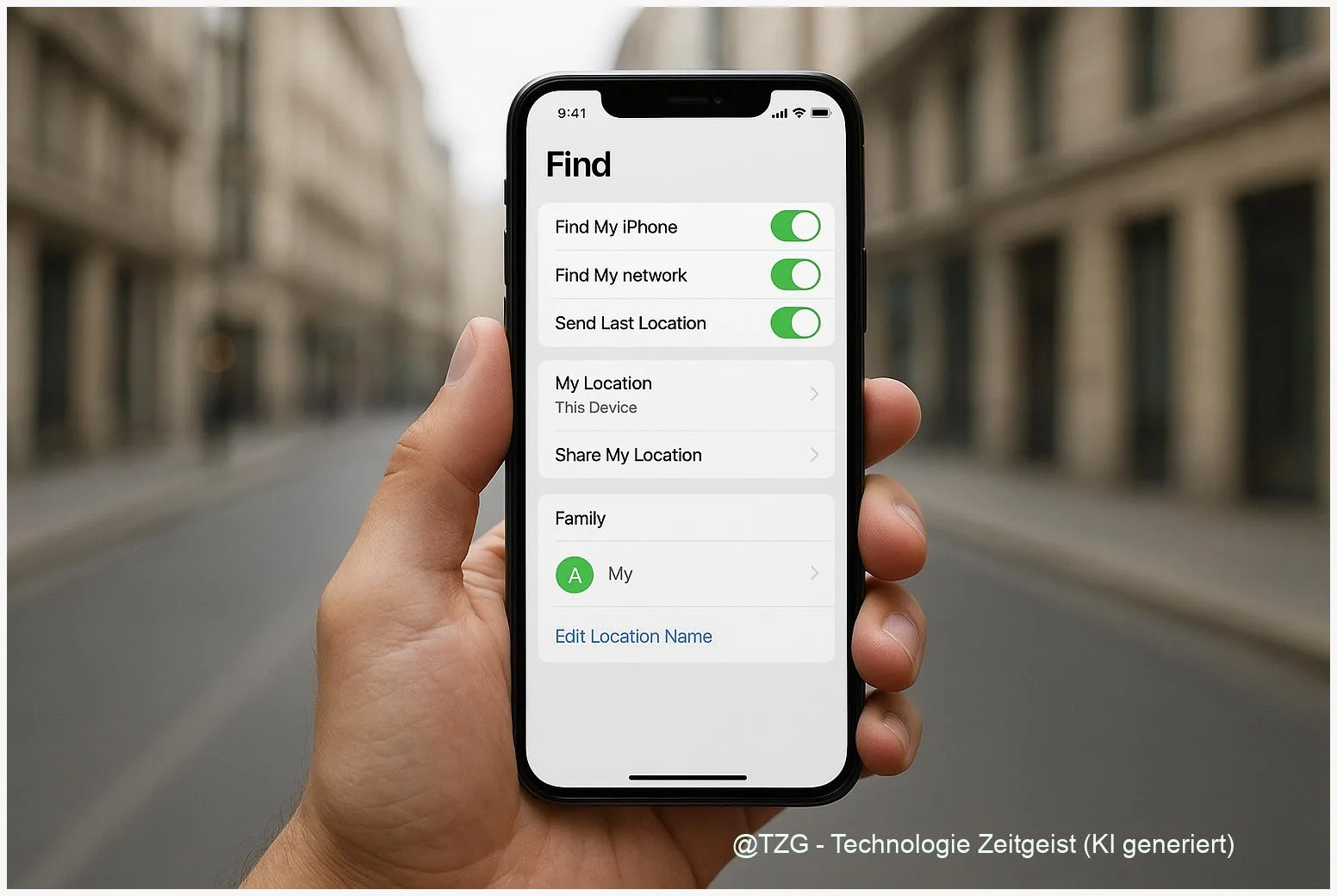
Ein verlorenes oder gestohlenes Smartphone ist mehr als nur Ärger: Auf dem Gerät stecken Fotos, Chats, Konten und oft auch Bezahldaten. Wenn du jetzt den Diebstahlschutz aktivieren willst, brauchst du vor allem zwei Dinge: eine starke Gerätesperre und Funktionen, die Änderungen am Konto und am Gerät auch dann blockieren, wenn jemand deinen Code kennt. In dieser Anleitung richtest du auf iPhone und Android die wichtigsten Schutzschalter ein (Ortung, Fernsperre, Schutz vor Kontoübernahme) und testest alles einmal kurz, damit es im Ernstfall wirklich funktioniert.
Einleitung
Ein Handy ist heute Ausweis-Ersatz, Fotoalbum, Schlüsselbund und Geldbörse in einem. Genau deshalb ist Diebstahl so unangenehm: Es geht nicht nur um den Gerätepreis, sondern um alles, was danach passieren kann. Wer Zugriff auf dein entsperrtes Smartphone bekommt, kann im schlechtesten Fall Passwörter ändern, Banking-Apps öffnen, neue Geräte zu Konten hinzufügen oder dich aus deinen Accounts aussperren.
Die gute Nachricht: Moderne Systeme bringen dafür Schutzfunktionen mit, die viele Menschen einfach nie aktivieren. Auf dem iPhone ist das zum Beispiel Stolen Device Protection (auf Deutsch „Schutz für gestohlene Geräte“). Auf Android gibt es Diebstahlschutz-Funktionen wie automatische Sperren bei verdächtiger Bewegung sowie die Möglichkeit, das Gerät über Googles „Find My Device“ (bzw. „Mein Gerät finden“) zu orten, zu sperren oder zu löschen.
Wichtig ist: Diese Schutzschalter helfen nur dann, wenn sie vor dem Ernstfall eingerichtet sind. Nimm dir deshalb einmal 15 Minuten Zeit, stelle alles sauber ein und teste die Fernfunktionen kurz. Danach bist du deutlich besser vorbereitet, ohne dass du im Alltag ständig etwas davon merkst.
Grundlagen und Überblick
Beim Diebstahlschutz geht es im Kern um drei Ebenen: Gerät sperren (damit niemand reinkommt), Konto schützen (damit niemand deine Apple-ID bzw. dein Google-Konto kapert) und Fernzugriff (damit du im Notfall orten, sperren oder löschen kannst). Viele Angriffe laufen nicht „hackermäßig“ ab, sondern ganz banal: Jemand beobachtet deinen Code, klaut das Gerät und versucht sofort, Kontodaten zu ändern.
Apple reagiert darauf mit „Schutz für gestohlene Geräte“ (Stolen Device Protection). Laut Apple werden für besonders sensible Aktionen außerhalb „gewohnter Orte“ (z. B. Zuhause oder Arbeit) Face ID/Touch ID und teils eine Sicherheitsverzögerung von 1 Stunde verlangt. Das soll dir Zeit geben, dein iPhone als verloren zu markieren, bevor jemand kritische Einstellungen ändert.
Die beste Diebstahlhilfe ist nicht der perfekte Trick danach, sondern die eine Einstellung, die verhindert, dass Fremde dein Konto übernehmen.
Auf Android ist der Werkzeugkasten breiter, weil Geräte und Hersteller unterschiedlich sind. Zentral ist „Find My Device“ (mein Gerät finden): Darüber kannst du dein Android-Smartphone online finden, sperren oder löschen. Zusätzlich gibt es seit 2024 ausgerollte Funktionen unter dem Begriff „Theft Protection“ wie Theft Detection Lock (automatische Sperre bei typischer Diebstahl-Bewegung) und Offline Device Lock (Sperre, wenn das Gerät absichtlich offline genommen wird). Nicht jedes Modell zeigt jede Option sofort an, weil Updates schrittweise kommen.
Ein letzter Baustein wird oft unterschätzt: die SIM-PIN. Das ist eine PIN, die deine SIM-Karte nach einem Neustart oder nach dem Einlegen in ein anderes Gerät schützt. Aktivierst du sie, kann niemand „einfach so“ mit deiner Nummer SMS empfangen oder telefonieren, ohne die PIN zu kennen.
| Option oder Variante | Beschreibung | Geeignet für |
|---|---|---|
| iPhone: Schutz für gestohlene Geräte | Biometrie und teils 1 Stunde Verzögerung für kritische Konten- und Sicherheitsänderungen (außerhalb vertrauter Orte). | Alle, die einen Code nutzen und unterwegs oft entsperren. |
| Android: Find My Device | Gerät online orten, sperren, klingeln lassen oder aus der Ferne löschen. | Alle Android-Nutzenden, besonders bei häufigen Ortswechseln. |
| Android: Theft Protection | Automatische Sperre bei Diebstahl-typischen Bewegungen und bei Offline-Phasen; Remote-Lock-Optionen je nach Gerät. | Alle, die ihr Gerät oft „in der Hand“ nutzen (ÖPNV, City, Events). |
| SIM-PIN | Schützt die SIM-Karte, damit deine Nummer nicht ohne PIN auf einem anderen Gerät genutzt werden kann. | Alle, vor allem wenn SMS/Anrufe für Logins wichtig sind. |
Vorbereitung und Voraussetzungen
Bevor du dich durch Menüs klickst, lohnt sich ein kurzer Check. Viele Schutzfunktionen lassen sich nur aktivieren, wenn bestimmte Grundlagen bereits stehen (Konto, Gerätesperre, Ortung). Nimm dir dafür ein paar Minuten, dann läuft die Einrichtung später ohne Unterbrechung.
Das solltest du bereitlegen bzw. prüfen:
- Gerätesperre aktiv: mindestens eine PIN, besser ein längerer Code oder ein alphanumerisches Passwort. Biometrie (Face ID/Touch ID/Fingerabdruck) ist praktisch, ersetzt aber keine sichere PIN.
- Konto-Zugang klappt: Apple Account bzw. Google-Konto inklusive Passwort. Wenn du es nicht sicher weißt: jetzt prüfen, nicht erst im Notfall.
- Zwei-Faktor-Authentifizierung: bei Apple ist sie Voraussetzung für „Schutz für gestohlene Geräte“; auch bei Google ist sie sehr empfehlenswert.
- Ortungsdienste an: iPhone: Ortungsdienste und „Wo ist?“; Android: Standort und „Mein Gerät finden“.
- Internetverbindung: WLAN oder mobile Daten, damit die Dienste sich korrekt registrieren.
- Backup: iCloud-Backup oder Google-Backup. Falls du im Ernstfall löschen musst, willst du deine Daten nicht verlieren.
Tipp für den Alltag: Prüfe kurz, welche Infos auf dem Sperrbildschirm sichtbar sind (z. B. Nachrichteninhalte). Weniger Details auf dem Lockscreen bedeuten oft weniger Risiko, falls jemand dein Gerät kurz in die Hand bekommt.
Wenn du schon länger keine Systemupdates installiert hast, erledige das am besten vorher. Einige Diebstahlschutz-Funktionen sind erst ab bestimmten Versionen verfügbar (iPhone: iOS 17.3 oder neuer für Stolen Device Protection; Android: viele Theft-Protection-Features werden seit 2024 über Google Play-Dienste ausgerollt).
Schritt-für-Schritt-Anleitung
Die Schritte sind so aufgebaut, dass du zuerst die „Notfall-Leinen“ aktivierst (Ortung/Fernsperre) und danach die Schutzfunktionen, die Kontoänderungen erschweren. Du kannst iPhone und Android getrennt abarbeiten.
-
iPhone: „Wo ist?“ aktivieren (Basis für Ortung und Aktivierungssperre).
Öffne Einstellungen > tippe oben auf deinen Namen > Wo ist? > Mein iPhone suchen. Aktiviere „Mein iPhone suchen“. Wenn angeboten, aktiviere auch die Optionen fürs Netzwerk/Offline-Finden. So kann dein iPhone auch dann auffindbar sein, wenn es nicht aktiv im Netz ist.
-
iPhone: Stolen Device Protection einschalten (Schutz für gestohlene Geräte).
Gehe zu Einstellungen > Face ID & Code (oder Touch ID & Code) > gib deinen Code ein. Suche den Punkt Schutz für gestohlene Geräte und aktiviere ihn. Du kannst je nach iOS-Version eine Option wie „Nicht an gewohnten Orten“ oder „Immer“ sehen. „Immer“ ist strenger, weil die zusätzlichen Checks dann nicht nur außerhalb vertrauter Orte greifen.
Orientierung: Du erkennst die Einstellung daran, dass sie im Code-Menü bei den Sicherheitsoptionen liegt und nach dem Umschalten als „Ein“ markiert ist.
-
iPhone: Wichtige Orte/Ortungsdienste prüfen (damit der Schutz richtig arbeiten kann).
Apple nennt als Voraussetzung unter anderem „Wichtige Orte“ (Significant Locations). Du findest das unter Einstellungen > Datenschutz & Sicherheit > Ortungsdienste > Systemdienste. Dort muss „Wichtige Orte“ aktiviert sein, sonst kann das System „gewohnte Orte“ nicht nutzen.
-
Android: Find My Device aktivieren (Mein Gerät finden).
Öffne Einstellungen > Google > (je nach Gerät) Alle Dienste > Mein Gerät finden und aktiviere die Funktion. Stelle außerdem sicher, dass Standort aktiviert ist. Danach kannst du im Notfall über Googles Weboberfläche dein Gerät finden, klingeln lassen, sperren oder löschen.
-
Android: Diebstahlschutz aktivieren (Theft Protection).
Gehe in Einstellungen > Google > Alle Dienste > Diebstahlschutz (Bezeichnungen können leicht variieren). Aktiviere – falls vorhanden – Funktionen wie Theft Detection Lock (automatische Sperre bei Diebstahl-Mustern) und Offline Device Lock (Sperre, wenn das Gerät plötzlich längere Zeit offline ist). Wenn du einzelne Optionen nicht siehst, kann das am Modell oder am Rollout liegen. Aktualisiere dann Android und die Google Play-Dienste und prüfe später erneut.
-
SIM-PIN aktivieren (iPhone und Android).
iPhone: Einstellungen > Mobilfunk > SIM-PIN aktivieren. Android: meist unter Einstellungen > Sicherheit (oder Sicherheit & Datenschutz) > SIM-Sperre bzw. SIM-Kartensperre. Ändere die SIM-PIN anschließend auf einen Wert, den du dir merken kannst, aber der nicht trivial ist. Die Standard-PIN steht oft auf dem SIM-Karten-Träger oder in den Unterlagen deines Anbieters.
-
Kurzer Funktionstest (ohne Risiko).
Teste jetzt einmal die Fernfunktionen mit einem zweiten Gerät (PC/Tablet oder ein anderes Smartphone): Prüfe, ob dein iPhone bzw. Android-Gerät in der jeweiligen „Gerät finden“-Übersicht auftaucht und ob „Klingeln“ funktioniert. So stellst du sicher, dass Konto, Standort und Berechtigungen korrekt sind. Einen Löschvorgang solltest du natürlich nur auslösen, wenn du vorher ein Backup hast und es wirklich nötig ist.
Wenn alles klappt, hast du den wichtigsten Teil geschafft: Du hast eine realistische Chance, dein Gerät wiederzufinden oder es schnell zu sperren – und du erschwerst gleichzeitig die Kontoübernahme deutlich.
Tipps, Fehlerbehebung und Varianten
Ein paar typische Stolpersteine tauchen in der Praxis immer wieder auf. Mit den folgenden Checks bekommst du die Funktionen meist schnell ans Laufen – und machst den Schutz im Alltag sinnvoller.
Problem: „Mein Gerät finden“ zeigt nichts an oder ist grau.
Prüfe bei Android zuerst drei Dinge: (1) Du bist mit dem richtigen Google-Konto angemeldet, (2) Standort ist aktiv, (3) das Gerät hat Internet. Bei iPhone gilt ähnlich: „Wo ist?“ muss aktiv sein, und du musst mit dem Apple Account angemeldet sein. Wenn du mehrere Konten nutzt (z. B. privat/Schule/Arbeit), wird oft das falsche Konto erwartet.
Problem: Diebstahlschutz-Optionen fehlen auf Android.
Einige Theft-Protection-Funktionen werden über Updates der Google Play-Dienste schrittweise verteilt. Installiere Systemupdates, aktualisiere Apps und starte das Gerät einmal neu. Wenn das Feature danach immer noch fehlt, kann es am Modell oder der Region liegen. Dann bleibt „Mein Gerät finden“ trotzdem der wichtigste Schutzhebel.
Problem: iPhone „Schutz für gestohlene Geräte“ lässt sich nicht aktivieren.
Apple nennt als Voraussetzungen unter anderem: iOS 17.3 oder neuer, aktivierte Zwei-Faktor-Authentifizierung für den Apple Account, Face ID/Touch ID, Gerätecode, „Wichtige Orte“ sowie „Wo ist?“. Wenn einer dieser Punkte fehlt, taucht die Funktion teils nicht auf oder lässt sich nicht einschalten.
Tipp: Sperrbildschirm schlanker machen.
Überlege, ob du Vorschauen von Benachrichtigungen auf dem Lockscreen reduzierst. Das ist keine Pflicht, aber es kann verhindern, dass Fremde Einmalcodes oder vertrauliche Inhalte direkt sehen.
Tipp: Code stärker als 4 Ziffern wählen.
Viele Menschen nutzen kurze PINs, weil es bequem ist. Für mehr Sicherheit lohnt sich ein längerer Code. Das ist besonders wichtig, wenn du häufig in der Öffentlichkeit entsperrst. „Schutz für gestohlene Geräte“ und Android-Theft-Protection helfen zwar, aber eine starke Basis-Sperre bleibt entscheidend.
Variante: Remote sperren, auch wenn du gerade keinen Zugriff auf dein Konto hast.
Google bietet zusätzlich eine Remote-Lock-Option (je nach Verfügbarkeit), die mit Telefonnummer und Sicherheitsprüfung arbeitet. Apple setzt stark auf den Apple Account und „Wo ist?“. Das heißt praktisch: Halte deine Kontozugänge aktuell und sorge dafür, dass du einen zweiten Login-Weg hast (z. B. ein vertrauenswürdiges Gerät oder Wiederherstellungsmethode).
Extra-Hinweis für den Ernstfall (kurz): Markiere das Gerät möglichst schnell als verloren/gesperrt, ändere relevante Konto-Passwörter und informiere deinen Mobilfunkanbieter, um die SIM bzw. eSIM zu sperren. Je früher du reagierst, desto besser.
Wenn du mehr Absicherung im Alltag willst, helfen oft kleine Routinen: Backup automatisch laufen lassen, Updates nicht monatelang aufschieben und gelegentlich prüfen, ob „Gerät finden“ noch aktiv ist. Das kostet wenig Zeit, spart im Zweifel aber sehr viel Stress.
Fazit
Ein Smartphone gegen Diebstahl abzusichern heißt nicht, dass du alles „zuklicken“ musst. Entscheidend ist eine gute Basis: sichere Gerätesperre, Ortung und Fernsperre – plus die Schutzfunktionen, die Kontoänderungen erschweren. Auf dem iPhone ist „Schutz für gestohlene Geräte“ besonders wertvoll, weil er sensible Einstellungen außerhalb vertrauter Orte zusätzlich absichert und dir mit der Verzögerung Zeit verschafft. Auf Android ist „Mein Gerät finden“ der zentrale Rettungsanker, ergänzt durch Diebstahlschutz-Optionen wie automatische Sperren, sofern sie auf deinem Gerät verfügbar sind. Die SIM-PIN rundet das Paket ab, weil sie deine Nummer nach einem Diebstahl besser abschirmt. Wenn du diese Punkte einmal sauber einrichtest und kurz testest, bist du im Ernstfall handlungsfähig – ohne im Alltag ständig daran denken zu müssen.
Hast du die Schritte schon eingerichtet? Teile gern, welche Einstellung bei dir gefehlt hat – und welche HowTos du als Nächstes sehen möchtest.

Schreibe einen Kommentar