
Die Copilot Billing Preview App ist abgeschaltet. Wer Ausgaben für GitHub Copilot im Griff behalten will, muss Rolle, Sicht und Budgetregel sauber auseinanderhalten: Eine persönliche Verbrauchsanzeige ist keine Teamabrechnung, und ein Limit stoppt nicht automatisch jede weitere Nutzung.
Das Wichtigste in 30 Sekunden
- GitHub hat die Copilot Billing Preview App am 3. August 2026 eingestellt; die Daten liegen nun in den eingebauten Billing Settings und der AI-Usage-Ansicht.
- Individual-Nutzer, Business-/Enterprise-Nutzer und Billing-Admins sehen unterschiedliche Ansichten. Der passende Pfad hängt von Plan, Kontoscope und Berechtigung ab.
- User-Level-Budgets sind echte Personenlimits. Cost-Center-, Organisations- und Enterprise-Spending-Limits stoppen zusätzliche gemessene Nutzung nur mit aktivierter Option „Stop usage when budget limit is reached“.
- Ein Usage-Limit umfasst nicht automatisch Lizenzgebühren. Ist bezahlte AI-Credit-Nutzung deaktiviert, endet weitere Nutzung nach dem gemeinsamen Pool.

Unerwartete Copilot-Kosten entstehen selten nur deshalb, weil ein Team gar keine Grenze gesetzt hat. Häufiger passen Grenze und tatsächlicher Verbrauch nicht zusammen: Eine Entwicklerrolle sieht die eigene Nutzung, während ein Admin ein Spending Limit für eine Organisation verwaltet. Beides kann sinnvoll sein, beantwortet aber unterschiedliche Fragen.
Nach dem Ende der Billing Preview App führt GitHub diese Informationen in den Billing Settings zusammen. Dort lassen sich AI-Credit-Daten je nach Rolle ansehen, gruppieren, filtern und exportieren. Das hilft Teams mehr als ein einzelner Bericht – vorausgesetzt, sie trennen gemeinsamen Pool, zusätzliche gemessene Nutzung und persönliche Budgets konsequent.
Vor dem Start: Rolle und Konto prüfen
Der erste Schritt ist kein Klick im Menü, sondern die Zuordnung des eigenen Kontos. GitHub zeigt nicht jeder Person dieselbe Navigation oder dieselben Steuerungen. Fehlt ein Punkt, ist das deshalb kein Signal, einen alternativen Pfad zu erraten. Dann sollte die zuständige Billing- oder Enterprise-Verantwortung eingebunden werden.
| Rolle | Passende Ansicht | Was dort zuverlässig zu prüfen ist |
|---|---|---|
| Individual-Plan | Settings → Billing and licensing → AI usage | Enthaltene Credits, zusätzliche Nutzung sowie Modell- und Kostenansichten im eigenen Konto |
| Copilot Business oder Enterprise als Nutzer | Copilot Settings | Eigener Verbrauch im aktuellen Abrechnungszeitraum; bei individuellem Budget der Verbrauch gegen diese Grenze |
| Organization Owner, Enterprise Owner oder Billing Manager | AI-Usage- und Budgetsteuerung im erlaubten Scope | Team- oder Enterprise-Sicht, Budgetregeln, Spending Limits und Reports |
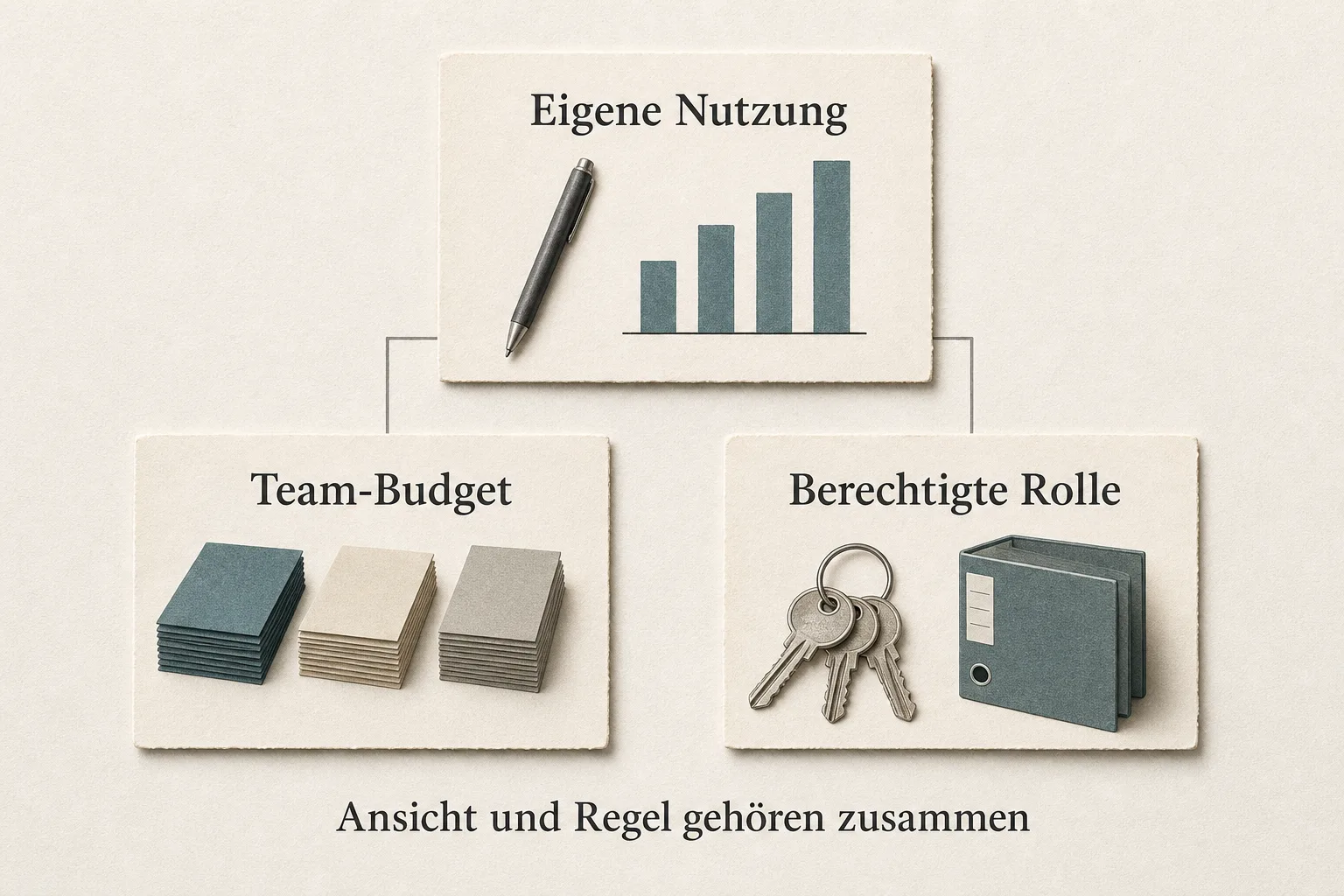
Die Trennung zwischen persönlicher Transparenz und administrativer Kontrolle ist absichtlich. Wer als Nutzer den eigenen Credit-Verbrauch sieht, kennt damit nicht die Kosten der gesamten Organisation. Umgekehrt beantwortet ein Organisationslimit nicht, welche Person wie viel Nutzung auslösen darf.
Copilot-Nutzung und Budgets richtig kontrollieren
Die folgenden Schritte geben Teams eine belastbare Reihenfolge für Sichtbarkeit und Ausgabenbegrenzung. Nicht jede Rolle hat Zugriff auf jeden Schritt.
- Kontotyp und Berechtigung feststellen. Klären, ob es sich um ein Individual-Konto, einen Business-/Enterprise-Nutzer oder eine administrative Rolle handelt. Fehlen die nötigen Rechte, den Rollencheck dokumentieren und die zuständige Billing-Verantwortung einbeziehen.
- Die eigene Nutzung in der passenden Ansicht öffnen. Business- und Enterprise-Nutzer sehen ihren Verbrauch im aktuellen Abrechnungszeitraum in den Copilot Settings. Individual-Nutzer verwenden die AI-Usage-Ansicht unter Billing and licensing. Diese persönliche Sicht nicht als Teamrechnung lesen.
- Als Admin die AI-Usage-Daten auswerten. In den Billing Settings können berechtigte Rollen die AI-Credit-Daten gruppieren, filtern oder exportieren. Welche Spalten ein Export enthält und welche Ansicht genau erscheint, hängt vom Konto und Scope ab; GitHub dokumentiert dafür keine einheitliche Oberfläche für alle Fälle.
- Gemeinsamen Pool und zusätzliche Nutzung trennen. Bei Copilot Business und Enterprise werden enthaltene Credits auf Ebene der Billing-Entity gemeinsam genutzt. Erst nach Erschöpfung dieses Pools wird zusätzliche gemessene Nutzung relevant. Ein Spending Limit ist daher kein pauschaler Deckel für alle Lizenzkosten.
- User-Level-Budgets als Personenregel prüfen. Ein User-Level-Budget begrenzt die betreffende Person über Pool- und metered Phase hinweg und führt laut GitHub immer zu einem Hard-Stop. Sind mehrere Personenregeln vorhanden, gilt die spezifischste Regel vor allgemeineren Vorgaben.
- Spending Limits erst mit dem Stop-Schalter zu einer harten Grenze machen. Cost-Center-, Organisations- und Enterprise-Spending-Limits beziehen sich auf zusätzliche gemessene Nutzung. Soll die Nutzung dort wirklich am Limit enden, muss „Stop usage when budget limit is reached“ aktiviert sein. Ohne diese Option kann GitHub zwar benachrichtigen, weitere Gebühren aber nicht automatisch verhindern.
- Die Policy für bezahlte AI-Credit-Nutzung separat prüfen. Ist sie deaktiviert, blockiert GitHub weitere Nutzung nach Erschöpfung des gemeinsamen Pools. Diese Policy steuert etwas anderes als ein Spending Limit und sollte deshalb getrennt dokumentiert werden.
- Ergebnis im nächsten Abrechnungszyklus kontrollieren. Prüfen, ob Verbrauch, Pool-Erschöpfung, zusätzliche gemessene Nutzung und gesperrte Nutzer zum geplanten Rahmen passen. Ein niedriges Limit ist kein Erfolg, wenn es produktive Arbeit ohne nachvollziehbare Entscheidung blockiert.
Welche Grenze stoppt was?
- User-Level-Budget
- Gilt für eine Person über gemeinsamen Pool und zusätzliche gemessene Nutzung hinweg; es erzwingt einen Hard-Stop.
- Cost-Center-, Organisations- oder Enterprise-Spending-Limit
- Gilt für zusätzliche gemessene Nutzung nach Pool-Erschöpfung; der Hard-Stop setzt die aktivierte Stop-usage-Option voraus.
- Policy für bezahlte AI-Credit-Nutzung
- Ist sie deaktiviert, endet weitere Nutzung nach Erschöpfung des gemeinsamen Pools.
Bei einer Budgetsperre blockiert GitHub die Copilot-Funktionen, die AI Credits verbrauchen. Code Completions und Next Edit Suggestions laufen laut GitHub weiter, weil sie keine AI Credits benötigen. Offen bleibt in der Dokumentation, was mit bereits laufenden Agentenjobs geschieht; dafür sollte kein Team eine automatische Zusage einplanen.

Typische Fehler bei Copilot-Budgets
| Fehler | Warum das problematisch ist | Besserer Check |
|---|---|---|
| Persönliche Credits als Teamkosten lesen | Die persönliche Ansicht zeigt nicht automatisch den Verbrauch der Organisation. | Rolle und Kontoscope vor jeder Auswertung festhalten. |
| Ein Spending Limit mit einem Hard-Stop verwechseln | Ohne aktiviertes „Stop usage“ können nach dem Limit weitere gemessene Gebühren entstehen. | Die Stop-usage-Option an jedem relevanten Spending Limit prüfen. |
| Lizenzgebühren in ein Usage-Limit hineinrechnen | Spending Limits betreffen zusätzliche gemessene Nutzung, nicht automatisch die gesamte Monatsrechnung. | Lizenz- und Usage-Kosten in der internen Kostenübersicht getrennt behandeln. |
| Fehlende Rechte mit geratenen Menüpfaden umgehen | Navigation und Berechtigungen unterscheiden sich nach Plan und Scope. | Billing Manager, Organization Owner oder Enterprise Owner einbeziehen. |
Meine Einschätzung
Der Wechsel weg von der Preview App ist mehr als eine UI-Änderung. GitHub legt die Kostensteuerung näher an die Rollen, die sie im Alltag brauchen: Entwickler sehen ihren Verbrauch, während Verantwortliche für Organisationen und Enterprises Regeln für ihren jeweiligen Bereich setzen. Das macht die Sache präziser, verlangt aber auch eine klare interne Zuständigkeit.
Für deutsche und europäische Teams liegt der Nutzen vor allem in dieser klaren Zuordnung. Kosten und Verantwortung lassen sich sauberer verteilen, ohne aus einem AI-Credit-Limit eine Aussage über Steuern, Wechselkurse oder die gesamte Rechnung abzuleiten. Wer Copilot breit einsetzt, sollte die Budgets deshalb als wiederkehrenden Betriebscheck behandeln – nicht als einmalige Einstellung nach dem Rollout.
Häufige Fragen
Ist das Ende der Billing Preview App das Ende der Copilot-Abrechnung?
Nein. GitHub hat die Preview App eingestellt und verweist für Nutzungsdaten und Budgetsteuerung auf die eingebauten Billing Settings sowie die AI-Usage-Ansicht.
Stoppt jedes Copilot-Spending-Limit zusätzliche Ausgaben?
Nein. Bei Cost-Center-, Organisations- und Enterprise-Spending-Limits muss zusätzlich „Stop usage when budget limit is reached“ aktiv sein. User-Level-Budgets führen laut GitHub immer zu einem Hard-Stop.
Deckt ein Budget die gesamte Copilot-Rechnung ab?
Nicht automatisch. Die beschriebenen Spending Limits beziehen sich auf zusätzliche gemessene Nutzung nach dem gemeinsamen Pool. Lizenzgebühren sind davon getrennt.
Was tun, wenn die Budgetsteuerung im Konto fehlt?
Dann steht zuerst der Rollencheck an. GitHub weist Budgetfunktionen je nach Plan, Kontoscope und Berechtigung zu; ohne passende Rolle ist die Billing- oder Enterprise-Verantwortung der richtige nächste Kontakt.
Quellen und weiterführende Informationen
- GitHub Changelog: Copilot Billing Preview app will be retired on August 3
- GitHub Changelog: Copilot users can now see AI credits used per billing cycle
- GitHub Docs: Monitoring your GitHub AI Credits usage
- GitHub Docs: Budgets for usage-based billing
- GitHub Docs: Getting started with budget controls
- GitHub Docs: Usage-based billing for organizations and enterprises
Hinweis: Für diesen Artikel wurden KI-gestützte Recherche- und Editierwerkzeuge verwendet. Der Inhalt wurde redaktionell geprüft. Stand: 2026-08-04