Die Seite „Neuer Tab“ ist in Chrome auf Android oft nur ein kurzer Zwischenhalt. Auf manchen Geräten lässt sie sich jetzt mit einem eigenen Bild, Farben oder Themenkollektionen deutlich persönlicher gestalten. Die neue Auswahl erscheint jedoch gestaffelt: Entscheidend ist nicht eine bestimmte Versionsnummer, sondern ob das Menü auf dem eigenen Gerät bereits sichtbar ist.
Das Wichtigste in 30 Sekunden
- Die neue Gestaltung wird schrittweise ausgerollt und ist noch nicht auf jedem Android-Gerät zu sehen.
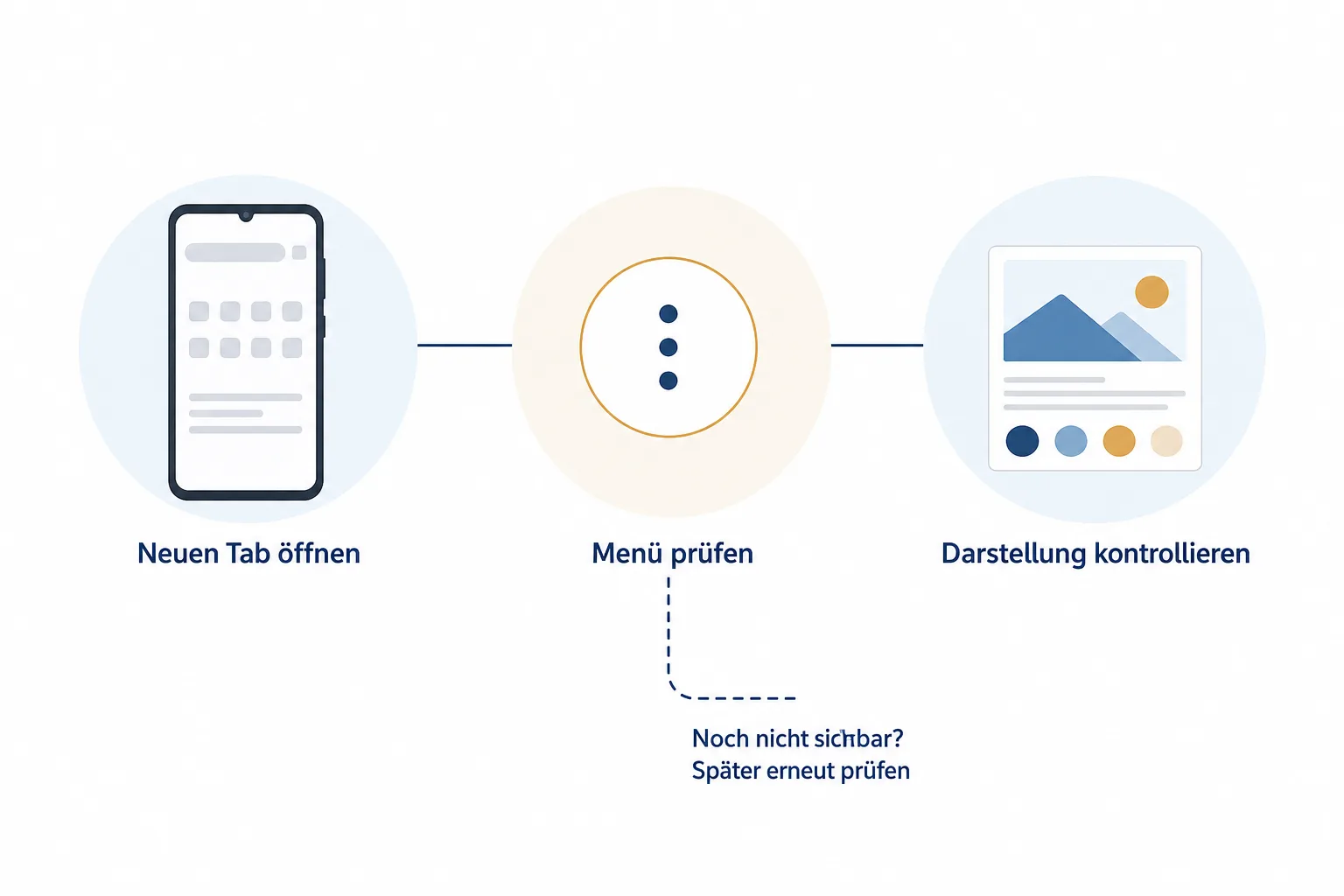
- Der sichere Weg führt über eine neue Tabseite und das Dreipunktmenü zu „Neuer Tab anpassen“ oder einer ähnlich benannten Option.
- Ist „Appearance“ sichtbar, lassen sich je nach Rollout ein eigenes Bild, Farben oder Themenkollektionen wählen.
- Fehlt das Menü, helfen weder Flags noch APKs: Chrome regulär aktualisieren, Voraussetzungen prüfen und später erneut nachsehen.
Voraussetzungen und Verfügbarkeit
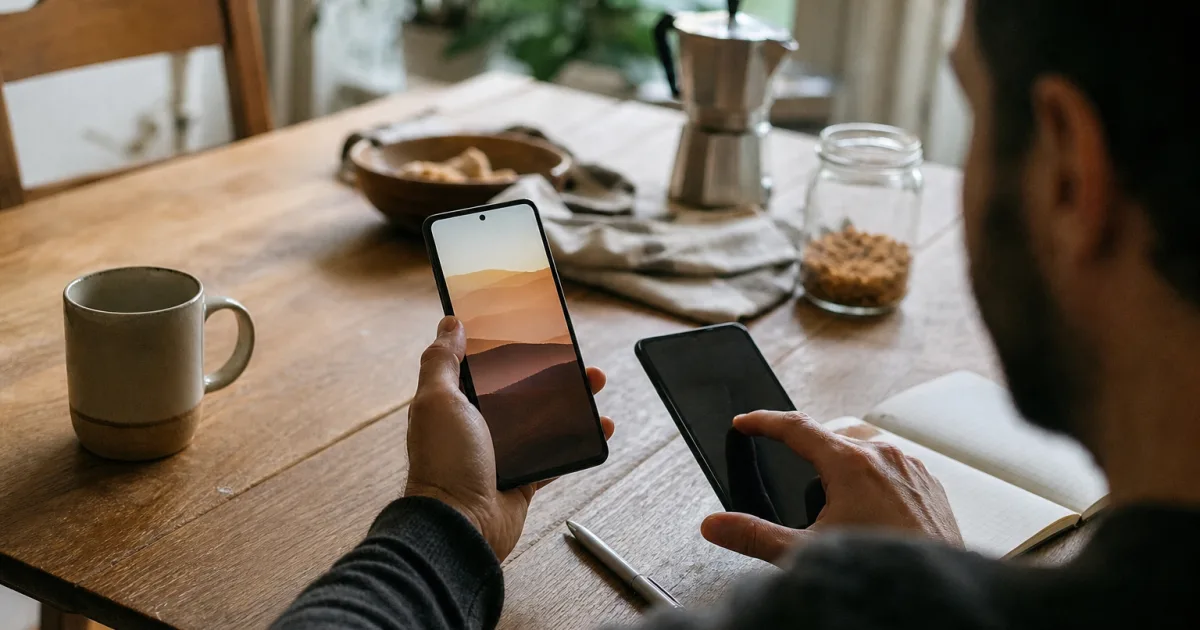
Wer Chrome häufig mit einer neuen Suche oder einem neuen Tab öffnet, sieht die Veränderung sofort: Statt der üblichen Standardansicht kann dort ein eigenes Motiv oder ein anderes Farbschema stehen. Das ist eine optische Anpassung, keine neue Sicherheits- oder Leistungsfunktion. Gerade deshalb sollte die Anleitung schlicht bleiben: Erst prüfen, was die eigene App tatsächlich anbietet, dann eine Einstellung wählen und das Ergebnis kontrollieren.
Google beschreibt für die Android-Personalisierung den Weg über eine neue Tabseite und das Dreipunktmenü. Je nach Funktion verlangt die Hilfe ein Google-Konto und Google als Standardsuchmaschine. Chrome läuft laut Google auf Android 10 oder höher; Updates werden regulär über den Google Play Store geprüft. In einzelnen Ländern können außerdem verknüpfte Google-Dienste eine Rolle spielen. Diese Voraussetzungen machen das Appearance-Menü nicht automatisch sichtbar, denn die beobachtete Erweiterung wird schrittweise verteilt.
So passt man die neue Tabseite an
- Chrome im Play Store prüfen. Im Google Play Store nach Chrome suchen und ein verfügbares Update installieren. Nicht auf APK-Dateien, Sideloads oder versteckte Chrome-Flags ausweichen.
- Eine neue Tabseite öffnen. In Chrome auf Android einen neuen Tab aufrufen und das Dreipunktmenü öffnen.
- Nach der Anpassung suchen. Dort nach „Neuer Tab anpassen“ suchen. In einer anderssprachigen oder abweichenden Oberfläche kann die Bezeichnung variieren.
- Appearance nur bei Sichtbarkeit öffnen. Erscheint darin „Appearance“, lässt sich die Darstellung auswählen. Fehlt dieser Bereich, endet die Anleitung an dieser Stelle: Der Rollout ist auf diesem Gerät vermutlich noch nicht angekommen.
- Eine Darstellung wählen. Je nach sichtbarer Auswahl kann ein eigenes Bild, eine Farbvorgabe oder eine Themenkollektion gewählt werden.
- Ergebnis kontrollieren. Die neue Tabseite schließen, erneut öffnen und prüfen, ob die gewählte Ansicht wirklich erscheint.
Bilder, Farben und Sammlungen: Was die neue Auswahl bietet
Zwei unabhängige Produkt-Readbacks vom 30. Juli beschreiben unter „Appearance“ mehrere Varianten: eine Standarddarstellung namens „Chrome Default“, die Auswahl eines eigenen Bilds, Farboptionen, kuratierte Themenkollektionen und teils „Refresh daily“. Das bedeutet nicht, dass jede Variante auf jedem Gerät gleich aussieht. Menütexte, Auswahl und Reihenfolge können sich mit Sprache, Konto, Region, Release-Kanal und Rolloutstand unterscheiden.
Für ein eigenes Bild ist ein zurückhaltendes Foto meist die bessere Wahl als ein Screenshot mit vielen privaten Details oder eine Aufnahme, die später im Alltag ständig sichtbar wäre. Die Seite „Neuer Tab“ öffnet sich oft in Situationen, in denen andere Personen mit auf das Display schauen. Ein ruhiges Motiv bleibt lesbar; ein zu kontrastreiches Bild kann Suchfeld und Verknüpfungen optisch überlagern.
Wer keine eigene Datei auswählen möchte, kann – sofern es die Oberfläche anbietet – zuerst eine Farbe oder eine Sammlung testen. Das macht den Rückweg leichter: In den beobachteten Menüs gibt es „Chrome Default“ als Standarddarstellung. Die Option sollte aber nur gewählt werden, wenn sie auf dem eigenen Gerät tatsächlich erscheint.
Wenn Appearance fehlt: Der sichere Fehlerpfad
| Beobachtung | Möglicher Grund | Sichere nächste Aktion |
|---|---|---|
| „Neuer Tab anpassen“ ist nicht zu finden. | Menütext oder Position unterscheiden sich, oder die grundlegenden Voraussetzungen sind noch nicht erfüllt. | Neue Tabseite und Dreipunktmenü erneut prüfen; Google-Konto und Standardsuchmaschine nur dort kontrollieren, wo die Google-Hilfe sie verlangt. |
| „Appearance“ fehlt trotz aktuellem Chrome. | Der gestaffelte Rollout ist für Konto, Region oder Gerät noch nicht sichtbar. | Nach dem regulären Play-Store-Update abwarten und später noch einmal nachsehen. |
| Die Darstellung ändert sich nicht. | Die Auswahl wurde nicht übernommen oder die Oberfläche weicht ab. | Neue Tabseite schließen, neu öffnen und die sichtbare Auswahl erneut kontrollieren. |
| Das eigene Bild passt nicht. | Das Motiv wirkt auf der kleinen Fläche unruhig oder enthält persönliche Informationen. | Ein anderes, unkritisches Foto wählen oder – wenn sichtbar – zu „Chrome Default“ zurückkehren. |
Der wichtige Punkt: Ein fehlendes Menü ist kein Anlass, die Funktion mit Flags, fremden APKs oder Sideloads zu erzwingen. Die Quellen beschreiben einen Rollout, keine Freischaltung, die sich zuverlässig durch solche Umwege herstellen ließe. Sie erhöhen dagegen das Risiko, eine abweichende oder unsichere App-Variante zu installieren.
Was bei eigenen Fotos offen bleibt
Für die konkrete Chrome-Funktion ist nicht ausreichend dokumentiert, ob ein gewähltes Hintergrundbild hochgeladen, dauerhaft lokal abgelegt oder zwischen Geräten synchronisiert wird. Die Google-Hilfe nennt für andere Einstellungen unter anderem Verknüpfungen, Karten und den Discover-Feed; daraus lässt sich keine Aussage über ein persönliches Hintergrundbild ableiten.
Android bietet mit dem Photo Picker grundsätzlich einen Systemweg, über den Apps ausgewählte Medien statt der gesamten Mediathek anfordern können. Das ist hilfreicher Plattformkontext, belegt aber nicht, welche Schnittstelle Chrome in diesem Rollout verwendet oder wie lange die App die Datei speichert. Deshalb bleibt die pragmatische Regel: nur ein Foto auswählen, das auch dann unkritisch wäre, wenn es länger als erwartet auf dem Gerät sichtbar bleibt.
FAQ
Ist die Funktion bereits auf jedem Android-Gerät verfügbar?
Nein. Die aktuellen Produkt-Readbacks beschreiben einen gestaffelten Rollout. Auch ein aktuelles Chrome kann das Appearance-Menü noch nicht anzeigen.
Hat Chrome 150 die Funktion eingeführt?
Das lässt sich nicht belastbar sagen. Die offizielle Chrome-150-Release-Notiz nennt die Personalisierung nicht; eine unabhängige Gegenlese ordnet die sichtbare Oberfläche Chrome 151.0.7922.71 zu. Für die Nutzung ist daher die sichtbare Option wichtiger als eine Versionsnummer.
Kann ein eigenes Hintergrundbild über Chrome synchronisiert werden?
Dazu gibt es in den geprüften Quellen keine ausreichend konkrete Chrome-Dokumentation. Wer ein Bild auswählt, sollte deshalb von keiner bestimmten Speicher- oder Sync-Behandlung ausgehen.
Fazit
Die neue Gestaltung macht aus der Tabseite keine große Chrome-Revolution, aber eine kleine Veränderung, die im Alltag oft sichtbar ist. Wer das Appearance-Menü bereits sieht, kann es ohne Umwege ausprobieren und bei Bedarf wieder zurücknehmen. Wer es noch nicht sieht, hat nichts falsch gemacht: Ein reguläres Update und etwas Geduld sind der vernünftige Weg.
Quellen und weiterführende Informationen
- Google Chrome-Hilfe: Seite „Neuer Tab“ in Google Chrome anpassen – Android
- Google Chrome-Hilfe: Google Chrome aktualisieren – Android
- Chrome Releases: Chrome for Android Update
- 9to5Google: Chrome for Android now lets you set a custom background
- Android Authority: Chrome for Android quietly gets a fun way to personalize your new tab page
- Android Developers: Photo picker | App data and files
Hinweis: Für diesen Artikel wurden KI-gestützte Recherche- und Editierwerkzeuge verwendet. Der Inhalt wurde redaktionell geprüft. Stand: 2026-08-01