
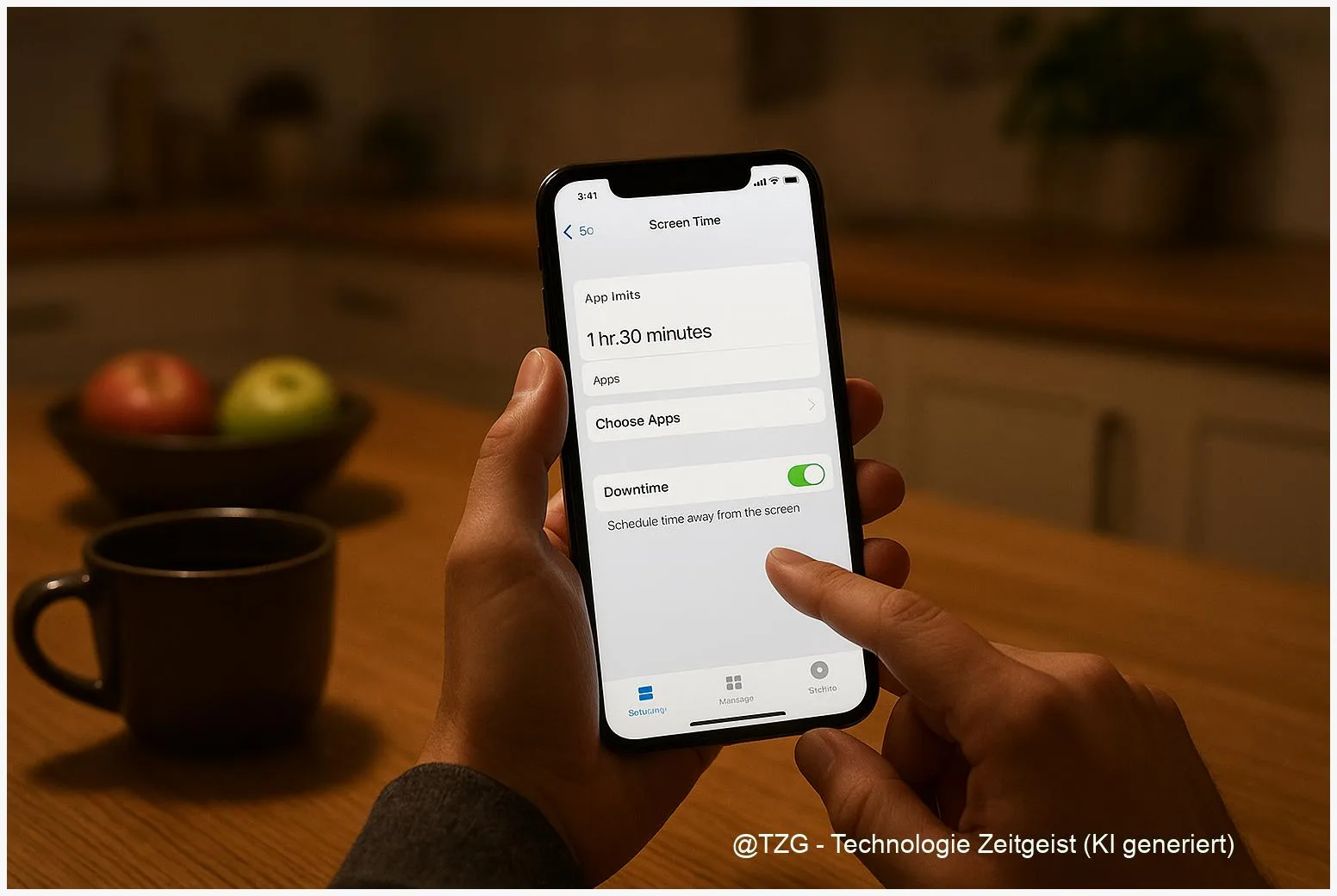
Du willst deine Handyzeit besser steuern, ohne gleich Apps zu löschen oder das Smartphone komplett wegzulegen? Mit Bildschirmzeit einrichten klappt das direkt in den Systemeinstellungen: Auf dem iPhone über „Bildschirmzeit“, auf Android über „Digital Wellbeing“ (Digitales Wohlbefinden). In dieser Anleitung setzt du App‑Limits (Zeitlimits pro App), planst eine tägliche Auszeit am Abend und schützt die Einstellungen mit einem Code oder einer PIN. Am Ende weißt du, wie du Grenzen setzt, die im Alltag funktionieren – für dich selbst oder fürs Familiengerät.
Einleitung
Ein kurzer Blick aufs Handy – und plötzlich sind 30 Minuten weg. Das passiert nicht nur beim Scrollen in sozialen Netzwerken, sondern auch beim „nur mal kurz“ Videos schauen, Spielen oder Chatten. Viele merken das erst abends: Eigentlich wolltest du früher schlafen, noch etwas lernen, Sport machen oder einfach den Kopf freibekommen. Stattdessen ist das Smartphone der heimliche Taktgeber des Tages.
Die gute Nachricht: Du musst dafür weder eine extra App installieren noch dich selbst mit Verboten stressen. iPhone und Android haben Bordmittel, mit denen du Zeitfenster und Grenzen festlegst – so, dass wichtige Dinge weiterhin funktionieren (Telefon, Navigation, Nachrichten). Und du kannst die Regeln so bauen, dass sie realistisch sind: kleine Limits zum Start, ein fester „Runterfahr‑Slot“ am Abend, und bei Bedarf ein Code, damit die Einstellungen nicht im Affekt wieder abgeschaltet werden.
Die folgenden Schritte führen dich ruhig durch beide Welten: Apple „Bildschirmzeit“ und Android „Digital Wellbeing“. Du richtest App‑Limits ein, planst eine tägliche Auszeit und lernst typische Stolperfallen kennen – inklusive Tipps, wie das Ganze auch im Familienalltag verlässlich bleibt.
Grundlagen und Überblick
„Bildschirmzeit“ (iPhone) und „Digital Wellbeing / Digitales Wohlbefinden“ (Android) sind integrierte Funktionen, die dir zwei Dinge liefern: erstens einen Überblick über Nutzung (welche Apps wie lange laufen), zweitens Werkzeuge zum Begrenzen. Du stellst dabei nicht einfach „das Handy“ ab, sondern gibst bestimmten Apps oder Kategorien ein Zeitbudget – oder du legst Zeiten fest, in denen das Gerät bewusst ruhiger wird.
Wichtige Begriffe, die in den Menüs auftauchen:
- App‑Limit / App‑Timer: Ein tägliches Zeitlimit für eine App oder App‑Kategorie. Wenn das Limit erreicht ist, wird die App gesperrt oder „ausgegraut“ – je nach System.
- Auszeit (iPhone) / Schlafenszeitmodus (Android): Ein Zeitplan, der zu bestimmten Uhrzeiten viele Apps blockiert oder reduziert. Auf dem iPhone heißt das „Auszeit“. Auf Android ist der „Schlafenszeitmodus“ eher eine Abendroutine (z. B. Graustufen, Bitte‑nicht‑stören) und kann zusammen mit Fokus‑/Konzentrationsmodus Apps pausieren.
- Code/PIN: Ein Schutz, damit Limits nicht einfach wieder entfernt werden. Bei Apple ist das der Bildschirmzeit‑Code. Bei Android laufen viele Eltern‑Funktionen über Family Link; im Alltag hilft zusätzlich ein Gerätesperrcode.
Gute Limits sind nicht „streng“, sondern „klar“: Sie reduzieren Reibungspunkte im Alltag, ohne wichtige Funktionen zu sabotieren.
Ein wichtiger Punkt für die Erwartungen: Diese Funktionen sind Hilfen zur Selbststeuerung. Sie sind nicht als absolut manipulationssicheres „Anti‑Trick‑System“ gebaut. Mit Code, sinnvoll gesetzten Ausnahmen und einem kurzen Check der Berichte werden sie aber erstaunlich wirksam – gerade, weil sie direkt im System sitzen und nicht von einer Drittanbieter‑App abhängen.
Zur Orientierung, welche Einstellung wofür am besten passt:
| Option oder Variante | Beschreibung | Geeignet für |
|---|---|---|
| App‑Limits / App‑Timer | Begrenzt die tägliche Nutzungszeit einzelner Apps oder Kategorien. | „Ich verliere Zeit in 2–3 Apps“ (Social Media, Games, Videos). |
| Auszeit (iPhone) | Blockiert viele Apps in einem festen Zeitfenster; Ausnahmen sind möglich. | Abendroutine, Lernzeiten, „Handy weg“-Zeit zu Hause. |
| Fokus-/Konzentrationsmodus (Android) | Pausiert ausgewählte „Ablenk‑Apps“ sofort oder nach Zeitplan. | Schule/Arbeit, kurze Konzentrationsphasen, „nur Messenger erlaubt“. |
| Schlafenszeitmodus (Android) | Unterstützt beim Runterfahren (z. B. Graustufen, weniger Störungen). | „Ich will abends automatisch weniger triggernde Reize.“ |
Vorbereitung und Voraussetzungen
Bevor du Limits setzt, lohnt sich ein kurzer Check. Das spart später Frust, weil du nicht mitten im Einrichten an einem fehlenden Code, einem Familienkonto oder einem Menüpunkt hängen bleibst.
Das solltest du vorab klären:
- Gerätecode aktiv: Stelle sicher, dass dein iPhone/Android‑Gerät mit PIN, Passwort oder Biometrie gesperrt ist. Das ist die Basis, damit niemand „mal eben“ Einstellungen ändert.
- Aktualisierte Systemsoftware: Menünamen können sich leicht ändern. Mit einer aktuellen iOS‑ oder Android‑Version findest du die Optionen wie in den Support‑Anleitungen am ehesten.
- Apple: Bildschirmzeit‑Code überlegen: Plane einen eigenen vierstelligen Code, den nicht jede Person im Haushalt kennt. Apple nutzt ihn, um Bildschirmzeit‑Einstellungen zu schützen.
- Android: „Digital Wellbeing“ finden: Je nach Hersteller heißt es „Digitales Wohlbefinden“, „Digital Wellbeing“ oder ist in „Einstellungen“ integriert. Wenn du es nicht findest, hilft die Suche in den Einstellungen (oben meist ein Lupen‑Symbol).
- Für Kinder/Family‑Setup: Wenn du Limits für ein Kindergerät setzen willst, ist ein sauberes Familien‑Setup wichtig: bei Apple über Familienfreigabe/Bildschirmzeit für Kinder, bei Google häufig über Family Link. Das ist weniger „Technik“, sondern Organisationsarbeit: Wer ist Organisator, welches Konto gehört zu wem?
Mini‑Tipp für bessere Akzeptanz (auch für dich selbst): Starte mit einem Limit, das du wahrscheinlich einhältst. Statt direkt „0“, setze zum Beispiel ein kleines Tagesbudget und reduziere es nach einer Woche. Die Nutzungsberichte zeigen dir schnell, ob du realistisch geplant hast.
Schritt-für-Schritt-Anleitung
Die Schritte sind so aufgebaut, dass du erst den Überblick aktivierst, dann App‑Limits setzt und anschließend eine tägliche Auszeit planst. Du kannst das für dich selbst machen oder (mit Familienfunktion) für ein Kindergerät. Rechne mit rund 10–15 Minuten.
- iPhone: Bildschirmzeit aktivieren
Öffne Einstellungen > Bildschirmzeit und aktiviere „App‑ und Websiteaktivität“. Wenn du nach der Geräteart gefragt wirst, wähle passend (z. B. „Das ist mein iPhone“). Optional: Aktiviere „Geräteübergreifend teilen“, wenn du mehrere Apple‑Geräte nutzt (damit Limits nicht nur auf einem Gerät gelten). - iPhone: App‑Limits setzen (App‑Limit)
Gehe in Einstellungen > Bildschirmzeit > App‑Limits > „Limit hinzufügen“. Du kannst Kategorien (z. B. „Soziale Netzwerke“) oder einzelne Apps wählen. Lege ein Tageslimit fest und bestätige. Tipp: Wenn du an einzelnen Tagen mehr brauchst, prüfe, ob du die Tage individuell anpassen kannst. - iPhone: Auszeit (Downtime) planen
Öffne Einstellungen > Bildschirmzeit > Auszeit. Aktiviere den Zeitplan und setze Start‑ und Endzeit (z. B. abends bis morgens). In der Auszeit sind nur erlaubte Apps nutzbar. Plane kurz: Was muss funktionieren (Telefon, Nachrichten, Navigation)? Das stellst du gleich ein. - iPhone: „Immer erlauben“ festlegen und Code aktivieren
Unter Bildschirmzeit findest du in der Regel die Option Immer erlauben. Wähle dort Apps, die auch in der Auszeit erreichbar sein sollen (typisch: Telefon, Karten, ÖPNV‑App). Danach aktiviere einen Bildschirmzeit‑Code („Bildschirmzeit‑Einstellungen sperren“). So können Limits nicht ohne Code geändert werden. Apple weist außerdem darauf hin, dass es Wege gibt, den Code bei Vergessen über das Apple‑Konto zurückzusetzen (je nach Konfiguration). - Android: Digital Wellbeing öffnen und Dashboard prüfen
Öffne Einstellungen > Digital Wellbeing & Jugendschutzeinstellungen (Bezeichnung kann leicht variieren). Im Dashboard siehst du Nutzungszeiten. Wenn du den Punkt nicht findest, nutze die Suche in den Einstellungen und gib „Wellbeing“ oder „Wohlbefinden“ ein. - Android: App‑Timer (App‑Limits) setzen
Im Dashboard wählst du eine App aus und setzt einen Timer (z. B. 30 Minuten). Laut Google wird das Limit täglich zurückgesetzt (typischerweise um Mitternacht). Sobald das Limit erreicht ist, wird die App eingeschränkt (oft ausgegraut) und lässt sich nicht normal starten, bis der Tag vorbei ist oder du den Timer änderst. - Android: Fokus-/Konzentrationsmodus einrichten
Aktiviere Fokusmodus (oder „Konzentrationsmodus“), wähle ablenkende Apps aus und entscheide, ob du ihn manuell startest oder nach Zeitplan. Das ist praktisch, wenn du nicht „Zeit“ begrenzen willst, sondern „Ablenkung“ – zum Beispiel in Lernphasen. - Android: Schlafenszeitmodus als Abend‑Auszeit nutzen
Richte den Schlafenszeitmodus ein und wähle einen Zeitplan (Uhrzeit oder z. B. beim Laden über Nacht – je nach Gerät). Typische Optionen sind Graustufen oder Bitte‑nicht‑stören. In Kombination mit Fokusmodus erreichst du eine sehr ähnliche Wirkung wie Apples Auszeit: weniger Reize, weniger App‑Verlockung, klarer Start in den nächsten Tag.
Woran du erkennst, dass alles korrekt läuft: Auf dem iPhone siehst du in „Bildschirmzeit“ Berichte und die aktiven Limits. Auf Android zeigt das Dashboard die Timer pro App. Teste zum Schluss einmal bewusst: Öffne eine App, die begrenzt ist, und prüfe, wie sich die Sperre/Anzeige verhält, wenn das Limit erreicht ist – lieber jetzt, als an einem stressigen Abend.
Tipps, Fehlerbehebung und Varianten
Manchmal fühlt sich Bildschirmzeit „zu streng“ oder „zu leicht zu umgehen“ an – meist liegt das an Kleinigkeiten in den Einstellungen. Die folgenden Punkte lösen die häufigsten Probleme.
Problem 1: „Ich finde den Menüpunkt nicht.“
Auf Android hängt der Name vom Hersteller ab. Suche in den Einstellungen nach „Wellbeing“, „Wohlbefinden“, „Fokus“ oder „Schlafenszeit“. Auf iPhones liegt „Bildschirmzeit“ in den Einstellungen als eigener Punkt. Wenn du ein sehr altes Gerät nutzt, kann die Option fehlen oder anders heißen.
Problem 2: Limits greifen nicht auf allen Geräten.
Bei Apple funktioniert das nur zuverlässig, wenn du „Geräteübergreifend teilen“ aktivierst und überall mit derselben Apple‑ID angemeldet bist. Bei Android sind Timer typischerweise gerätebezogen; für Kindergeräte ist Family Link oft der stabilere Weg, weil du Regeln vom Elternkonto aus setzt.
Problem 3: Wichtige Apps sind plötzlich gesperrt (z. B. Navigation oder Messenger).
Das passiert oft, wenn du Kategorien zu breit auswählst. Lösung: Auf dem iPhone nutze „Immer erlauben“ für essenzielle Apps und plane die Auszeit so, dass Notfälle abgedeckt sind. Auf Android setze Timer gezielt pro App (statt pauschal) und nutze Bitte‑nicht‑stören eher für Benachrichtigungen als für komplette Sperren.
Problem 4: „Ich ändere die Limits im Affekt wieder.“
Dann fehlt meist der Schutzmechanismus. Auf dem iPhone hilft der Bildschirmzeit‑Code. Auf Android: Nutze ein starkes Gerätesperr‑Passwort und – wenn es um Kinder geht – setze Regeln über Family Link, damit die Verwaltung nicht am Kindergerät selbst liegt.
Variante: Grenzen ohne harte Sperre
Wenn du Sperren als frustrierend empfindest, beginne mit „weichen“ Maßnahmen: Fokusmodus in Lernzeiten, Schlafenszeitmodus am Abend, und App‑Timer nur für die eine App, bei der du am häufigsten hängen bleibst. Viele merken schon durch die tägliche Erinnerung und das Sichtbar‑Machen der Minuten einen Effekt.
Datenschutz/Privatsphäre kurz eingeordnet
Die Auswertungen passieren als Systemfunktion und dienen primär deiner Kontrolle. Wenn du Familienfunktionen nutzt, sind Nutzungsdaten für die verwaltende Person sichtbar. Das ist im Familienalltag sinnvoll, sollte aber offen besprochen werden – gerade bei Jugendlichen, damit Regeln als fair und nachvollziehbar erlebt werden.
Wenn du mehr Ordnung auf dem Gerät willst, passt oft auch ein Aufräum‑Schritt dazu. Als nächstes könnte dir helfen: weitere Anleitungen rund um Smartphone‑Einstellungen bei TechZeitGeist. (Hinweis: In der Recherche waren keine eindeutig passenden Detail‑Artikel im sichtbaren Index auffindbar; nutze die interne Suche der Seite nach „iPhone Speicher“ oder „Android Benachrichtigungen“, falls vorhanden.)
Fazit
Mit Bordmitteln kannst du deine Nutzung deutlich ruhiger und planbarer machen: Auf dem iPhone kombinierst du App‑Limits mit einer täglichen Auszeit und schützt die Regeln per Bildschirmzeit‑Code. Auf Android erreichst du ein ähnliches Ergebnis mit App‑Timern, Fokusmodus und dem Schlafenszeitmodus – je nach Hersteller heißen die Menüs leicht anders, die Logik bleibt aber gleich. Entscheidend ist, dass du klein anfängst, Ausnahmen für wichtige Apps sauber setzt und nach ein paar Tagen in die Berichte schaust. Dann werden aus „guten Vorsätzen“ konkrete Gewohnheiten, die du nicht ständig neu verhandeln musst. Gerade im Familienkontext lohnt sich ein klarer Rahmen: transparent, alltagstauglich und mit Schutz vor spontanen Änderungen.
Probier es für eine Woche mit einem einzigen App‑Limit und einer festen Abend‑Auszeit – und erzähl in den Kommentaren, welche Einstellung bei dir am meisten Ruhe ins Handy bringt.



Schreibe einen Kommentar