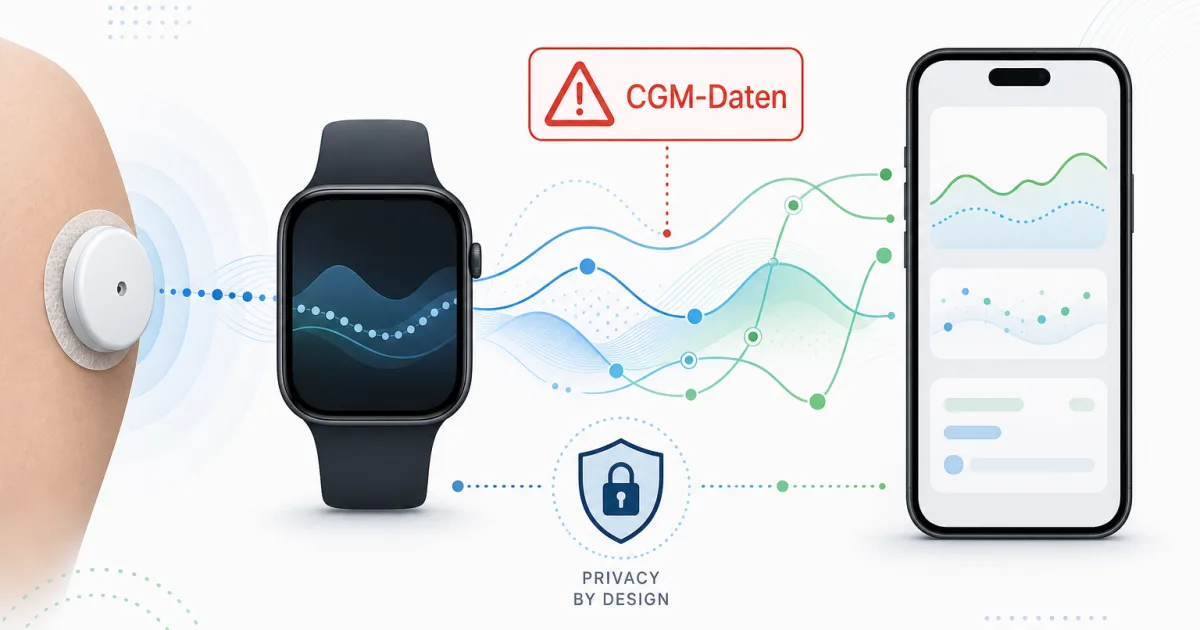
Kurz gesagt: Die Apple Watch kann Blutzucker nicht selbst messen. Genau davor warnen Gesundheitsbehörden ausdrücklich, wenn Smartwatches oder Ringe ohne zugelassenes Messsystem direkte Blutzuckerwerte versprechen. Was im Alltag trotzdem geht: Ein zugelassenes CGM-System misst über seinen Sensor, die dazugehörige App verarbeitet die Daten, und je nach Hersteller und Einrichtung können Werte oder Warnungen auf iPhone und Apple Watch erscheinen.
Worum geht es?
Viele suchen nach „Apple Watch Blutzucker messen“. Die wichtige Unterscheidung lautet: Messen und Anzeigen sind nicht dasselbe. Die Messung übernimmt ein medizinisches CGM-System, also ein Continuous-Glucose-Monitoring-System. Die Uhr kann höchstens Daten anzeigen oder Benachrichtigungen weiterreichen, wenn das System diese Funktion offiziell unterstützt.
Für wen ist diese Anleitung gedacht?
- Du nutzt bereits ein CGM-System oder prüfst, ob deine Werte auf iPhone und Watch sichtbar werden können.
- Du willst keine Gerüchte, sondern einen sicheren, vorsichtigen Einrichtungsweg.
- Du möchtest wissen, welche Warnungen du ernst nehmen musst und wo die Grenzen der Watch-Anzeige liegen.
Voraussetzungen
- Ein zugelassenes CGM-System mit Sensor, Transmitter beziehungsweise App.
- Ein kompatibles iPhone und eine kompatible Apple Watch, soweit dein CGM-Anbieter das unterstützt.
- Aktuelle Versionen von iOS, watchOS und der CGM-App.
- Bluetooth, Benachrichtigungen und die nötigen Gesundheits- beziehungsweise App-Berechtigungen.
- Bei medizinischen Entscheidungen: Rücksprache mit Ärztin, Arzt oder Diabetes-Team. Diese Anleitung ersetzt keine medizinische Beratung.
Schritt-für-Schritt-Anleitung
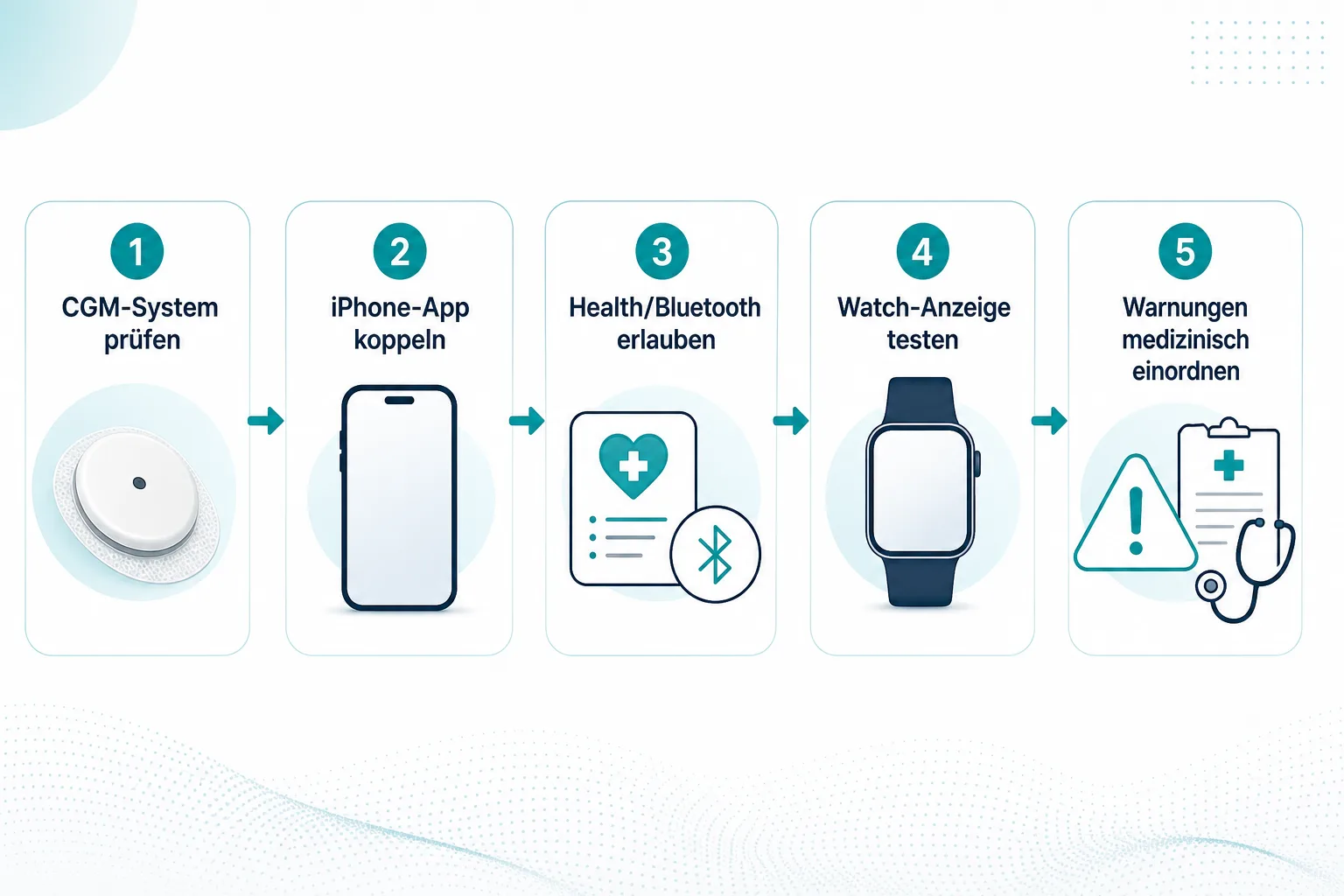
1. Erst die Sicherheitsgrenze klären
- Ignoriere Angebote, die behaupten, eine normale Smartwatch könne ohne zugelassenen Sensor direkt Blutzucker messen.
- Prüfe, ob dein CGM-System in deinem Land zugelassen und für deine Nutzung vorgesehen ist.
- Verlasse dich bei Therapieentscheidungen nicht allein auf eine Uhrenanzeige, wenn dein CGM-Anbieter dafür andere Vorgaben macht.
2. Kompatibilität beim CGM-Anbieter prüfen
- Öffne die Support-Seite oder App-Hilfe deines CGM-Herstellers.
- Suche nach Apple Watch, iPhone-Kompatibilität und der konkreten CGM-Generation.
- Prüfe, ob die Watch eigenständig Werte anzeigen kann oder ob sie nur die iPhone-App spiegelt.
- Achte auf Länder-, App- und Versionshinweise.
Der Unterschied ist wichtig: Manche Funktionen hängen an der iPhone-App, andere an einer Watch-App, wieder andere an Benachrichtigungen.
3. iPhone-App sauber einrichten
- Installiere die offizielle CGM-App aus der vom Hersteller vorgesehenen Quelle.
- Kopple Sensor und App genau nach Herstelleranleitung.
- Aktiviere Bluetooth und erlaube relevante Benachrichtigungen.
- Wenn Health-Daten unterstützt werden, prüfe in der Health-App beziehungsweise in den App-Berechtigungen, welche Daten gelesen oder geschrieben werden dürfen.
4. Apple Watch vorbereiten
- Aktualisiere iPhone und Apple Watch.
- Prüfe in der Watch-App auf dem iPhone, ob die CGM-App eine Watch-Komponente anbietet.
- Installiere sie, falls verfügbar.
- Aktiviere Mitteilungen für die CGM-App, wenn du Warnungen am Handgelenk sehen möchtest.
5. Anzeige und Warnungen testen
- Öffne die CGM-App auf dem iPhone und kontrolliere, ob aktuelle Daten erscheinen.
- Prüfe danach die Watch-Anzeige oder Benachrichtigung.
- Teste nicht durch riskantes Verhalten. Warte auf normale Aktualisierungen und lies die Herstellerhinweise zu Verzögerungen.
- Notiere, ob Werte nur bei iPhone-Nähe erscheinen oder auch ohne direkten Blick aufs iPhone.
6. Werte richtig einordnen
CGM-Daten können verzögert sein, Verbindungsprobleme haben oder je nach System eine Bestätigung per Fingerblutmessung erfordern. Eine Watch-Anzeige ist praktisch, aber sie macht aus der Uhr kein Diagnosegerät. Entscheidend sind die Vorgaben deines CGM-Anbieters und deines medizinischen Teams.
Häufige Fehler und Lösungen
- Keine Werte auf der Watch: Prüfe zuerst, ob das iPhone aktuelle Werte zeigt. Wenn nicht, liegt das Problem vor der Watch.
- Nur Benachrichtigungen, keine App-Anzeige: Möglich, wenn dein CGM-System keine vollständige Watch-App anbietet.
- Warnungen kommen verspätet: Bluetooth, Fokusmodi, Mitteilungseinstellungen und iPhone-Nähe prüfen.
- Falsches Sicherheitsgefühl: Die Uhr ist bequem, aber medizinische Warnungen gehören ernst genommen und nach Herstelleranweisung überprüft.
Sicherheit, Datenschutz und medizinische Grenzen
CGM-Daten sind Gesundheitsdaten. Teile sie nur bewusst, sichere dein iPhone mit Code oder Biometrie und prüfe, welche Apps Zugriff auf Health-Daten haben. Bei ungewöhnlichen Symptomen, stark abweichenden Werten oder Unsicherheit gilt: nicht auf die Uhr starren, sondern medizinisch korrekt handeln.
Kurzfassung
- Apple Watch misst Blutzucker nicht selbst.
- Nur zugelassene CGM-Systeme liefern die Messwerte.
- Kompatibilität beim Hersteller prüfen.
- CGM-App auf dem iPhone zuerst stabil einrichten.
- Watch-App oder Mitteilungen danach testen.
- Warnungen und Werte medizinisch vorsichtig einordnen.
Fazit
Die Apple Watch kann CGM-Daten im Alltag sichtbarer machen — als schneller Blick aufs Handgelenk, nicht als eigenes Blutzuckermessgerät. Wer diesen Unterschied ernst nimmt, bekommt den größten Nutzen: weniger Sucherei nach dem iPhone, klarere Warnungen und trotzdem die nötige medizinische Vorsicht.
Quellen
- FDA: Do not use smartwatches or smart rings to measure blood glucose levels
- Apple iPhone User Guide: View health and fitness information
- Dexcom FAQ: Can I view my Dexcom G7 CGM data on an Apple Watch?
Hinweis: Für diesen Artikel wurden KI-gestützte Recherche- und Editierwerkzeuge verwendet. Der Inhalt wurde menschlich redaktionell geprüft. Stand: 3. Mai 2026.