
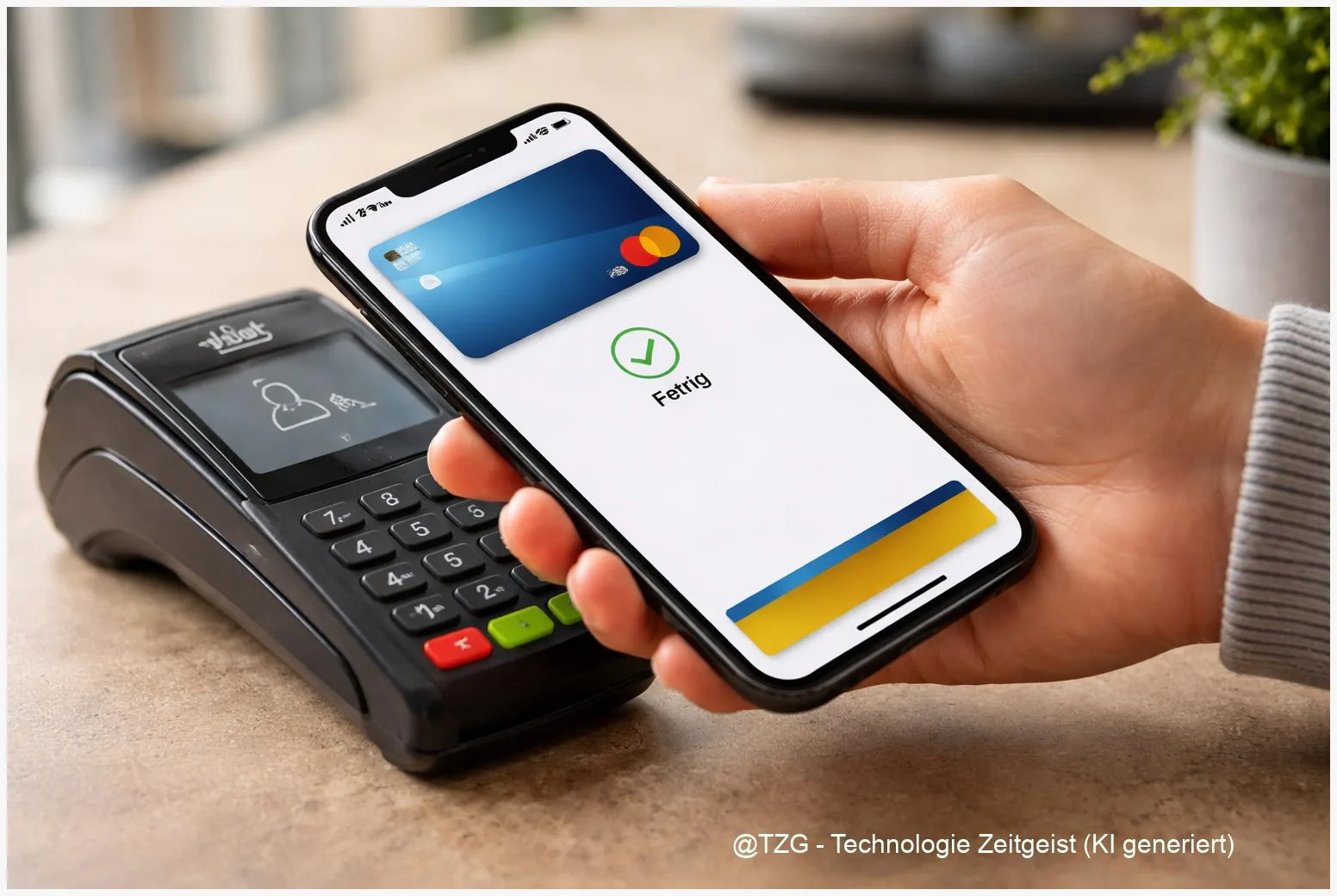
Du willst im Alltag schnell und sicher mit dem Smartphone bezahlen, ohne jedes Mal die Plastikkarte zu suchen? In dieser Anleitung lernst du, wie du Apple Pay einrichten und Google Pay einrichten (heute meist über Google Wallet) sauber startklar machst. Du fügst eine Bankkarte hinzu, legst eine Standardkarte fest und weißt anschließend genau, wie du an der Kasse kontaktlos bezahlst – inklusive typischer Stolperfallen wie „NFC reagiert nicht“ oder „Karte kann nicht hinzugefügt werden”.
Einleitung
Beim Bäcker nur kurz einen Kaffee holen, im Supermarkt den Einkauf zahlen oder spontan mit Freundinnen und Freunden essen gehen: Genau in solchen Momenten ist kontaktloses Bezahlen praktisch. Das Smartphone ist ohnehin in der Hand – also liegt es nahe, auch damit zu zahlen. Trotzdem hakt es bei vielen schon am Start: Welche App ist die richtige? Muss NFC an sein? Warum wird die Karte manchmal nicht akzeptiert, obwohl sie „kontaktlos” kann?
Apple Pay und Google Pay verfolgen dasselbe Ziel: Du hinterlegst eine Debit- oder Kreditkarte digital, bestätigst Zahlungen am Gerät (z. B. per Face ID, Fingerabdruck oder Gerätecode) und hältst das Handy ans Terminal. Für dich fühlt sich das wie „Karte ans Gerät” an – technisch läuft im Hintergrund aber eine abgesicherte Freigabe über deine Bank.
Damit du nicht zwischen Einstellungen, Wallet-Apps und Bank-Bestätigungen hängen bleibst, gehst du gleich strukturiert vor: erst die Basics, dann die Voraussetzungen und anschließend die klaren Schritte für iPhone und Android. Am Ende kannst du deine Standardkarte festlegen, eine Testzahlung machen und weißt, was zu tun ist, wenn die Kasse trotzdem „nicht gelesen” meldet.
Grundlagen und Überblick
Kontaktloses Bezahlen mit dem Handy basiert auf NFC. Das steht für „Near Field Communication” und bedeutet: Das Smartphone funkt nur über sehr kurze Distanz mit dem Kartenterminal, ähnlich wie eine kontaktlose Plastikkarte. Du musst dein Gerät dafür nicht „mit dem Internet verbinden” – aber für Einrichtung und Verifizierung brauchst du in der Regel kurz eine Datenverbindung.
Bei Apple läuft das Bezahlen über die App „Wallet” und Apple Pay. Du fügst deine Karte in Wallet hinzu und bestätigst Zahlungen über Face ID, Touch ID oder den Gerätecode. Bei Android heißt das Paket heute meist „Google Wallet”; viele sprechen weiterhin von Google Pay. Google Wallet ist die Wallet-App, in der die Zahlungskarten liegen – bezahlt wird dann per NFC, nachdem du dein Gerät entsperrt hast.
Der wichtigste Grundsatz für reibungslose Zahlungen: Das Terminal „sieht” dein Handy erst, wenn NFC aktiv ist (Android) und dein Gerät entsperrt sowie zur Zahlung freigegeben ist.
Ein Punkt, der oft verwechselt wird: „Standardkarte” bedeutet nicht „Standard-App”. Auf dem iPhone nutzt du für Apple Pay automatisch Wallet; du wählst vor allem die bevorzugte Karte innerhalb von Wallet. Auf Android kann es zusätzlich eine Einstellung geben, welche App überhaupt für kontaktlose Zahlungen zuständig ist – besonders, wenn mehrere Wallet-Apps installiert sind.
Damit du schnell entscheiden kannst, was zu deinem Gerät passt, hilft ein kurzer Überblick:
| Option oder Variante | Beschreibung | Geeignet für |
|---|---|---|
| Apple Pay (iPhone) | Karte in Apple Wallet hinzufügen, Zahlung per Face ID/Touch ID/Code bestätigen. | iPhone-Nutzende, die schnell an der Kasse zahlen wollen. |
| Google Wallet (Android) | Karte in Google Wallet hinzufügen, NFC aktivieren und ggf. Wallet als Standard-Zahlungs-App setzen. | Android-Nutzende, besonders wenn mehrere Zahlungs-Apps möglich sind. |
| Smartwatch-Zahlung | Karte zusätzlich auf Apple Watch oder Wear OS-Uhr aktivieren (je nach System). | Wenn du beim Sport oder unterwegs ohne Handy zahlen willst. |
Vorbereitung und Voraussetzungen
Bevor du die Karte hinzufügst, lohnt sich ein kurzer Check. Damit ersparst du dir die typischen Abbrüche wie „Karte konnte nicht verifiziert werden” oder „Zahlung nicht möglich”.
Diese Voraussetzungen sind in der Praxis am wichtigsten:
- Passende Karte und freigeschalteter Dienst: Nicht jede Bankkarte lässt sich in jeder Wallet nutzen. Entscheidend ist, ob deine Bank bzw. der Kartenaussteller Apple Pay oder Google Wallet unterstützt. Häufig gibt es dazu eine Option in der Banking-App oder im Onlinebanking.
- Gerätesperre aktiv: Für Zahlungen muss eine sichere Sperre aktiv sein (PIN, Muster, Passwort oder Biometrie). Ohne Sperre blocken die Wallets die Einrichtung meist.
- Aktuelle System- und App-Version: Updates beheben nicht nur Bugs, sondern sind bei Zahlungsfunktionen oft Voraussetzung. Aktualisiere iOS/Android und die Wallet-App.
- Internet für die Einrichtung: Das Hinzufügen und die Verifizierung der Karte brauchen meist eine Online-Verbindung (WLAN oder Mobilfunk).
- NFC (Android) und Standort der Antenne: Auf Android muss NFC eingeschaltet sein. Außerdem sitzt die NFC-Antenne je nach Modell oben oder mittig – das ist später fürs „ranhalten” relevant.
Praktischer Mini-Check vorab (dauert oft weniger als eine Minute):
- Schau in deiner Banking-App nach, ob „Apple Pay” oder „Google Pay/Google Wallet” als Funktion angeboten wird.
- Aktiviere eine Gerätesperre, falls noch nicht geschehen.
- Installiere oder aktualisiere „Wallet” (iPhone) bzw. „Google Wallet” (Android) aus dem jeweiligen App-Store.
- Bei Android: Öffne die Einstellungen und suche nach „NFC” – wenn du es findest, ist die Hardware in der Regel vorhanden.
Wenn du auf TechZeitGeist schon tiefer in Sicherheitsthemen eingestiegen bist: Eine robuste Gerätesperre ist nicht nur fürs Bezahlen sinnvoll, sondern generell für dein Smartphone. Passend dazu: Smartphone sicher sperren: PIN, Biometrie und sinnvolle Einstellungen.
Schritt-für-Schritt-Anleitung
Die folgenden Schritte sind so aufgebaut, dass du einmal sauber einrichtest und danach im Alltag nur noch entsperren und ans Terminal halten musst. Du kannst direkt bei deinem System einsteigen.
- Apple Pay auf dem iPhone einrichten (Karte zur Wallet hinzufügen): Öffne die App „Wallet” und tippe auf das Plus-Symbol. Wähle „Debit- oder Kreditkarte” und folge den Hinweisen. Du kannst die Karte meist scannen oder Daten manuell eingeben. Anschließend akzeptierst du die Bedingungen und bestätigst die Karte über deine Bank (z. B. per SMS-Code oder in der Banking-App).
- Standardkarte in Apple Wallet festlegen: In Wallet kannst du mehrere Karten speichern. Die Standardkarte wird für Zahlungen automatisch vorgeschlagen. Öffne die iPhone-Einstellungen, suche nach „Wallet & Apple Pay” und wähle dort eine Standardkarte aus (Bezeichnung kann je nach iOS-Version leicht variieren). In Wallet erkennst du die aktive Karte daran, dass sie beim Bezahlen zuerst erscheint.
- So bezahlst du mit Apple Pay: Halte das iPhone ans Terminal und bestätige die Zahlung. Bei Face ID nutzt du typischerweise den Doppelklick auf die Seitentaste, schaust aufs iPhone und hältst es ans Terminal. Bei Touch ID hältst du den Finger auf den Sensor und hältst das Gerät ans Terminal. Das Terminal bestätigt die Zahlung meist mit einem Signalton oder einem Häkchen.
- Google Wallet (Google Pay) auf Android einrichten: Öffne „Google Wallet” und tippe auf „Zu Wallet hinzufügen” > „Zahlungskarte”. Scanne die Karte oder gib die Daten ein. Akzeptiere die Bedingungen und führe die Verifizierung über deine Bank durch (z. B. Banking-App, SMS oder Hotline – je nach Kartenaussteller).
- NFC aktivieren und Wallet als Standard setzen (Android): Öffne die Android-Einstellungen und suche nach „NFC”. Schalte NFC ein. Danach suche nach „Kontaktlos bezahlen” oder „Standard-Zahlungs-App” und wähle Google Wallet, falls du mehrere Zahlungs-Apps installiert hast. Google beschreibt diesen Weg in der Wallet-Hilfe als Standard-App-Einstellung für kontaktlose Zahlungen.
- Standardkarte in Google Wallet festlegen: Öffne Google Wallet, wähle die gewünschte Karte aus und setze sie als Standard für kontaktloses Bezahlen (die Option kann je nach Version in den Kartendetails liegen). So vermeidest du, an der Kasse erst die richtige Karte suchen zu müssen.
- So bezahlst du mit Android kontaktlos: Entsperre dein Smartphone und halte es ans Terminal. Häufig musst du die Wallet-App dafür nicht öffnen. Wenn das Terminal nichts erkennt, ändere den Winkel oder bewege das Handy langsam, bis der NFC-Kontakt steht.
Woran du merkst, dass alles passt: In Wallet/Google Wallet steht die Karte als „bereit” oder „für Zahlungen” verfügbar, und eine kleine Testzahlung im Geschäft funktioniert ohne langes Suchen nach Menüs.
Wenn du zusätzlich deine Alltagskarten besser ordnen willst (Tickets, Kundenkarten, Bordkarten): Wallet-App aufräumen: Karten sortieren und schneller finden.
Tipps, Fehlerbehebung und Varianten
Auch wenn die Einrichtung meist schnell geht, tauchen ein paar Klassiker immer wieder auf. Mit den folgenden Checks löst du viele Probleme in wenigen Minuten – ohne Rätselraten an der Kasse.
Problem: NFC funktioniert nicht beim Bezahlen. Prüfe zuerst die Basics: Ist das Handy entsperrt? Ist NFC auf Android wirklich aktiviert? Sitzt eine sehr dicke Hülle oder ein Kartenfach am Smartphone, kann das den Funkkontakt stören. Nimm das Gerät testweise aus der Hülle und halte es mit leicht verändertem Winkel ans Terminal. Wenn du ein Android-Gerät nutzt, kann es außerdem helfen, die Einstellung „Kontaktlos bezahlen” zu öffnen und sicherzustellen, dass Google Wallet als Standard gesetzt ist.
Problem: Karte kann nicht hinzugefügt werden. Das ist oft kein Geräteproblem, sondern liegt an der Bank oder an Kartentypen, die (noch) nicht unterstützt werden. Typische Lösungen: App und System updaten, erneut versuchen, und in der Banking-App nach einer Freischaltung suchen. Wenn die Verifizierung abbricht, teste eine stabile Internetverbindung und wiederhole den Schritt. Bleibt der Fehler, ist der schnellste Weg meist der Kontakt zum Kartenaussteller – denn die Freigabe passiert dort.
Problem: Zahlung wird abgelehnt, obwohl die Karte in der Wallet ist. Prüfe, ob du vielleicht eine andere Karte als Standard gesetzt hast, als du denkst. In der Hektik greift man sonst unbemerkt zur falschen Karte. Außerdem kann es sein, dass das Terminal eine zusätzliche Bestätigung verlangt (z. B. PIN bei der physischen Karte) – das hängt vom Geschäft, Terminal und Zahlungsablauf ab.
Tipps für den Alltag:
- Testlauf mit kleinem Betrag: Mach nach der Einrichtung eine kleine Zahlung. Dann weißt du, dass Karte, Verifizierung und NFC wirklich funktionieren.
- Bezahl-Geste merken: Beim iPhone ist der Doppelklick (Face ID) schnell, bei Android reicht meist entsperren. Das spart Zeit an der Kasse.
- Richtige Stelle am Handy finden: Die NFC-Antenne sitzt je nach Modell an einer anderen Position. Wenn es nicht klappt, halte das Gerät einmal oben, einmal mittig ans Terminal.
- Smartwatch als Variante: Wenn du oft ohne Handy unterwegs bist, kann das Hinterlegen auf der Uhr sinnvoll sein (je nach System und Bank-Unterstützung).
Datenschutz und Sicherheit im Alltag: Beide Systeme arbeiten mit Sicherheitsmechanismen wie Geräteauthentifizierung und sogenannten Token (vereinfacht: eine Art Stellvertreter-Nummer statt der echten Kartendaten im Bezahlvorgang). Wichtig bleibt trotzdem: Halte dein Gerät aktuell, nutze eine starke Sperre und sperre das Gerät bei Verlust sofort über die jeweiligen „Gerät finden”-Funktionen.
Fazit
Kontaktloses Bezahlen mit dem Smartphone ist im Alltag vor allem dann angenehm, wenn die Einrichtung einmal sauber gemacht ist: unterstützte Karte, verifizierter Zugang bei der Bank, Gerätesperre aktiv – und auf Android zusätzlich NFC plus die richtige Standard-Einstellung. Danach wird es wirklich simpel: entsperren, kurz bestätigen (je nach System) und ans Terminal halten. Mit einer festgelegten Standardkarte sparst du dir außerdem das Wischen durch mehrere Karten genau in dem Moment, in dem es schnell gehen soll.
Wenn es doch hakt, liegt es meistens an drei Dingen: NFC ist aus, die Bank hat die Karte noch nicht freigeschaltet oder das Terminal „trifft” die NFC-Antenne nicht sauber. Mit den Checks aus der Fehlerbehebung bekommst du die häufigsten Probleme ohne Stress gelöst – und kannst dich darauf verlassen, dass das Bezahlen auch in zwei Monaten noch genauso funktioniert.
Hast du Apple Pay oder Google Wallet schon eingerichtet? Teile gern deine typischen Stolpersteine – oder probiere als Nächstes aus, deine Wallet-Karten aufzuräumen, damit du an der Kasse noch schneller bist.

Schreibe einen Kommentar