
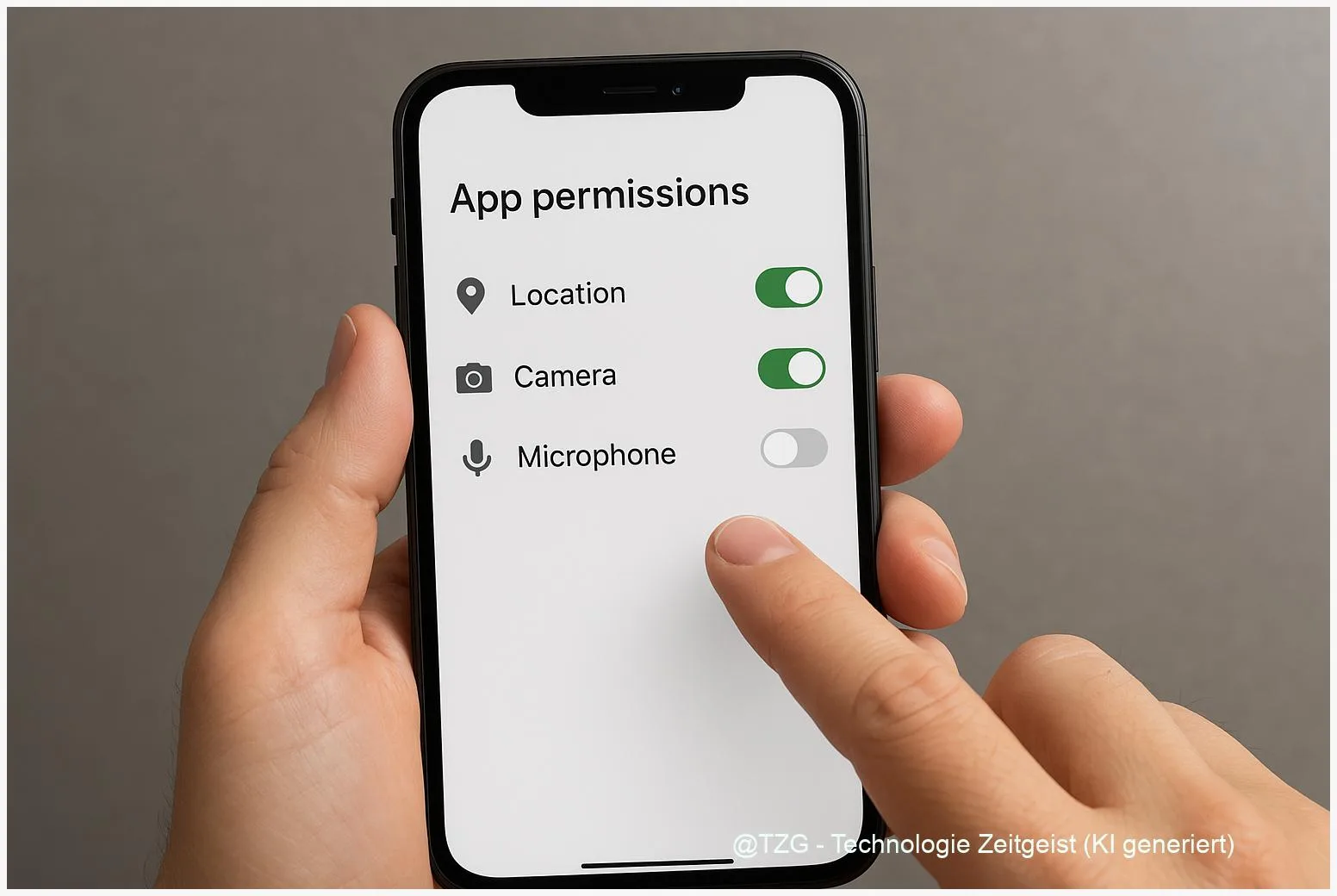
Viele Apps fragen nach Zugriff auf Standort, Kamera, Mikrofon, Fotos oder Kontakte – oft ist davon nur ein Teil wirklich nötig. Wer App-Berechtigungen verwalten kann, reduziert Tracking, schützt private Inhalte und verhindert unangenehme Überraschungen (zum Beispiel, wenn eine Taschenlampen-App plötzlich den Standort sehen will). In dieser Anleitung prüfst du auf iPhone und Android die wichtigsten Berechtigungen, entziehst sie gezielt oder stellst sie auf “nur beim Benutzen” um. Außerdem lernst du, wo du nachsiehst, welche App zuletzt auf Kamera, Mikrofon oder Standort zugegriffen hat, und welche Einstellungen im Alltag am meisten bringen.
Einleitung
Du installierst eine App, willst schnell loslegen – und plötzlich erscheinen mehrere Abfragen: Standort erlauben? Zugriff auf Fotos? Mikrofon? Viele tippen in dem Moment auf “Zulassen”, weil man nicht unterbrochen werden will. Wochen später ist das ungute Gefühl da: Warum kennt eine Shopping-App meinen Standort? Wieso leuchtet manchmal das Kamera- oder Mikrofon-Symbol, obwohl ich gar nicht filme?
App-Berechtigungen sind genau dafür da: Das System soll steuern, welche App welche Daten und Sensoren nutzen darf. Praktisch ist das, weil Navigation ohne Standort nicht funktioniert und Videoanrufe ohne Kamera sinnlos wären. Problematisch wird es, wenn Apps mehr dürfen als nötig – oder wenn du den Überblick verlierst, was du vor Monaten einmal erlaubt hast.
Die gute Nachricht: Sowohl iPhone (iOS) als auch Android bieten heute sehr klare Stellschrauben. Du kannst Berechtigungen pro App anpassen, grobe von präziser Ortung unterscheiden und bei Android sogar im Privatsphäredashboard nachsehen, welche App zuletzt auf Standort, Kamera oder Mikrofon zugegriffen hat. Die folgenden Schritte bringen dich in 10 bis 15 Minuten auf einen deutlich besseren Stand – ohne dass dein Handy danach “kaputt-konfiguriert” wirkt.
Grundlagen und Überblick
Eine Berechtigung ist eine systemweite Erlaubnis: Eine App bekommt nur dann Zugriff auf sensible Bereiche (z. B. Standort, Kamera, Mikrofon, Fotos/Medien, Kontakte), wenn du zustimmst. Wichtig: “Zugriff” bedeutet nicht automatisch Missbrauch. Es heißt erst einmal nur, dass die App technisch in der Lage wäre, diese Daten zu nutzen.
Bei Android verwaltest du vieles über den Berechtigungsmanager (eine zentrale Übersicht nach Berechtigungs-Art) oder direkt in den App-Infos. Moderne Android-Versionen bieten zusätzlich ein Privatsphäredashboard, das Zugriffe auf Kamera, Mikrofon und Standort in einer Zeitansicht zeigt. Laut Android-Dokumentation zeigt das Dashboard je nach Version die letzten 24 Stunden oder eine längere Historie (zum Beispiel mehrere Tage). Das hilft, ungewöhnliche Zugriffe schneller zu erkennen.
Auf dem iPhone läuft es ähnlich, nur mit anderen Menünamen: iOS bündelt viele Schalter unter Datenschutz & Sicherheit. Dort findest du die Kategorien (Standortdienste, Mikrofon, Kamera, Fotos usw.) und siehst, welche Apps Zugriff haben. Außerdem können Apps dich oft nicht “heimlich” nutzen lassen: iOS und Android zeigen Indikatoren, wenn Kamera oder Mikrofon aktiv sind (typisch als farbiger Punkt bzw. Symbol in der Statusleiste).
Je weniger Berechtigungen eine App hat, desto weniger Daten kann sie im Hintergrund sammeln – und desto kleiner ist das Risiko, dass du später etwas mühsam zurückdrehen musst.
Im Alltag funktioniert das am besten nach dem Minimalprinzip: Erlaube nur, was du für die Hauptfunktion wirklich brauchst. Bei Standort ist “nur beim Benutzen” häufig der beste Kompromiss. Bei Fotos reicht oft “ausgewählte Bilder” statt kompletter Zugriff.
Diese Übersicht hilft beim Einordnen, ohne dass du jede App einzeln erraten musst, was sinnvoll ist.
| Option oder Variante | Beschreibung | Geeignet für |
|---|---|---|
| Standort: “Nur beim Benutzen” | Die App sieht deinen Standort nur, wenn du sie aktiv geöffnet hast. | Wetter, Karten, Lieferservices, lokale Suche. |
| Standort: “Immer” (Hintergrund) | Die App darf Standort auch im Hintergrund nutzen, je nach System teils mit strengerer Kontrolle. | Navigation/Tracking-Funktionen, die bewusst im Hintergrund laufen sollen. |
| Kamera/Mikrofon: “Nur bei Bedarf” | Erlauben und später wieder entziehen, wenn du die Funktion nicht nutzt. | Videoanrufe, QR-Scanner, Sprachnachrichten. |
| Fotos/Medien: “Ausgewählt” | Die App bekommt nur Zugriff auf einzelne Fotos statt auf die komplette Mediathek. | Social Apps, Messenger, Editor-Apps. |
Vorbereitung und Voraussetzungen
Bevor du Berechtigungen entziehst, lohnt sich ein kurzer Check. Ziel ist nicht, alles zu blockieren, sondern gezielt aufzuräumen, ohne dass wichtige Apps danach plötzlich nicht mehr funktionieren.
Diese Vorbereitung kostet meist nur ein paar Minuten:
- Nimm dir 10 bis 15 Minuten Zeit und starte mit den Apps, die du am häufigsten nutzt (Messenger, Social, Shopping, Navigation).
- Aktualisiere das System und deine Apps, wenn ein Update bereitsteht. Menünamen und Optionen sind je nach Version leicht unterschiedlich; mit aktuellen Versionen sind die Schritte am eindeutigsten.
- Entscheide, was dir wichtig ist: Geht es vor allem um Standortfreigabe deaktivieren? Oder um Kamera/Mikrofon, weil du die Indikatoren gesehen hast? Mit einem klaren Fokus geht es schneller.
- Merke dir den Rückweg: Du kannst jede Berechtigung später wieder aktivieren. Das ist wichtig, falls eine App nach dem Entzug nur noch eingeschränkt arbeitet.
Optional, aber hilfreich:
- Android: Plane einen Blick ins Privatsphäredashboard ein. Dort erkennst du schneller, welche Apps zuletzt Standort, Kamera oder Mikrofon genutzt haben.
- iPhone: Öffne unter “Datenschutz & Sicherheit” die Liste der Standortdienste und prüfe, ob Apps auf “Immer” stehen, obwohl du sie selten nutzt.
Wenn du zusätzlich Ordnung in Benachrichtigungen bringen willst, kann ein separates Aufräumen helfen. Passend dazu (optional): Benachrichtigungen auf iPhone & Android sinnvoll verwalten. Das ist kein Muss für Berechtigungen, aber oft der nächste logische Schritt im Datenschutz-Alltag.
Schritt-für-Schritt-Anleitung
Die Schritte sind so aufgebaut, dass du erst die größten Daten-Schnittstellen prüfst (Standort, Kamera, Mikrofon) und danach weitere Berechtigungen wie Fotos/Medien, Kontakte oder Benachrichtigungen anfasst. Orientiere dich an den Kategorien – nicht an der Anzahl der Apps. Das wirkt sofort übersichtlicher.
- Starte mit Standort (iPhone): Öffne Einstellungen > Datenschutz & Sicherheit > Ortungsdienste. Tippe eine App an und wähle eine passende Option (z. B. “Nie” oder “Beim Verwenden der App”). Wenn angeboten, prüfe zusätzlich, ob “Genauer Standort” nötig ist oder ob eine grobe Position reicht.
- Standort (Android) über den Berechtigungsmanager: Öffne Einstellungen > Sicherheit & Datenschutz (oder ähnlich) > Datenschutz > Berechtigungsmanager > Standort. Du siehst eine Liste von Apps. Öffne eine App und stelle auf “Nur während der Nutzung” oder “Nicht erlauben”. Google beschreibt für Standort, Kamera und Mikrofon typische Optionen wie “Nur bei Nutzung der App”, “Immer”, “Nur diesmal” oder “Nicht erlauben” (je nach Android-Version und Herstelleroberfläche).
- Kamera und Mikrofon (iPhone): Gehe in Einstellungen > Datenschutz & Sicherheit und öffne nacheinander Kamera und Mikrofon. Schalte bei Apps aus, die das nicht brauchen. Faustregel: Eine Notizen-App braucht selten Mikrofon. Ein QR-Scanner braucht Kamera, aber meist kein Mikrofon.
- Kamera und Mikrofon (Android): Öffne wieder den Berechtigungsmanager und prüfe Kamera sowie Mikrofon. Stelle bei unkritischen Apps lieber auf “Nicht erlauben”. Wenn du unsicher bist: Nimm “Nur bei Nutzung” (falls vorhanden) oder entziehe den Zugriff und teste die App kurz.
- Fotos/Medien prüfen (iPhone): Unter Einstellungen > Datenschutz & Sicherheit > Fotos kannst du pro App entscheiden, ob sie “Alle Fotos” oder nur “Ausgewählte Fotos” sehen darf. Für viele Apps reicht “Ausgewählte Fotos” völlig aus, weil du beim Upload ohnehin manuell auswählst.
- Fotos/Medien prüfen (Android): Öffne die App-Infos: Einstellungen > Apps > App auswählen > Berechtigungen. Je nach Android-Version siehst du “Fotos und Videos”, “Musik und Audio” oder allgemeiner “Dateien und Medien”. Entziehe Zugriff, wenn die App keine Dateien verwalten muss, oder setze ihn so restriktiv wie möglich.
- Kontakte, Kalender, Bluetooth & Co. nur bei echtem Bedarf: Wiederhole den Check für weitere Kategorien, die bei dir relevant sind (Kontakte, Kalender, Bluetooth in der Nähe). Tipp: Bluetooth wird oft für Kopfhörer oder Smartwatches gebraucht, aber nicht für jede App, die danach fragt.
- Android: Privatsphäredashboard nutzen (Kontrollblick): Öffne Einstellungen > Datenschutz > Privatsphäredashboard (Bezeichnung kann leicht variieren). Prüfe die Zugriffe auf Kamera, Mikrofon und Standort in der Zeitansicht. Wenn dich ein Zugriff wundert, tippe auf die App und entziehe die passende Berechtigung direkt.
- Nach dem Aufräumen testen: Öffne 2 bis 3 wichtige Apps und probiere die Kernfunktion aus (z. B. Navigation, Foto-Upload, Videoanruf). Wenn etwas fehlt, gib genau diese Berechtigung wieder frei – nicht pauschal alles.
Woran du erkennst, dass du richtig liegst: Die Apps funktionieren weiterhin, aber du siehst weniger “Immer”-Zugriffe beim Standort und deutlich weniger Apps mit Kamera/Mikrofon-Rechten. Das ist meist die spürbarste Verbesserung im Alltag.
Tipps, Fehlerbehebung und Varianten
Ein paar typische Stolpersteine tauchen fast immer auf – und lassen sich schnell lösen.
Problem: Eine App „funktioniert nicht mehr“ nach dem Entzug.
Lösung: Öffne die App, wiederhole den Schritt für genau diese Berechtigung und gib sie gezielt frei. Viele Apps melden beim nächsten Versuch sauber nach, was ihnen fehlt (z. B. Kamera für QR-Code). Wenn eine App ohne Begründung “Alles oder nichts” verlangt, ist das ein gutes Signal, nach Alternativen zu schauen.
Problem: Standort muss „genau“ sein – muss er wirklich?
Lösung: Für Wetter, Restaurantsuche oder ÖPNV reicht oft eine grobe Position. “Genauer Standort” ist eher bei Navigation, Geotagging in Fotos oder “Finde mein Gerät” sinnvoll. Stell es testweise um und prüfe, ob dir etwas fehlt.
Problem: Android-Menüs sehen anders aus.
Lösung: Hersteller benennen Bereiche leicht um. Suche in den Einstellungen nach “Berechtigungen” oder “Datenschutz”. Zwei Wege führen fast immer zum Ziel: über den Berechtigungsmanager (nach Kategorie) oder über Apps > App auswählen > Berechtigungen (pro App).
Problem: Ich will schnell sehen, wer zuletzt zugegriffen hat.
Lösung: Android bietet dafür das Privatsphäredashboard. Wenn du den Überblick grundsätzlich verbessern willst, kann auch App-Trennung hilfreich sein, etwa zwischen privaten und beruflichen Apps. Dazu passend (optional): Wie App-Trennung deine Daten auf dem Smartphone schützt.
Tipp: Unbenutzte Apps „entmachten“.
Android bietet laut Google die Option, Berechtigungen für ungenutzte Apps automatisch zurückzusetzen (je nach Version). Das ist besonders praktisch bei Apps, die du nur einmal im Quartal brauchst.
Tipp: Achte auf Systemsignale.
Wenn du siehst, dass Kamera oder Mikrofon aktiv sind, ohne dass du gerade bewusst etwas aufnimmst, öffne die Schnelleinstellungen bzw. die Datenschutz-Listen und prüfe, welche App Zugriff hat. Manchmal sind es legitime Funktionen (z. B. ein laufender Videoanruf), manchmal ist es ein guter Anlass, Rechte zu reduzieren.
Fazit
App-Berechtigungen sind kein „Nerd-Thema“, sondern eine der direktesten Stellschrauben für Privatsphäre im Alltag. Auf iPhone und Android kannst du heute sehr fein steuern, ob Apps Standort, Kamera, Mikrofon oder deine Fotos sehen dürfen – und ob das nur während der Nutzung gilt oder auch im Hintergrund. Der wichtigste Effekt entsteht fast immer durch zwei Dinge: Standortzugriff auf “nur beim Benutzen” begrenzen und Kamera/Mikrofon nur den Apps geben, die du dafür wirklich verwendest. Mit dem Privatsphäredashboard (Android) und den Datenschutz-Kategorien (iPhone) bekommst du außerdem schneller ein Gefühl dafür, ob etwas „normal“ wirkt.
Wenn du dir einmal im Monat fünf Minuten nimmst und die wichtigsten Kategorien durchgehst, bleibt dein Handy aufgeräumt – auch wenn du häufig neue Apps testest. Und falls eine App nach dem Entzug meckert: Du kannst gezielt nachjustieren, ohne gleich wieder alles zu öffnen.
Hast du nach dem Aufräumen eine App entdeckt, die überraschend viele Rechte wollte? Teile deine Erfahrung (ohne private Details) oder probiere als Nächstes eine weitere Datenschutz-Anleitung aus.

Schreibe einen Kommentar