Wenn auf dem Smartphone kaum noch Platz frei ist, merkt man das schnell: Updates scheitern, die Kamera speichert nicht mehr zuverlässig und Messenger laden Medien nur noch zögerlich. Dieser Leitfaden zeigt, wie du das Problem Android Speicher voll ohne Rätselraten angehst. Du prüfst zuerst, was den Platz belegt, räumst dann Fotos, Videos, Downloads, Apps und WhatsApp gezielt auf und vermeidest typische Fehler wie das versehentliche Löschen wichtiger Daten. Die Schritte bleiben auch dann brauchbar, wenn Hersteller Menüs leicht anders benennen.
Warum das Handy plötzlich keinen Platz mehr hat
Ein fast voller Gerätespeicher ist kein kleines Schönheitsproblem. Android braucht freien Platz für App-Updates, temporäre Dateien, Fotos, Videos und Systemprozesse. Fehlt dieser Puffer, werden Alltagsfunktionen spürbar unzuverlässiger: Der Play Store lädt Updates nicht mehr sauber, neue Bilder lassen sich nicht speichern, WhatsApp kann Medien nicht mehr ablegen und das Gerät reagiert oft träger als sonst.
Der eigentliche Auslöser ist selten eine einzelne Ursache. Meist kommen mehrere Dinge zusammen: große Videoaufnahmen, alte Downloads, Messenger-Medien, selten genutzte Apps, zwischengespeicherte Daten und lokale Kopien von Fotos, die längst in einer Cloud gesichert sind. Genau deshalb bringt blindes Löschen oft wenig. Sinnvoller ist ein fester Ablauf: erst nachsehen, welche Kategorie den meisten Platz belegt, dann mit dem größten Hebel anfangen und nur danach in Details wie App-Cache oder einzelne Dateien gehen. So gewinnst du in kurzer Zeit spürbar Speicher zurück, ohne unnötig Daten zu verlieren.
Android Speicher voll: Wo der Platz wirklich verschwindet
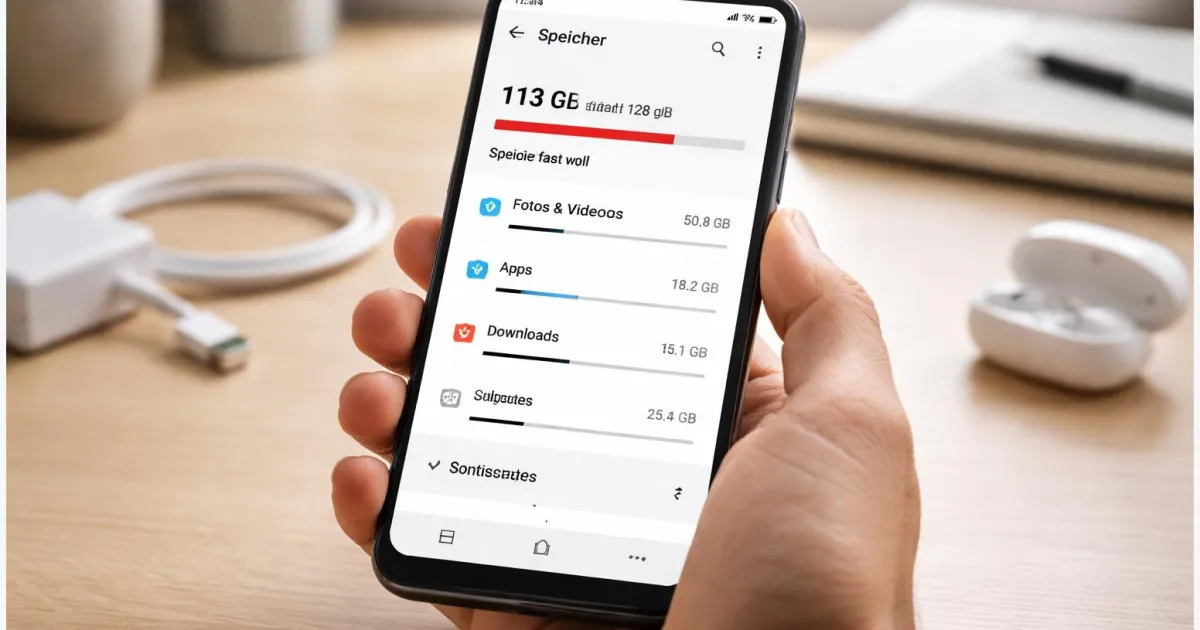
Android zeigt belegten Speicher in Kategorien an, etwa für Apps, Bilder und Videos, Audio, Downloads oder andere Dateien. Je nach Hersteller sieht die Oberfläche etwas anders aus, der Grundgedanke bleibt aber gleich: Zuerst zählt nicht, wie viele Dateien vorhanden sind, sondern welche Kategorie den meisten Platz belegt. In der Praxis sind Fotos und Videos oft der größte Posten, dicht gefolgt von Apps samt App-Daten und von Messenger-Inhalten wie Sprachnachrichten, Bildern und weitergeleiteten Videos.
Hilfreich ist die Unterscheidung zwischen drei Arten von Daten. Erstens echte Inhalte wie Fotos, Videos, Musik und Downloads. Zweitens installierte Apps. Drittens App-Daten, darunter der Cache. Cache sind temporäre Dateien, die Apps für schnelleren Zugriff anlegen. Das Löschen des Cache kann etwas Platz schaffen, ist aber meist kein Wundermittel, weil diese Daten oft wieder neu aufgebaut werden. Deutlich mehr bringt es, große Medien zu entfernen, selten genutzte Apps zu deinstallieren oder lokale Kopien zu löschen, wenn die Dateien bereits gesichert sind.
| Option | Beschreibung | Geeignet für |
|---|---|---|
| Apps aufräumen | Selten genutzte Apps deinstallieren oder, wenn das Gerät es anbietet, archivieren. Das schafft Platz, ohne einzelne Dateien durchsuchen zu müssen. | Geräte mit vielen installierten Apps und wenig freiem Speicher |
| Medien und Dateien bereinigen | Fotos, Videos, Downloads und Messenger-Medien gezielt prüfen und große oder doppelte Dateien löschen. | Handys, auf denen Kamera, WhatsApp oder Downloads den Speicher füllen |
Vorbereitung: erst prüfen, dann löschen
Bevor du Dateien entfernst, lohnt sich eine kurze Vorbereitung. Das spart Zeit und senkt das Risiko, etwas zu löschen, das später fehlt. Gerade bei Fotos, Videos und Messenger-Medien sollte klar sein, ob es noch eine zweite Kopie gibt oder nicht.
- Öffne die Einstellungen und suche nach dem Bereich für den Gerätespeicher. Auf manchen Geräten heißt er direkt Speicher, auf anderen ist er in einer Hersteller-Oberfläche eingebettet.
- Prüfe bei Fotos und Videos zuerst, ob ein Backup aktiv und vollständig ist. Die Funktion zum Freigeben von Gerätespeicher in Google Fotos ist nur sinnvoll, wenn die Aufnahmen bereits gesichert wurden.
- Lege fest, was weg kann: alte Downloads, große Videos, doppelte Dateien, selten genutzte Apps oder WhatsApp-Medien aus Gruppen und Weiterleitungen.
Es gibt zwei wichtige Grenzen. Erstens unterscheiden sich Menünamen und Reihenfolge je nach Hersteller und Android-Version. Zweitens ist nicht jede Bereinigungsfunktion auf jedem Gerät identisch verfügbar. Wenn ein Punkt anders heißt, hilft meist die Suche in den Einstellungen nach Begriffen wie Speicher, Apps, Dateien oder Downloads. Bei Messenger-Medien und Fotos gilt außerdem: Löschen ist nur dann unkritisch, wenn du die Inhalte wirklich nicht mehr brauchst oder sie bereits gesichert sind.
Schritt für Schritt wieder freien Speicher schaffen
Arbeite von grob nach fein. Fang mit den größten Speicherfressern an und kümmere dich erst zum Schluss um Cache und Kleinkram. So bekommst du meist am schnellsten wieder genug freien Platz für Updates, Fotos und Apps.
- Speicherübersicht öffnen und die größten Kategorien notieren. Öffne in den Einstellungen die Speicheransicht deines Geräts. Schau nicht zuerst auf einzelne Dateien, sondern auf die Kategorien. Wenn Bilder und Videos, Apps oder Downloads besonders groß sind, beginne dort. Diese Übersicht ist die Grundlage für alle weiteren Schritte.
- Fotos und Videos nur dann vom Gerät entfernen, wenn sie gesichert sind. Nutzt du Google Fotos, prüfe in der App, ob deine Aufnahmen bereits gesichert wurden. Erst danach lohnt sich die Funktion zum Freigeben von Speicher auf dem Gerät. Sie entfernt lokale Kopien, die gesicherten Bilder und Videos bleiben aber in Google Fotos verfügbar. Ohne Backup solltest du diesen Schritt überspringen.
- Downloads, große Dateien und doppelte Dateien aufräumen. Öffne die Dateiverwaltung deines Geräts oder die App Files by Google. Sie eignet sich besonders, um große Dateien, doppelte Dateien und heruntergeladene Inhalte zu finden. Lösche zuerst Dinge, die leicht zu ersetzen sind: alte PDF-Dateien, längst gesehene Videos, Installationsdateien oder mehrfach vorhandene Bilder. Bei Duplikaten solltest du die Datei behalten, die als Original gekennzeichnet ist oder erkennbar die richtige Kopie darstellt.
- Selten genutzte Apps entfernen. Gehe in die App-Übersicht oder direkt in den Play Store zur Verwaltung deiner installierten Apps. Deinstalliere Anwendungen, die du seit Monaten nicht mehr geöffnet hast. Auf manchen Android-Geräten gibt es zusätzlich das Archivieren seltener genutzter Apps. Dabei wird Speicher frei, während App-Daten erhalten bleiben. Das ist praktisch, wenn du eine App vielleicht später noch einmal brauchst.
- WhatsApp separat prüfen. In WhatsApp findest du unter Einstellungen und Speicher und Daten den Bereich Speicher verwalten. Dort lassen sich große Medien, häufig weitergeleitete Inhalte und einzelne Chats gezielt prüfen. Diese Ansicht ist meist hilfreicher als ein blindes Löschen direkt im Chat, weil du schneller erkennst, welche Dateien am meisten Platz kosten.
- In WhatsApp große Dateien gezielt löschen, statt ganze Chats zu opfern. Beginne mit Videos, großen Bildersammlungen und weitergeleiteten Dateien aus Gruppen. Wenn du nur Speicher schaffen willst, musst du nicht sofort ganze Unterhaltungen entfernen. Lösche zuerst Medien, die keinen dauerhaften Wert haben. Ganze Chats zu leeren lohnt sich eher dann, wenn sie zusätzlich auch inhaltlich entbehrlich sind.
- Cache nur als Ergänzung löschen. Wenn noch etwas Platz fehlt, kannst du bei einzelnen Apps den Cache löschen. Dazu öffnest du in den Einstellungen die App-Informationen und suchst den Bereich für Speicher & Cache oder eine ähnlich benannte Ansicht. Lösche dort nur den Cache, nicht den kompletten Speicherinhalt der App, wenn du Anmeldungen, lokale Daten oder Offline-Inhalte behalten möchtest.
- Ergebnis kontrollieren und kurz warten. Gehe zurück in die Speicherübersicht und prüfe, wie viel Platz frei geworden ist. Manchmal aktualisiert Android die Anzeige nicht sofort. Wenn der freie Speicher erst nach kurzer Zeit oder nach einem Neustart korrekt erscheint, ist das normal. Ziel ist nicht maximale Leere, sondern ein ausreichender Puffer, damit Apps, Kamera und Updates wieder sauber arbeiten.
Du erkennst den Erfolg daran, dass wieder mehrere hundert Megabyte oder besser einige Gigabyte frei sind, App-Updates durchlaufen und neue Fotos oder Videos ohne Fehlermeldung gespeichert werden.
Typische Probleme, Varianten und sinnvolle Grenzen
Nicht jeder Löschschritt bringt sofort den erwarteten Effekt. Das liegt oft nicht an einem Defekt, sondern daran, dass Android und einzelne Apps Speicher unterschiedlich anzeigen oder Daten bewusst getrennt behandeln.
- Die Speicheranzeige ändert sich kaum. Dann wurden oft nur kleine Dateien entfernt oder das System hat die neue Größe noch nicht vollständig berechnet. Prüfe zuerst die größten Kategorien erneut und konzentriere dich auf Videos, Downloads und große Messenger-Dateien.
- Cache löschen bringt nur kurz etwas. Das ist normal. Cache-Dateien sind temporär und werden von vielen Apps neu angelegt. Für dauerhaften Gewinn sind deinstallierte Apps, gelöschte Medien und bereinigte Downloads meist deutlich wirksamer.
- Google Fotos schafft keinen Platz frei. Meist fehlt dann ein vollständiges Backup oder es gibt kaum lokale Kopien, die entfernt werden können. Prüfe deshalb zuerst den Sicherungsstatus und erwarte nicht, dass die Funktion ungesicherte Aufnahmen einfach in die Cloud verschiebt.
- WhatsApp zeigt andere Werte als das Handy. Das ist laut WhatsApp möglich, weil App und System Speicher nicht immer gleich berechnen. Orientiere dich daher an den größten Dateien in WhatsApp und an der Gesamttendenz in der Android-Speicheransicht.
- Zu viel auf einmal gelöscht. Besonders riskant ist das Löschen des kompletten App-Speichers statt nur des Cache. Dabei können Anmeldungen, heruntergeladene Inhalte oder lokale Einstellungen verloren gehen. Im Zweifel lieber erst Medien, Downloads und ungenutzte Apps aufräumen.
Ein sinnvoller Dauerplan ist einfach: einmal im Monat Downloads prüfen, WhatsApp-Medien in Gruppen aufräumen, alte Videos aus der Kamera sichten und Apps entfernen, die seit längerer Zeit ungenutzt sind. Wer viele Fotos macht, fährt zusätzlich gut damit, Backups konsequent zu kontrollieren und lokale Kopien erst danach zu löschen. Das spart Speicher, ohne den Überblick über wichtige Inhalte zu verlieren.
Was am Ende wirklich dauerhaft hilft
Freier Speicher auf Android entsteht selten durch einen einzelnen Trick. Am meisten bringt ein nüchterner Ablauf: erst die Speicherübersicht prüfen, dann große Medien, Downloads und selten genutzte Apps angehen, WhatsApp separat aufräumen und Cache nur ergänzend löschen. Genau diese Reihenfolge verhindert Aktionismus und liefert meist am schnellsten wieder genug Platz für Kamera, Updates und alltägliche Nutzung.
Besonders wirksam ist alles, was dauerhaft groß ist: Videos, doppelte Dateien, umfangreiche Chat-Medien und Apps, die praktisch nie gestartet werden. Vorsicht braucht nur der Teil, bei dem Daten verloren gehen könnten. Fotos sollten vor dem Entfernen gesichert sein, und beim Bereinigen von Apps ist Cache etwas anderes als kompletter Speicherinhalt. Wer sich an diese Unterscheidung hält, bekommt das Problem in der Regel ohne Spezialwissen in den Griff.
Am praktikabelsten ist es, gleich mit der größten Kategorie in deiner Speicherübersicht zu beginnen und erst danach in kleinere Details zu gehen.