
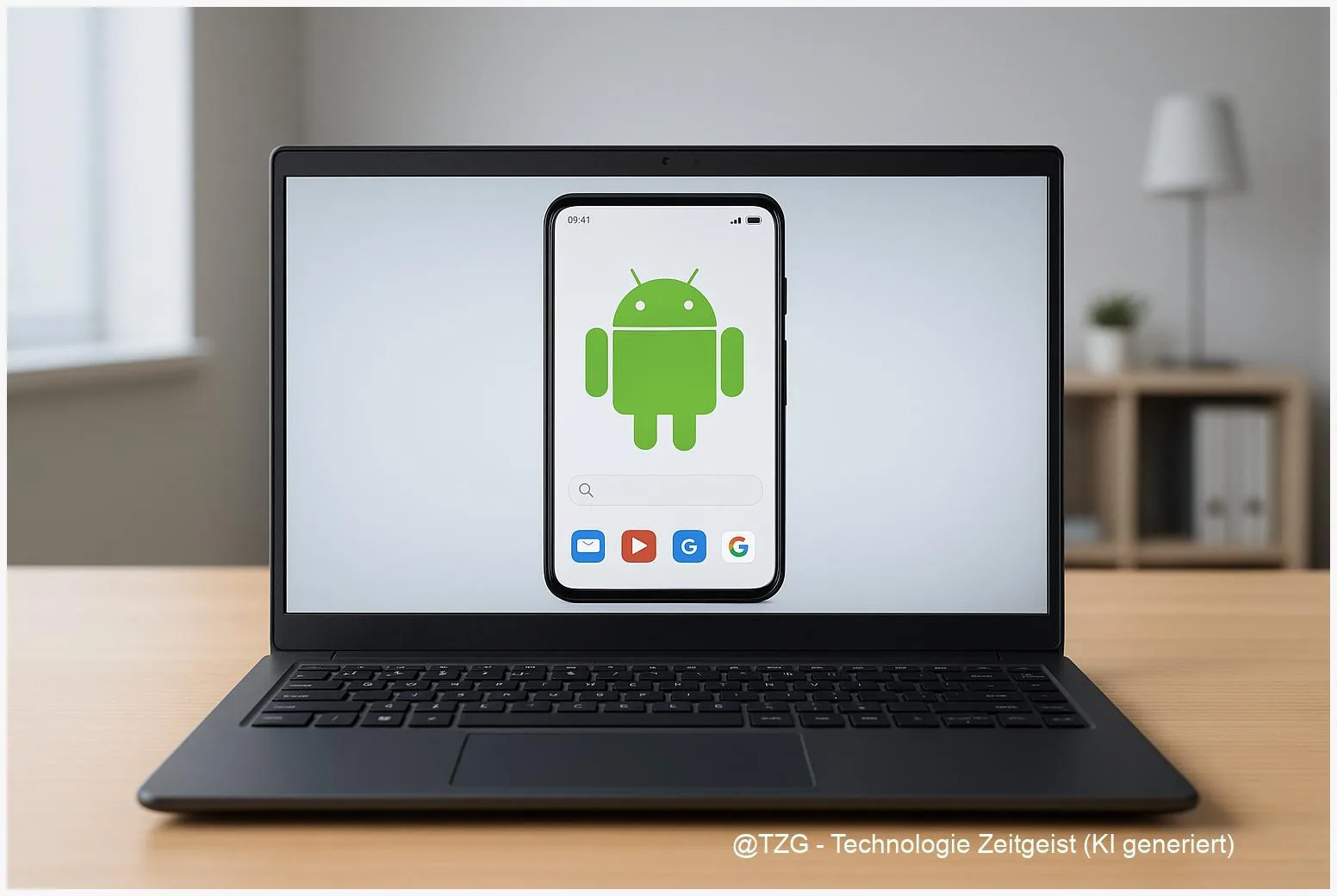
Android auf dem PC ist heute kein Bastelprojekt mehr: Es gibt Emulations‑Schichten, offizielle Microsoft‑Integrationen und native Ports, mit denen Apps auf Notebooks oder Desktop‑Rechnern laufen. Dieser Text ordnet die technischen Wege, nennt Vor‑ und Nachteile für Alltag und Gaming und zeigt, welche Lösung für welchen Einsatz sinnvoll ist. Leserinnen und Leser erfahren, welche Systemressourcen wichtig sind und worauf sie beim Datenschutz und bei Kompatibilität achten sollten.
Einleitung
Viele nutzen auf dem Smartphone spezielle Apps für Banking, Soziales, Messenger oder Spiele. Auf dem PC bieten dieselben Apps häufig Bedienvorteile: größeres Display, Maus‑ und Tastaturunterstützung und oft stabilere Leistung. Zugleich funktioniert nicht jede App gleich gut auf einem Rechner; manche sind nur für Touch gedacht, andere verlangen Google‑Dienste, die nicht immer verfügbar sind. Diese Spannungen machen die Frage relevant, wie man Android‑Apps auf einem Notebook oder Desktop sinnvoll betreibt — ohne unnötig Performance, Sicherheit oder Nutzerdaten zu riskieren.
Der folgende Text erklärt in einfachen Schritten die technisch unterschiedlichen Ansätze und gibt praktische Hinweise: von der schnellen App‑Nutzung per Emulator bis zum nativen Betriebssystem‑Port. Ziel ist eine dauerhafte Orientierung, die auch in einigen Jahren noch verständlich und nützlich bleibt.
Warum Nutzer Android‑Apps auf dem PC wollen
Der Wunsch, Smartphone‑Apps auf dem Rechner zu nutzen, hat mehrere konkrete Gründe. Für Gelegenheitsspieler ist die Kombination aus großem Bildschirm und Tastatur/Maus attraktiv. Für Berufliche Nutzer können mobile Office‑Varianten oder Kommunikations‑Apps praktische Ergänzungen zum Desktop‑Workflow sein. Nicht zuletzt erlaubt der PC als Plattform manchmal ältere Apps weiterzubetreiben, die auf aktuellen Smartphones nicht mehr sauber laufen.
Auf den ersten Blick geht es um Komfort; die technische Herausforderung ist, diese Apps ohne hohen Mehraufwand stabil und sicher auf einer anderen Plattform laufen zu lassen.
Technisch lassen sich drei grobe Wege unterscheiden: eine Emulations‑ oder Kompatibilitätsschicht, einen nativen Port des Android‑Systems auf x86‑Hardware und eine offizielle Subsystem‑Lösung, die Android‑Apps als Fenster in das Desktop‑Betriebssystem integriert. Jede Option bringt typische Vor‑ und Nachteile beim Aufwand, bei der Performance und bei Sicherheitsfragen.
Eine kurze Übersicht in Tabellenform:
| Ansatz | Typische Stärke | Typische Schwäche |
|---|---|---|
| Emulatoren (z. B. BlueStacks) | Einfache Installation, Windows‑Integration | Hoher Ressourcenbedarf, teils Werbeelemente |
| Native Ports (z. B. Android‑x86, BlissOS) | Direkter Hardwarezugriff, bessere Rohleistung | Installationsaufwand, Hardware‑Kompatibilität |
| Subsysteme (z. B. Windows Subsystem for Android) | Gute Integration ins Desktop, Fenster‑Support | Regional eingeschränkte Verfügbarkeit, Abhängigkeit von Update‑Policy |
Android auf dem PC: Wege und Alternativen
Konkreter: Welche Technik steckt hinter den Optionen und wie wählt man passend zum eigenen Gebrauch? Drei verbreitete Varianten verdienen besondere Aufmerksamkeit.
1) Emulatoren wie BlueStacks oder Nox laufen innerhalb von Windows als Anwendung und simulieren eine Android‑Umgebung. Vorteil: Sie sind leicht zu installieren und bieten Features wie Key‑Mapping für Games. Nachteilig ist der Overhead; für ein flüssiges Erlebnis empfiehlt BlueStacks mindestens 6 GB RAM und eine aktuelle CPU. BlueStacks hat in den letzten Versionen die Effizienz verbessert, bleibt aber ressourcenintensiver als native Lösungen.
2) Native Ports wie Android‑x86, BlissOS oder PrimeOS installieren Android direkt auf PC‑Hardware. Das System nutzt die vorhandenen Treiber und kann dadurch schneller arbeiten. Nachteile: Solche Installationen erfordern oft Dual‑Boot oder eine eigene Partition, und nicht alle Hardware‑Komponenten (WLAN, Suspend) sind auf jedem Gerät zuverlässig unterstützt. Hinweise: Die letzten stabilen Android‑x86‑ISOs liegen teilweise mehrere Jahre zurück; das ist eine relevante Information, weil ältere Releases Sicherheits‑ und Kompatibilitätsfragen mit sich bringen können.
3) Subsysteme: Microsofts Windows Subsystem for Android (WSA) hat Android‑Apps in Windows als Fenster gestartet und die Amazon Appstore‑Integration angeboten. Solche Subsysteme kombinieren die Bequemlichkeit eines Emulators mit der Integration einer nativen Lösung. Aber Verfügbarkeit und Support ändern sich: Nutzer sollten prüfen, ob ein Subsystem aktuell angeboten und gepflegt wird, bevor sie sich darauf verlassen.
Für einen schnellen Test eignen sich Live‑USB‑Systeme (bei Android‑x86) oder Testinstallationen in einer virtuellen Maschine wie VirtualBox. Damit lässt sich prüfen, ob Display, Touchpad und WLAN erkannt werden, ohne die eigene Windows‑Installation zu ändern.
Chancen und Risiken im Alltag
Die Chancen sind konkret: Produkteivität kann steigen, wenn mobile Notizen, Messenger oder Spezial‑Apps parallel zum Desktop genutzt werden. Für Entwicklerinnen und Entwickler sind Emulatoren nützlich, um App‑Verhalten in einer Desktop‑Umgebung zu testen. Für Spieler bieten Emulatoren oft Tools, die Touch‑Eingaben in Tastaturbefehle übersetzen und so manche mobilen Titel zugänglicher machen.
Gleichzeitig gibt es Risiken: Sicherheit und Datenschutz sind zentral. Viele Android‑Apps kommunizieren mit Drittanbietern und nutzen Tracking‑Bibliotheken. Läuft eine App auf dem PC, gilt es zu prüfen, welche Zugriffsrechte sie erhält — etwa Datei‑ oder Netzwerkzugriff. Emulations‑Software selbst bringt Risiken durch zusätzliche Software‑Schichten und mögliche Werbemodule.
Performance‑Probleme treten am häufigsten bei grafikintensiven Spielen oder bei ARM‑optimierten Apps auf x86‑Rechnern auf. Hier entsteht Emulations‑Overhead, der Bildrate und Akkunutzung beeinflusst. Für produktive Arbeit ist es wichtig, die Ressourcenzuteilung der Emulation zu konfigurieren: CPU‑Kerne, RAM‑Zuteilung und Grafikspeicher sind die wichtigsten Hebel.
Ein weiterer Punkt ist Update‑Management. Native Ports, die länger nicht gepflegt wurden, können mit veralteten Android‑Versionen arbeiten; das erhöht das Risiko für Sicherheitslücken. Nutzerinnen sollten daher prüfen, ob sie regelmäßige Sicherheitsupdates erhalten oder ob alternative Wege (z. B. Container‑Lösungen unter Linux) besser geeignet sind.
Wohin die Entwicklung führen kann
Technisch ist zu erwarten, dass Container‑basierte Lösungen und stärkere Integration in Desktop‑Betriebssysteme die praktikabelsten Ansätze bleiben. Auf Linux‑Systemen zeigen Projekte wie Waydroid, wie Android‑Apps als native Fenster laufen können, ohne die ganze Hardware zu virtualisieren. Solche Konzepte sparen Overhead und verbessern die Integration von Fenstermanagement und Eingabe.
Für Windows‑Nutzer hängt vieles von der Entscheidung großer Plattformbetreiber ab. Wenn Subsysteme gepflegt werden, entstehen gute Alltagslösungen mit geringem Einrichtungsaufwand. Wenn Anbieter Unterstützung einstellen, werden Emulation und native Ports weiterhin wichtige Alternativen bleiben.
Langfristig sind Progressive Web Apps (PWAs) eine interessante Ergänzung: Sie ermöglichen viele mobile Funktionen ohne Android‑Laufzeit. Für Nutzer, die Apps nur gelegentlich brauchen, sind PWAs oft die sauberste Lösung, weil sie direkt im Browser laufen und weniger Rechte verlangen.
Praktisch bleibt: Wer viel mit mobilen Apps auf dem PC arbeitet, sollte die eigenen Prioritäten prüfen — Performance, Integration oder Sicherheit — und die passende Lösung wählen. Für Gelegenheitsnutzung sind Emulationen meist ausreichend; für intensivere Nutzung lohnt sich ein Blick auf native oder containerbasierte Ansätze.
Fazit
Android‑Apps auf dem PC zu nutzen ist heute flexibel möglich, weil mehrere technische Wege nebeneinander existieren. Emulation ist der unkomplizierteste Zugang; native Ports liefern bessere Rohleistung, sind aber aufwändiger in Installation und Pflege. Subsysteme verbinden Integration und Komfort, hängen jedoch von Anbieterentscheidungen ab. Wer das richtige Setup sucht, sollte den eigenen Nutzungsfall klären: kurze Tests und Live‑USBs helfen, die Hardware‑Kompatibilität zu prüfen; für längerfristige Nutzung sind Sicherheitsupdates und Datenzugriffe zentrale Auswahlkriterien. Mit diesem Wissen lässt sich eine Lösung wählen, die im Alltag zuverlässig, sicher und zukunftsfähig arbeitet.
Wenn Sie Erfahrungen oder Fragen zu Android‑Lösungen auf dem PC haben, freue ich mich über Ihre Anmerkungen und das Teilen des Artikels.


Schreibe einen Kommentar