Eine App kann auf dem Pixel als kleines Fenster über dem aktuellen Bildschirm bleiben, ohne den Bildschirm per Split Screen aufzuteilen. Android 17 nennt diese Funktion App Bubbles. Auf einem unterstützten Pixel beginnt der Ablauf mit einem langen Druck auf das App-Symbol; ob der Eintrag erscheint, hängt allerdings auch von App, Launcher und Gerät ab.
Das Wichtigste in 30 Sekunden
- Der hier beschriebene Ablauf ist für Pixel-Smartphones mit Android 17 dokumentiert.
- App-Symbol lange drücken, „Bubble“ wählen: Eine kompatible App öffnet sich schwebend.
- Google nennt bis zu fünf gleichzeitig verwendbare Bubbles. Das ist keine Zusage für fünf vollwertige Desktopfenster.
- Fehlt der Menüpunkt, sind Android-Version, Updates, Launcher, Hersteller-Rollout und App-Kompatibilität die sinnvollen ersten Prüfpunkte.

Voraussetzungen: Pixel, Android 17 und eine passende App
Google beschreibt den verbindlichen Bedienweg für Pixel-Smartphones mit Android 17. Die Funktion ist ein eigener Fenstermodus: Der Launcher startet eine kompatible App in einer schwebenden Oberfläche. Das hilft vor allem dann, wenn eine Notiz, ein Chat oder ein kurzer Blick in eine andere App griffbereit bleiben soll, während der aktuelle Inhalt sichtbar bleibt.
Für andere Android-Marken ergibt sich daraus kein identischer Menüpfad. Hersteller-Rollout, verwendeter Launcher, Gerät und Multi-Window-Unterstützung der App entscheiden mit darüber, ob die Option vorhanden ist und wie das Fenster reagiert. Auch auf einem Pixel muss nicht jede App als Bubble angeboten werden oder im kleinen Fenster gleich gut skalieren.
Dauer und Schwierigkeit
Dauer: etwa eine Minute für den ersten Test. Schwierigkeit: leicht. Benötigt werden ein Pixel mit Android 17 und eine App, bei der der Menüpunkt „Bubble“ angezeigt wird.
So öffnen und bedienen Sie App Bubbles
- Startbildschirm oder „Alle Apps“ öffnen. Suchen Sie die App, die als schwebendes Fenster laufen soll.
- Das App-Symbol lange drücken. Im Kontextmenü erscheint bei unterstützten Fällen der Eintrag „Bubble“.
- „Bubble“ auswählen. Die App startet als kleines schwebendes Fenster über der bisherigen Ansicht.
- Zum Arbeiten antippen. Ein Tipp auf das Bubble-Symbol maximiert die App. Ein erneuter Tipp oder ein Tipp außerhalb minimiert sie wieder.
- Zwischen mehreren Bubbles wechseln. Google beschreibt gruppierte Bubbles; über die Symbole lässt sich die gewünschte Bubble öffnen. Gleichzeitig sind bis zu fünf Bubbles vorgesehen.
- Bubble schließen. Halten Sie sie gedrückt und ziehen Sie sie auf „Schließen“ am unteren Displayrand.
Was dabei technisch passiert
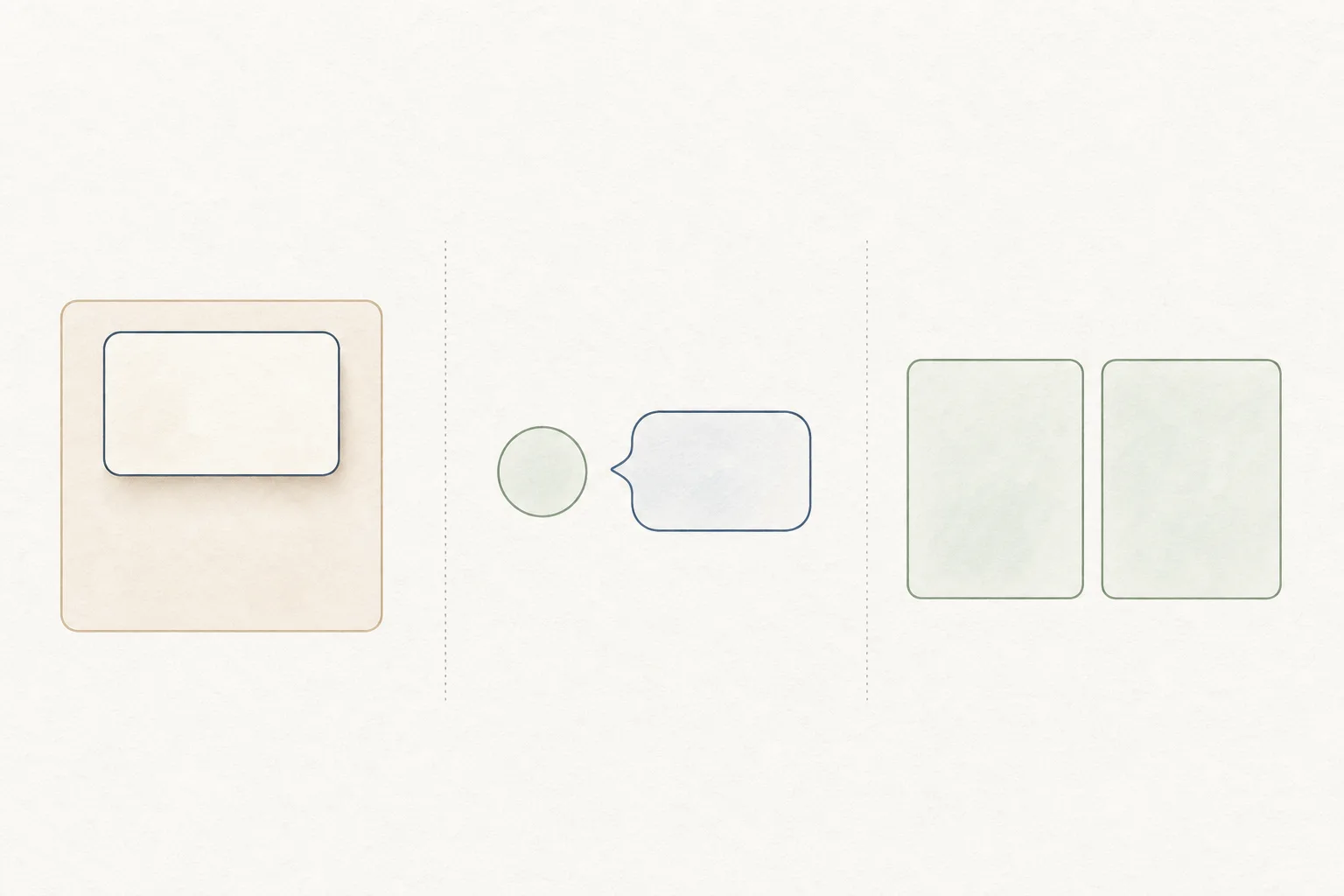
Android 17 behandelt App Bubbles als Windowing-Mode. Darin liegt der Unterschied zu einer einfachen Benachrichtigungsblase: Der Launcher kann eine kompatible App direkt in dieser schwebenden Oberfläche starten. Die Funktion ist damit kein versteckter Schalter und auch kein Desktopmodus im Taschenformat.
Ihr Nutzen liegt bei kurzen Wechseln, nicht im Ersatz für große Arbeitsflächen. Wer zwei Anwendungen dauerhaft gleichwertig nebeneinander braucht, ist mit Split Screen besser bedient. Wer nur kurz in eine andere App schauen möchte, kehrt mit einer Bubble leichter zum ursprünglichen Bildschirm zurück.
App Bubble, Notification Bubble oder Split Screen?
| Modus | Wie er startet | Wofür er gedacht ist |
|---|---|---|
| App Bubble | Langer Druck auf ein Launcher-Symbol, dann „Bubble“ | Eine kompatible App kurz in einer schwebenden Oberfläche nutzen |
| Notification Bubble | Über die Benachrichtigungs-API, typischerweise bei Gesprächen | Eine Unterhaltung aus einer Benachrichtigung heraus öffnen |
| Split Screen | Über die Systemfunktion für geteilte Bildschirmfläche | Zwei Apps nebeneinander oder übereinander verwenden |
Die Begriffe sehen ähnlich aus, beschreiben aber unterschiedliche Wege. Eine Notification Bubble wird nicht automatisch zur frei gestarteten App Bubble. Und Split Screen teilt die Fläche auf, während eine Bubble über dem bestehenden Inhalt schwebt.
Besonderheit bei Pixel Fold und Tablet
Bei Pixel Fold und Pixel Tablet beschreibt Google zusätzlich eine Bubble-Leiste. Sie hilft dabei, mehrere Bubbles zu ordnen, zwischen ihnen zu wechseln und sie anzudocken. Der auf dem Fold dokumentierte Taskleisten-Ablauf gehört aber nicht zum Standardweg auf einem gewöhnlichen Pixel-Smartphone. Dort bleibt der lange Druck auf das App-Symbol der maßgebliche Einstieg.
Fehlercheck: Warum fehlt die Option „Bubble“?
- Android-Version prüfen: Der dokumentierte Ablauf setzt Android 17 auf einem Pixel voraus.
- Updates einspielen: Android, Pixel-Komponenten und der Launcher sollten aktuell sein.
- Beide Startorte testen: Probieren Sie das Symbol auf dem Startbildschirm und in „Alle Apps“ aus.
- Mit einer anderen App gegenprüfen: Die App selbst muss den Multi-Window-Anforderungen entsprechen.
- Bei anderen Marken realistisch bleiben: Abweichende Launcher und Hersteller-Rollouts können den Menüpunkt verändern oder noch nicht anbieten.
Ergebnis prüfen
Der Test ist gelungen, wenn die ausgewählte App als schwebende Bubble startet und nicht als geteilte Bildschirmansicht. Sie sollte sich durch Antippen öffnen, durch erneutes Antippen oder einen Tipp außerhalb wieder verkleinern und sich durch Ziehen auf „Schließen“ entfernen lassen. Bei mehreren Bubbles sollte der Wechsel über die Symbole funktionieren.
Wenn diese Schritte auf einem Pixel mit Android 17 nicht aufgehen, lohnt zuerst ein Blick auf App-Support und Launcher. Bei Geräten anderer Hersteller ist die sinnvollere Frage nicht, wo ein vermeintlicher Universalschalter steckt, sondern ob der jeweilige Rollout und die App-Unterstützung den Modus überhaupt vorsehen.
FAQ
Funktionieren App Bubbles auf jedem Android-17-Handy?
Nein. Der beschriebene Ablauf ist für Pixel mit Android 17 dokumentiert. Bei anderen Geräten können Hersteller, Launcher und Rollout abweichen.
Kann ich jede App als Bubble öffnen?
Nicht zwingend. Google verweist für die zuverlässige Nutzung auf Apps, die die bestehenden Multi-Window-Best-Practices erfüllen.
Sind Bubbles und Split Screen dasselbe?
Nein. Split Screen teilt den Bildschirm zwischen zwei Apps. Eine App Bubble liegt als schwebende Oberfläche über dem bisherigen Inhalt.
Wie viele Bubbles sind gleichzeitig möglich?
Google nennt bis zu fünf gleichzeitig verwendbare Bubbles. Daraus folgt keine Zusage für fünf beliebige, dauerhaft vollwertige Arbeitsfenster.
Quellen und weiterführende Informationen
- Google Pixel-Hilfe: Multitasking mit Apps über Bubbles
- Google Blog: Check out what’s new in Android 17
- Android Developers: Bubbles | Adaptive Apps
- Android Developers: Use notification bubbles for conversations
- Android Developers Blog: Android 17 is Here
Hinweis: Für diesen Artikel wurden KI-gestützte Recherche- und Editierwerkzeuge verwendet. Der Inhalt wurde redaktionell geprüft. Stand: 2026-07-26