
Kurzfassung
Windows 11 Funktionstasten wie F1, F2 und F3 sparen Zeit — sie öffnen Hilfe, erlauben Umbenennen und starten die Suche.
Funktionstasten sind klein, aber praktisch: In Windows 11 gehören speziell F1, F2, F3, plus zwei weitere nützliche Tasten zur schnellen Arbeit. Dieser Artikel erklärt, wie sie funktionieren, warum Hersteller und Fn‑Lock die Wirkung ändern können und was du jetzt sofort prüfen solltest, damit die Shortcuts im Alltag zuverlässig laufen.
- F1, F2 und F3 sind Standard‑Shortcuts für Hilfe, Umbenennen und Suche.
- Fn‑Lock und Geräte‑Top‑Row können die Tastenbelegung umschalten.
- Drei schnelle Prüfungen sorgen dafür, dass die Tasten wie erwartet reagieren.
Einleitung
Windows 11 Funktionstasten sind eine schnelle Art, wiederkehrende Aufgaben zu erledigen — ohne durch Menüs zu klicken. Viele Nutzer kennen F1, F2 und F3 noch aus alten Windows‑Tagen, nutzen sie aber selten bewusst. Dabei sparen die Tasten Sekunden bis Minuten pro Aktion, etwa beim schnellen Umbenennen, Finden von Dateien oder dem Aufrufen von Hilfe. In diesem Artikel erkläre ich, welche fünf F‑Tasten im Alltag am nützlichsten sind, warum die Belegung je nach Gerät variieren kann und wie du die Tasten so einstellst, dass sie zuverlässig funktionieren.
Was Funktionstasten in Windows 11 bedeuten
Funktionstasten sind die Tasten F1 bis F12 oben auf der Tastatur. In Windows 11 gelten einige Standardzuweisungen, die Microsoft in seinen Support‑Dokumenten zusammenfasst. Wichtig ist: Es gibt keine universelle „F‑Tasten‑Liste“ für alle Programme; viele Anwendungen legen eigene Bedeutungen fest. Für den Alltag solltest du drei Dinge wissen: Erstens: F1 ruft üblicherweise Hilfe auf. Zweitens: F2 öffnet das Umbenennen einer markierten Datei oder eines Objekts im Datei‑Explorer. Drittens: F3 startet in der Regel die Suche, etwa im Explorer oder in Browsern. Diese Funktionen gelten als Standard in Windows‑Dokumenten (Stand: 2026) und sind eine praktische Ausgangsbasis.
Beispiel aus dem Alltag: Du hast in der Uni schnell einen Ordner mit Semesterunterlagen organisiert. Anstatt ins Menü zu klicken, markierst du die Datei und drückst F2 — der Dateiname wird editierbar. Sekunden gespart, Ablenkung reduziert. Das gleiche gilt für F3: statt oben rechts mit der Maus zu suchen, drückst du F3 und tippst die Suchanfrage ein.
In Programmen wie Office oder Browsern können dieselben Tasten abweichend belegt sein. Excel nutzt F2 zum Bearbeiten einer aktiven Zelle, Word verwendet F1 gewöhnlich für Hilfe. Browser wie Edge oder Chrome sind bei F1 und F3 ebenfalls weitgehend konsistent: F1 öffnet Hilfe, F3 die Suchfunktion in einer Seite oder einem Tab. Weil die Zuordnung oft app‑spezifisch ist, empfiehlt sich ein kurzer Praxistest nach dem Starten einer neuen Anwendung.
Kurz zusammengefasst:
- F1 = Hilfe (Windows/Apps).
- F2 = Umbenennen (Explorer) / Bearbeiten (z. B. Excel).
- F3 = Suche (Explorer, Browser, viele Apps).
F1–F3: Praktische Beispiele für den Alltag
Konkrete Nutzung macht den Unterschied. F1 hilft, wenn du an einer Fehlermeldung hängst oder schnelle Infos zu einer App brauchst. F2 ist dein Freund beim Aufräumen: Cursor auf die Datei, F2 drücken, neuer Name tippen. F3 ist praktisch beim Suchen von Hausarbeiten, Bildern oder Downloads, wenn du nicht genau weißt, in welchem Ordner die Datei liegt. All das funktioniert sofort auf Standard‑Windows‑Installationen. In der Praxis ist es oft ein Mix aus Gewohnheit und Rahmenbedingungen, wie häufig die Tasten genutzt werden.
Alltagsbeispiel 1: Du sitzt im Zug und musst schnell eine Datei umbenennen, damit du sie später leichter findest. Markieren, F2 drücken, neuer Name — fertig. Alltagsbeispiel 2: Du suchst ein Zitat in einer langen Word‑Datei — F3 öffnet die Suchfunktion, du gibst den Begriff ein und springst direkt zur Stelle. Diese kleinen Abläufe summieren sich über Wochen hinweg.
In Kurzform: Microsoft dokumentiert F1 meist als Hilfe, F2 zum Umbenennen und F3 für Suche — das ist eine praktische Standardreferenz, aber keine verbindliche Regel für jede App.
Nach dem Nutzen kommt die Routine. Viele junge Nutzer wissen instinktiv, wie sie per Tastatur arbeiten, aber nicht alle verbinden die Vorzüge mit den F‑Tasten. Ein Tipp: Übe die drei Shortcuts einmal bewusst bei deinen üblichen Aufgaben. Nach ein paar Tagen merkst du, ob sie Zeit sparen oder eher stören — dann kannst du die Nutzung anpassen.
Fazit dieses Kapitels: F1, F2 und F3 sind simple, aber effiziente Helfer. Ihre Wirkung ist unmittelbar spürbar, besonders wenn du regelmäßig Dateien verwaltest oder in langen Dokumenten arbeitest.
Wenn Tasten anders reagieren: Fn‑Lock, Geräte & Apps
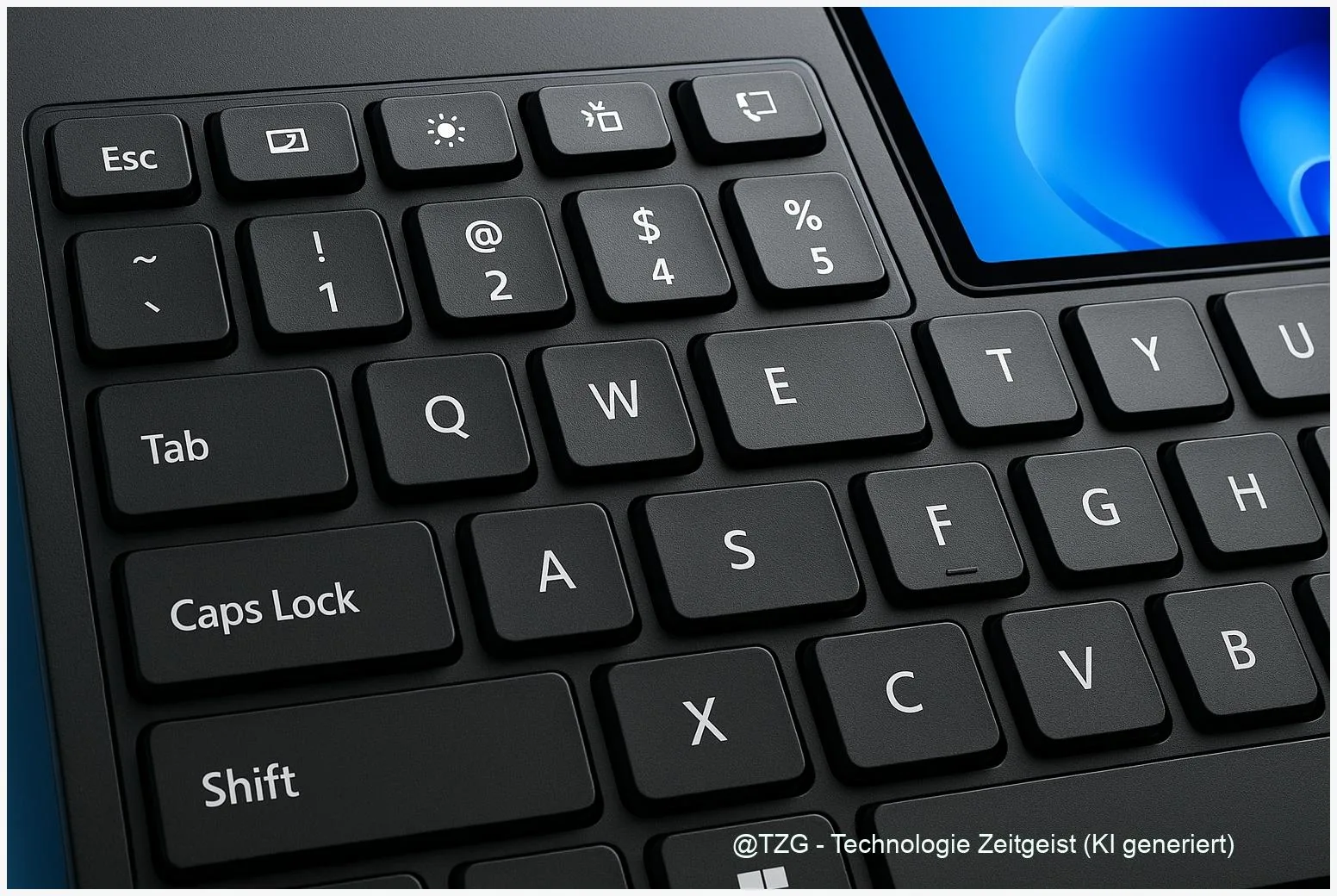
Ein häufiger Grund, warum F‑Tasten nicht so reagieren, wie du erwartest, ist das Top‑Row‑Verhalten moderner Tastaturen. Viele Laptops und Tablet‑Cover nutzen die obere Tastenreihe vornehmlich für Mediensteuerung, Helligkeit oder Systemfunktionen. Über eine Fn‑Lock‑Taste oder eine Einstellung im UEFI/BIOS lässt sich das Verhalten wechseln: Entweder die Tasten senden primär die Spezialfunktion, oder sie verhalten sich als klassische F‑Tasten. Herstellerhinweise, etwa zu Surface‑Keyboards, dokumentieren dieses Dual‑Verhalten und raten zu einem kurzen Test nach dem Erststart.
Alltagsbeispiel: Deine Tastatur ist auf Media‑Modus voreingestellt. Wenn du F2 drückst, passiert nichts mit Dateinamen — stattdessen ändert sich die Helligkeit. Die Lösung ist simpel: Fn‑Lock umschalten oder in den Systemeinstellungen die Verhaltenserwartung anpassen. In manchen Fällen hilft auch die Tastatur‑Treiber‑Software des Herstellers.
Chancen und Risiken: Positiv ist, dass Hersteller sinnvolle Zusatzfunktionen anbieten, die den Alltag ohne separate Tasten erleichtern. Ein Risiko entsteht, wenn Software‑Updates oder Firmware‑Änderungen die Voreinstellungen ändern und Nutzer nicht merken, warum Shortcuts nicht mehr funktionieren. Für Unternehmen kann das bei Schulungen stören; für Privatnutzende führt es zu kurzen Frustphasen.
| Aspekt | Alltagswirkung | Woran man es merkt |
|---|---|---|
| Fn‑Lock / Top‑Row‑Modus | Tasten führen Spezialfunktionen statt F‑Befehle aus | F2 ändert Helligkeit oder nichts passiert im Explorer |
| App‑spezifische Belegung | Gleiche Taste hat unterschiedliche Effekte in verschiedenen Programmen | F2 bearbeitet Zelle in Excel, benennt Datei im Explorer |
Was du beachten solltest: Prüfe die Tastatur‑Kurzbefehle der wichtigsten Apps, notiere dir Abweichungen und setzte bei Bedarf eine einheitliche Erwartung mit Fn‑Lock oder durch Schulungsnotizen. Firmware‑ und Treiber‑Updates können Einstellungen zurücksetzen. Deshalb ist eine kurze Kontrolle nach größeren Updates sinnvoll.
Abschließend: Das Problem ist meist kein Fehler, sondern eine Abweichung zwischen Erwartung und Voreinstellung. Mit drei Minuten Prüfung lässt sich das in den meisten Fällen beheben.
3 Dinge, die du jetzt an deinem Rechner prüfen kannst
Wenn du willst, dass F‑Tasten zuverlässig funktionieren, sind drei schnelle Checks ausreichend. Erstens: Teste unmittelbar das Verhalten von F1, F2 und F3 in deinen wichtigsten Programmen. Öffne den Datei‑Explorer, markiere eine Datei und drücke F2. Öffne eine lange Textdatei oder ein Word‑Dokument und nutze F3 zum Suchen. Zweitens: Prüfe die Fn‑Lock‑Einstellung deiner Tastatur oder im BIOS/UEFI. Wenn die Tasten Medienfunktionen statt F‑Befehlen ausführen, dann hat die Top‑Row‑Voreinstellung Priorität. Drittens: Notiere dir, wenn eine App eine Taste anders belegt, und erstelle bei Bedarf ein kurzes Memo oder eine Tastatur‑Kurzbefehls‑Liste für deinen Workflow.
Konkrete Schritt‑für‑Schritt‑Anleitung:
- Explorer öffnen → Datei markieren → F2 drücken → Name editieren.
- Word/Browser öffnen → Text suchen → F3 drücken → Begriff eingeben.
- Falls F‑Tasten anderweitig reagieren: Fn‑Lock suchen (Fn+Esc oder Einstellung im BIOS) und umschalten.
Kurz-FAQ
- Was bedeutet Fn‑Lock? – Eine Umschaltung, die festlegt, ob die obere Tastenreihe primär Medienfunktionen oder klassische F‑Tasten ausführt.
- Kann ich Tastenbelegungen anpassen? – Ja, teilweise über App‑Einstellungen, Tastatur‑Software oder System‑BIOS/UEFI; nicht alle Aktionen sind global umschaltbar.
- Welche fünf Tasten sollte ich kennen? – F1 (Hilfe), F2 (Umbenennen/Bearbeiten), F3 (Suche), F5 (Seite/Ansicht aktualisieren) und F11 (Vollbild in Browsern) sind im Alltag besonders nützlich.
Fazit
Funktionstasten in Windows 11 sind einfache Hebel für alltägliche Aufgaben. F1, F2 und F3 sind nützlich für Hilfe, Umbenennen und Suche, doch Fn‑Lock und App‑Spezifika können die Wirkung verändern. Drei schnelle Prüfungen genügen meist, um sicherzustellen, dass die Tasten wie erwartet arbeiten. Fakt: Microsoft dokumentiert diese Standardzuordnungen in seinen Support‑Seiten (Stand: 2026); Einschätzung: Wer die Tasten bewusst nutzt, spart Zeit im Alltag.
*Hilf uns: Schreib in die Kommentare, welche F‑Tasten du nutzt, und teile den Artikel, wenn er dir geholfen hat.*




Schreibe einen Kommentar