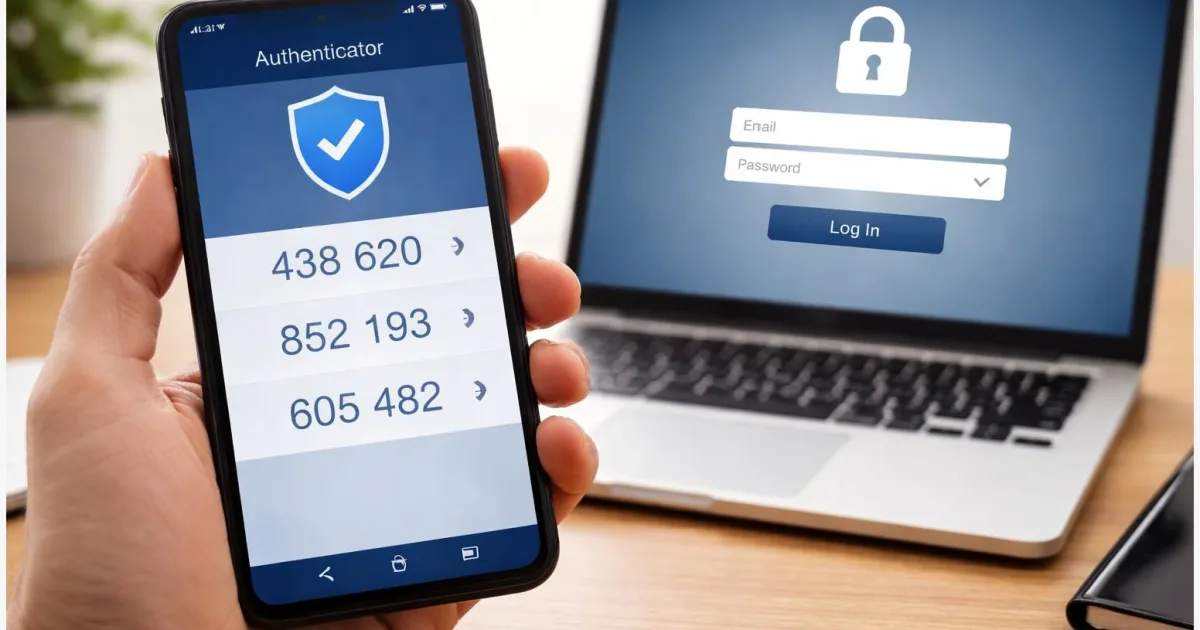
Passwörter gehen verloren, werden wiederverwendet oder landen in Datenlecks. Wenn dann nur das Passwort zählt, reicht schon ein Treffer für den Konto-Zugriff. Mit einer Authenticator-App bekommst du beim Login zusätzlich einen zeitbasierten Einmalcode auf dein Smartphone. In dieser Anleitung kannst du Schritt für Schritt die Zwei-Faktor-Authentifizierung einrichten, Backup-Codes sinnvoll sichern und typische Stolpersteine vermeiden. Am Ende hast du 2FA so aktiviert, dass du dich auch bei einem Handywechsel nicht aussperrst.
Einleitung
Ein neues Smartphone ist schnell eingerichtet. Nervig wird es oft erst beim ersten Login: Konto verlangt einen Code, der nur auf dem alten Gerät auftaucht. Oder du bekommst nach einem Passwortwechsel plötzlich E-Mails, dass sich jemand von einem unbekannten Gerät anmelden will. Beides sind typische Momente, in denen Zwei-Faktor-Authentifizierung nicht wie ein Luxus wirkt, sondern wie eine Art Sicherheitsgurt.
Im Alltag hängt viel an ein paar Konten. E-Mail, Cloud-Speicher, Shopping, Banking, Social Media, Spiele-Accounts. Und oft ist das Passwort nicht das Problem, sondern die Routine: gleiche Passwörter, schnelle Logins am fremden Rechner, ein zu langes “Ich mach das später” bei Sicherheits-Einstellungen.
Mit einer Authenticator-App löst du das ziemlich pragmatisch. Du brauchst beim Login neben dem Passwort einen Code, der alle paar Sekunden wechselt. Das funktioniert auch ohne Mobilfunkempfang. Entscheidend ist nur, dass du die Einrichtung sauber machst, inklusive Backup-Codes und einer sinnvollen Strategie für den Gerätewechsel. Genau darum geht es in den nächsten Abschnitten.
Grundlagen und Überblick
2FA bedeutet “Zwei-Faktor-Authentifizierung”: Du meldest dich mit zwei unabhängigen Nachweisen an. In der Praxis ist das meist Wissen (dein Passwort) plus Besitz (dein Smartphone oder ein Sicherheitsschlüssel). Eine Authenticator-App erzeugt dafür zeitbasierte Einmalcodes. Diese Methode heißt TOTP, kurz für “Time-based One-Time Password”. Ein TOTP-Code ist typischerweise sechs Ziffern lang und gilt nur kurz. Danach kommt automatisch der nächste.
Ein gutes Passwort bleibt wichtig. Aber 2FA fängt genau die Fälle ab, in denen ein Passwort trotzdem irgendwo auftaucht.
Technisch ist der Ablauf simpel: Beim Einrichten wird dein Konto einmalig mit der Authenticator-App gekoppelt, meist per QR-Code. Ab dann teilen sich Konto und App ein geheimes Startgeheimnis. Aus diesem Wert und der aktuellen Uhrzeit berechnen beide Seiten denselben Code. Du musst nur den Code eintippen. Deshalb ist eine halbwegs korrekte Uhrzeit auf dem Smartphone wichtig.
Nicht jede zweite Stufe ist gleich. Einige Dienste bieten SMS-Codes oder Push-Bestätigungen an. Für viele Menschen ist TOTP in einer Authenticator-App ein guter Mittelweg aus Sicherheit und Alltagstauglichkeit. Wenn du tiefer einsteigen willst, findest du bei TechZeitGeist eine ergänzende Perspektive mit Praxisbeispielen: Zwei-Faktor-Authentifizierung richtig einrichten.
Zur Einordnung hilft eine schnelle Übersicht. Welche Option du nimmst, hängt davon ab, wie kritisch das Konto für dich ist und wie oft du dich neu anmelden musst.
| Option oder Variante | Beschreibung | Geeignet für |
|---|---|---|
| Authenticator-App (TOTP) | Codes wechseln automatisch, funktionieren offline, Setup meist per QR-Code. | Die meisten Konten im Alltag, auch auf Reisen ohne Empfang. |
| Push-Bestätigung | App fragt “Anmeldung bestätigen?”. Oft komfortabel, braucht aber meist Internet. | Konten, bei denen du häufig am Smartphone bestätigst. |
| SMS-Code | Code kommt per SMS. Funktioniert ohne App, hängt aber an der Rufnummer. | Notlösung, wenn nichts anderes angeboten wird. |
| Sicherheitsschlüssel (FIDO/WebAuthn) | Kleines Hardware-Gerät oder Passkey, meist sehr phishing-resistent. | Sehr wichtige Konten wie Haupt-E-Mail oder Admin-Zugänge. |
Vorbereitung und Voraussetzungen
Bevor du im Konto auf “2FA aktivieren” klickst, lohnt sich ein kurzer Check. Viele Aussperrungen passieren nicht bei der Einrichtung selbst, sondern später, beim Handywechsel oder nach einer Reparatur.
Das sollte vorbereitet sein:
- Zugriff auf das Konto: Passwort bekannt, E-Mail-Adresse erreichbar. Klingt banal, ist aber die häufigste Hürde.
- Smartphone bereit: iOS oder Android mit aktuellem Systemstand, stabile Internetverbindung für die Ersteinrichtung.
- Authenticator-App gewählt: Du kannst meist zwischen mehreren Apps wählen. Wichtig ist, dass die App TOTP unterstützt und du ihr vertraust.
- Uhrzeit automatisch: Auf dem Smartphone die automatische Zeit aktivieren. Bei Android findest du das in der Regel unter “Datum und Uhrzeit”, bei iOS unter “Allgemein” und “Datum & Uhrzeit”.
- Backup-Plan: Entscheide vorab, wo du Backup-Codes ablegst. Am praktischsten ist ein Passwortmanager oder ein ausgedrucktes Blatt an einem sicheren Ort.
Ein wichtiger Punkt wird gern unterschätzt: Viele Dienste zeigen dir nach dem Aktivieren einmalig Backup-Codes. Diese Codes sind dafür da, dich einzuloggen, wenn du dein Handy nicht zur Hand hast. Bei manchen Anbietern sind es mehrere Einmalcodes, die du nach und nach verbrauchst. Wenn du sie nicht speicherst, bleibt im Ernstfall oft nur ein längerer Wiederherstellungsprozess.
Wenn du besonders auf Nummer sicher gehen willst, richte für dein Hauptkonto zusätzlich eine zweite Methode ein. Das kann ein zweites Smartphone sein, ein Sicherheitsschlüssel oder eine zweite Authenticator-App, falls der Dienst mehrere Faktoren erlaubt. Das klingt nach Extraarbeit, spart aber Nerven, wenn du mal unterwegs bist und das Handy streikt.
Schritt-für-Schritt: Zwei-Faktor-Authentifizierung einrichten
Die Menüs heißen je nach Dienst etwas anders, der Ablauf ist aber fast immer gleich. Du brauchst ein Gerät zum Einloggen und dein Smartphone mit der Authenticator-App. Wenn du am Handy selbst einrichtest, ist es oft am bequemsten, den QR-Code als Alternative anzeigen zu lassen, zum Beispiel als “Schlüssel” oder “Einrichtungscode”, den du abtippen kannst.
- Öffne die Sicherheitseinstellungen deines Kontos. Suche nach Begriffen wie “Sicherheit”, “Anmeldung”, “Zwei-Faktor”, “2FA” oder “Bestätigung in zwei Schritten”.
- Starte das Einrichten einer Authenticator-App. Falls du mehrere Optionen siehst, wähle “Authenticator-App” oder “App-Codes”. Manche Dienste nennen es “Zeitbasierte Einmalcodes”.
- Installiere die App, falls noch nicht passiert. Beliebt sind Microsoft Authenticator oder Google Authenticator, es gibt aber auch andere TOTP-Apps. Achte darauf, dass du die richtige App aus dem offiziellen App-Store installierst.
- Öffne in der Authenticator-App “Konto hinzufügen”. Meist erkennst du das an einem Plus-Symbol. Wähle dann “QR-Code scannen”.
- Scanne den QR-Code auf dem Bildschirm. Halte das Handy so, dass der Code sauber im Rahmen liegt. Wenn du gefragt wirst, ob die App die Kamera nutzen darf, musst du das erlauben.
- Tippe den aktuellen Code im Konto ein. Der Dienst fragt zur Kontrolle meistens direkt nach einem Code aus der App. Das ist gut, weil es bestätigt, dass Konto und App wirklich gekoppelt sind.
- Speichere die Backup-Codes sofort. Wenn der Dienst Backup-Codes anbietet, lade sie herunter, drucke sie aus oder kopiere sie in einen Passwortmanager. Notiere dir auch, ob es Einmalcodes sind und wie du neue Codes erzeugst. Bei einigen Diensten wird ein neuer Satz erstellt und der alte ungültig.
- Füge eine zweite Methode hinzu, wenn möglich. Das kann ein zweites Gerät, ein Sicherheitsschlüssel oder eine alternative Bestätigung sein. Viele Konten erlauben mehrere Faktoren parallel, was beim Gerätewechsel Gold wert ist.
- Teste den Login einmal komplett. Melde dich ab und wieder an, am besten in einem zweiten Browser oder auf einem anderen Gerät. So merkst du sofort, ob du die Codes richtig abliest und ob Backup-Codes an der Stelle funktionieren, an der du sie erwartest.
Woran du erkennst, dass alles passt: In den Sicherheitseinstellungen steht nun, dass 2FA aktiv ist, und du siehst die eingerichtete Authenticator-App als Methode. Manche Dienste zeigen zusätzlich das Datum der letzten erfolgreichen 2FA-Anmeldung.
Wenn du häufig am eigenen Rechner arbeitest, bieten einige Dienste “Diesem Gerät vertrauen” an. Das kann bequem sein, ist aber eine bewusste Abwägung. Auf einem privaten PC ist es oft okay. Auf einem Schul- oder Arbeitsrechner würde ich das lassen.
Tipps, Fehlerbehebung und Varianten
2FA scheitert selten an “kompliziert”, eher an kleinen Details. Wenn du nach dem Einrichten einmal kurz die typischen Stolpersteine kennst, ist der Rest ziemlich entspannt.
Problem: “Code ist falsch” obwohl du sicher bist. Prüfe zuerst die Uhrzeit am Smartphone. TOTP hängt an der Zeit. Stelle auf automatische Zeit und Zeitzone. In manchen Authenticator-Apps gibt es zusätzlich eine Funktion zum Zeitsync. Wenn der Code weiterhin abgelehnt wird, war vielleicht beim Einrichten der falsche QR-Code aktiv, zum Beispiel aus einem zweiten Tab.
Problem: Kein QR-Code sichtbar, nur ein langer Text. Das ist der manuelle Einrichtungscode. In vielen Apps kannst du statt QR-Scan auch “Schlüssel eingeben” wählen. Achte darauf, dass du keine Leerzeichen mitkopierst. Wenn der Dienst nach “Typ” fragt, nimm in der Regel “zeitbasiert”.
Problem: Neues Handy, alte Authenticator-App weg. Idealer Weg ist immer: neues Gerät vorbereiten, bevor du das alte zurücksetzt. Melde dich im Konto an, füge eine neue Authenticator-App als zusätzliche Methode hinzu und teste sie. Erst dann entfernst du die alte. Wenn das alte Gerät schon weg ist, bleiben Backup-Codes oder andere hinterlegte Methoden wie Sicherheitsfragen, zweites Gerät oder Sicherheitsschlüssel. Ohne diese Hilfen kann die Wiederherstellung je nach Dienst länger dauern.
Tipp: Backup-Codes wie ein Zweitschlüssel behandeln. Lege sie nicht als Foto in die normale Galerie. Besser: in einem Passwortmanager als sichere Notiz, oder ausgedruckt an einem Ort, an den du wirklich rankommst, aber nicht jeder. Wenn du Backup-Codes neu generierst, notiere dir kurz, dass die alten damit ungültig werden können.
Variante: Zwei Geräte parallel. Manche Dienste erlauben, mehrere Authenticator-Einträge anzulegen. Das ist praktisch, wenn du ein altes Smartphone als “Notfallgerät” behältst oder ein Tablet nutzt. Wichtig ist nur, dass du jedes neue Gerät direkt testest und sauber benennst, damit du später nicht rätseln musst, welcher Eintrag wozu gehört.
Variante: Sicherheitsschlüssel oder Passkeys ergänzen. Wenn der Dienst es anbietet, ist ein Hardware-Sicherheitsschlüssel oder ein Passkey oft die bequemste Lösung für die wichtigsten Konten. Für die meisten Menschen ist die Kombi aus Authenticator-App plus Backup-Codes aber schon ein großer Schritt nach vorn.
Kurzer Sicherheitscheck zum Schluss: Schau in den Konto-Einstellungen nach “Aktive Sitzungen” oder “Angemeldete Geräte” und melde Geräte ab, die du nicht mehr nutzt. Das hat nichts Magisches, ist aber ein guter Moment, den digitalen “Schlüsselbund” einmal aufzuräumen.
Fazit
Mit einer Authenticator-App machst du deine wichtigsten Konten deutlich robuster, ohne dass der Alltag kompliziert wird. Der Kern ist schnell erledigt: App auswählen, QR-Code koppeln, ersten Code bestätigen. Der Teil, der wirklich zählt, kommt direkt danach. Backup-Codes sauber ablegen, eine zweite Methode hinzufügen, wenn der Dienst es erlaubt, und den Login einmal testen. Dann ist 2FA nicht nur aktiviert, sondern auch im Ernstfall nutzbar.
Wenn du dir nur eine Gewohnheit mitnimmst, dann diese: Richte 2FA nicht erst ein, wenn das Handy schon weg ist. Nimm dir zehn Minuten, solange alles funktioniert, und du sparst dir später die langen Wiederherstellungswege. Und falls sich eine Oberfläche ändert, bleibt das Prinzip gleich. Du suchst die Sicherheits-Einstellungen, fügst eine Authenticator-App hinzu und sicherst dir einen Weg zurück ins Konto.
Wenn du magst, schreib in die Kommentare, bei welchem Dienst du 2FA eingerichtet hast und wo du hängen geblieben bist. Oft sind es kleine Menüdetails, die man gemeinsam schnell entwirrt.