
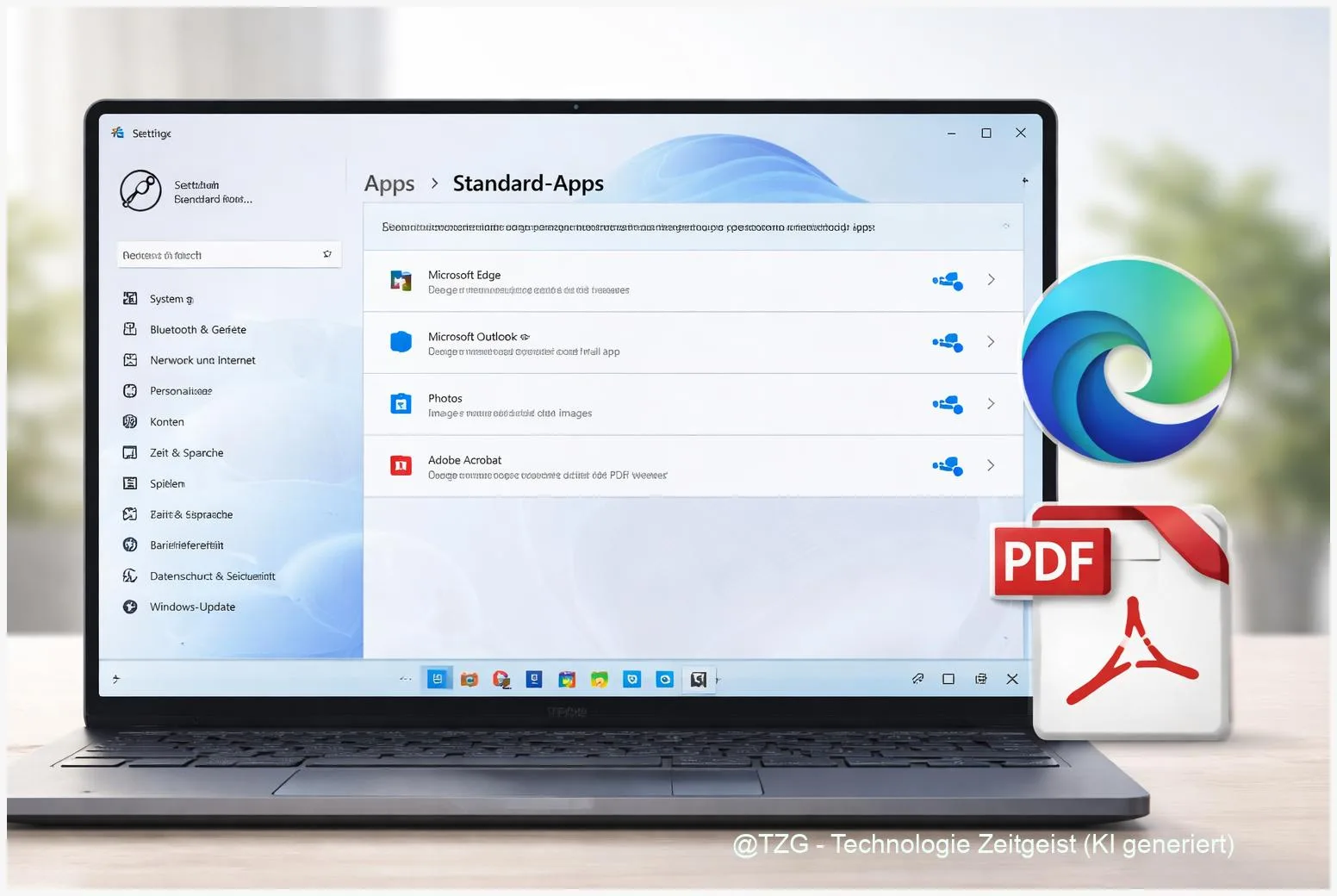
Ein Link öffnet sich im falschen Browser, PDFs landen plötzlich wieder in Edge oder ein Klick auf eine E-Mail-Adresse startet nicht die App, die du nutzt? Dann musst du in Windows 11 die Standard-Apps sauber setzen. In dieser Anleitung zum Thema Windows 11 Standard-Apps ändern stellst du Standard-Browser, Standard-PDF-App und Standard-Mail-App so ein, dass Dateien und Links wieder zuverlässig in den gewünschten Programmen starten. Du lernst außerdem, wo Windows nach Dateityp und nach Protokoll (z. B. mailto:) unterscheidet, und wie du nach Updates schnell prüfst, ob alles noch passt.
Einleitung
Du klickst auf einen Weblink in einem Dokument – und landest nicht in deinem Browser, sondern in einem anderen. Oder du lädst eine PDF aus dem Netz und Windows öffnet sie wieder in einem Programm, das du gar nicht verwenden willst. Solche Kleinigkeiten wirken banal, kosten im Alltag aber Zeit: Du suchst Tabs, meldest dich erneut an oder musst Dateien umständlich „Öffnen mit …“ auswählen.
Windows 11 regelt dieses Verhalten über Standard-Apps. Das sind die Programme, die Windows automatisch nutzt, sobald du auf einen Dateityp (z. B. .pdf) oder auf einen Link-Typ (z. B. https: oder mailto:) klickst. Anders als früher ist das in Windows 11 stärker nach einzelnen Dateitypen und Protokollen aufgeteilt. Das klingt komplizierter, hat aber einen Vorteil: Du kannst sehr genau festlegen, was womit geöffnet wird.
In den nächsten Minuten richtest du die wichtigsten Standards sauber ein: Browser, PDF-Viewer und Mail-App. Außerdem bekommst du eine kurze Checkliste, was nach größeren Updates sinnvoll ist – damit deine Zuordnungen auch langfristig stabil bleiben.
Grundlagen und Überblick
In Windows 11 bedeutet „Standard-App“ nicht nur: „Mein Standardbrowser ist X“. Entscheidend ist, wofür X Standard sein soll. Windows unterscheidet vor allem zwei Dinge:
Dateitypen sind Endungen wie .pdf, .html oder .eml. Sie hängen an einer Datei und sagen Windows, was das für ein Format ist. Protokolle sind Link-Arten wie HTTP/HTTPS (Webseiten) oder mailto: (E-Mail-Link). Wenn du z. B. auf eine E-Mail-Adresse auf einer Website klickst, ist das technisch meist ein mailto:-Link.
Standard-Apps sind in Windows 11 im Kern eine Sammlung von Dateizuordnungen: Du legst fest, welche App welchen Dateityp oder welches Protokoll öffnen darf.
Warum wirkt das manchmal so „störrisch“? Windows schützt diese Zuordnungen, damit sie nicht unbemerkt von anderer Software umgestellt werden. Gleichzeitig kann es passieren, dass nach größeren System-Updates oder Neuinstallationen einzelne Standards wieder auf Windows-Apps zurückfallen. Das ist kein Drama – wenn du weißt, wo die passenden Schalter sitzen.
Für dieses HowTo konzentrieren wir uns auf die drei häufigsten Fälle im Alltag:
| Option oder Variante | Beschreibung | Geeignet für |
|---|---|---|
| Standardbrowser setzen | Links und Webdateien (z. B. HTTP/HTTPS, .html) öffnen immer in einem Browser. | Alle, die bewusst einen Browser nutzen (Privat, Schule, Job). |
| Standard-PDF-App ändern | .pdf-Dateien öffnen in einem Reader deiner Wahl, nicht automatisch im System-Viewer. | Alle, die PDFs markieren, ausfüllen oder verwalten. |
| Standard-Mail-App festlegen | E-Mail-Links (mailto:) starten die richtige Mail-App mit neuer Nachricht. | Alle, die mit einer festen Mail-App arbeiten. |
| Zuordnungen nach Dateityp prüfen | Einzelne Formate (z. B. .htm, .pdf, .eml) gezielt einer App zuweisen. | Wenn nur „eine Sache“ falsch öffnet. |
Vorbereitung und Voraussetzungen
Bevor du losklickst, lohnt sich ein kurzer Check. Damit vermeidest du die typischen Situationen „Die App taucht nicht auf“ oder „Windows übernimmt es nicht“.
- Gewünschte Apps sind installiert: Installiere zuerst den Browser, den PDF-Reader und die Mail-App, die du nutzen willst. Windows kann nur Apps als Standard setzen, die vorhanden sind.
- Windows-Update-Stand prüfen: Öffne Einstellungen > Windows Update und installiere ausstehende Updates. Manche Oberflächen in Windows 11 wurden über Updates vereinfacht, etwa über einen zentralen „Als Standard festlegen“-Knopf für Browser in den Standard-App-Einstellungen (siehe Quellen).
- Rechte und Geräteprofil: Auf Firmen- oder Schulgeräten können Standard-Apps per Richtlinie vorgegeben sein. Dann lassen sich Änderungen manchmal nur teilweise oder gar nicht speichern.
- Einmal neu starten (optional): Wenn du gerade erst eine App installiert hast, kann ein Neustart helfen, damit sie in allen Listen sauber erscheint.
Praktisch ist außerdem ein kurzer Realitätscheck: Welche Dinge sollen nachher sicher funktionieren? Typische Tests sind: eine PDF-Datei öffnen, einen Weblink aus einem Dokument anklicken und auf einer Website eine E-Mail-Adresse antippen (mailto:). Diese drei Tests nutzen wir später zum Verifizieren.
Schritt-für-Schritt-Anleitung
Die folgenden Schritte funktionieren auf aktuellen Windows-11-Versionen über die Einstellungen-App. Du findest die passende Stelle am schnellsten über die Suche: Tippe in der Taskleiste „Standard-Apps“ ein oder nutze Win + I für die Einstellungen.
- Einstellungen öffnen: Drücke Win + I. Gehe zu Apps und dann zu Standard-Apps.
- Standardbrowser setzen (der schnelle Weg): Scrolle oder suche nach deinem Browser (z. B. „Firefox“, „Chrome“). Öffne die App-Seite und wähle Als Standard festlegen. Windows setzt damit typischerweise die wichtigsten Web-Protokolle und Web-Dateitypen auf diesen Browser (Details können je Version variieren).
- Browser-Fall prüfen (HTTP/HTTPS): Bleibe in Standard-Apps und nutze die Suche nach HTTP und HTTPS. Öffne jeweils den Eintrag und wähle deinen Browser. Das ist besonders hilfreich, falls Links weiter „falsch“ aufgehen.
- Browser-Fall prüfen (HTML-Dateien): Suche nacheinander nach .html und .htm. Setze auch diese Endungen auf deinen Browser, falls sie nicht automatisch übernommen wurden.
- Standard-PDF-App ändern: Suche in Standard-Apps nach .pdf. Klicke auf die aktuell zugewiesene App und wähle deinen PDF-Viewer (z. B. Adobe Acrobat Reader oder eine andere installierte App). Bestätige die Auswahl.
- Standard-Mail-App festlegen (mailto:): Suche nach MAILTO bzw. mailto. Öffne den Protokoll-Eintrag und wähle deine Mail-App. Damit sollte ein Klick auf eine E-Mail-Adresse künftig eine neue Nachricht in genau dieser App starten.
- (Optional) E-Mail-Dateien zuordnen: Wenn du häufig E-Mail-Dateien öffnest, suche zusätzlich nach .eml und ordne sie ebenfalls deiner Mail-App zu.
- Ergebnis testen: Öffne eine PDF aus dem Explorer, klicke einen Weblink (z. B. aus einer Notiz oder einem Dokument) und teste einen mailto:-Link. Wenn jeweils die richtige App startet, sind die Standards sauber gesetzt.
Wichtig: Wenn du bei der Auswahl eine Nachfrage siehst (z. B. „Immer verwenden“), ist das normal. Sie sorgt dafür, dass Windows die Zuordnung dauerhaft speichert – statt nur für diesen einen Öffnungsvorgang.
Tipps, Fehlerbehebung und Varianten
Wenn trotz korrekter Einstellung etwas nicht wie erwartet öffnet, liegt es meist an einem Detail: falscher Dateityp, falsches Protokoll oder eine App, die den Standard nicht sauber übernommen hat. Diese Lösungen helfen in den häufigsten Fällen.
1) „Links öffnen trotzdem im falschen Browser“
Prüfe in Einstellungen > Apps > Standard-Apps gezielt die Protokolle HTTP und HTTPS. Genau diese beiden steuern die meisten Weblinks. Wenn sie richtig gesetzt sind, aber einzelne Webdateien weiterhin anders öffnen, kontrolliere zusätzlich .html und .htm.
2) „PDFs gehen weiter in einer anderen App auf“
Entscheidend ist die Endung .pdf. Setze sie explizit auf deinen PDF-Viewer. Falls dein Viewer nicht angeboten wird: App öffnen, Updates der App installieren und Windows einmal neu starten. Das hilft oft, damit Windows die App als „geeignet“ erkennt.
3) „Klick auf E-Mail-Adresse startet nicht meine Mail-App“
Hier zählt nicht „Mail“ als Kategorie, sondern das Protokoll mailto:. Setze MAILTO (so wird es in der Liste oft angezeigt) auf deine Mail-App. Wenn du zusätzlich E-Mail-Dateien nutzt, setze .eml passend.
4) Alternative: Zuordnung direkt über den Explorer
Für einzelne Dateitypen geht es auch ohne die Einstellungen-App: Rechtsklick auf eine Datei > Öffnen mit > gewünschte App auswählen. Wenn Windows eine Option wie „Immer“ anbietet, kannst du damit die Standardzuordnung direkt setzen. Microsoft beschreibt diesen Weg ebenfalls in Support-Artikeln zum Ändern des Programms zum Öffnen einer Datei.
5) Nach Updates kurz gegenprüfen
Einige Support-Stellen (z. B. Hochschul-ITs) weisen darauf hin, dass nach größeren Updates Standardzuordnungen in Einzelfällen wieder geprüft werden sollten. Ein schneller Check dauert weniger als eine Minute: Suche in Standard-Apps nach HTTP, HTTPS, .pdf und MAILTO.
6) Mehr Ordnung im Windows-Alltag (optional)
Wenn du ohnehin gerade aufräumst, helfen oft zwei Dinge: unnötige Autostart-Programme deaktivieren und Standard-Browser/Downloads konsistent halten. Passend dazu findest du bei TechZeitGeist weiterführende Anleitungen zu Windows 11 Autostart deaktivieren und zu Windows 11 Taskleiste anpassen. (Falls eine Seite nicht erreichbar ist, nutze die Suche auf TechZeitGeist nach den Titeln.)
Fazit
Standard-Apps in Windows 11 sauber zu setzen ist vor allem dann entspannt, wenn du die Logik dahinter kennst: Windows denkt in Dateitypen und Protokollen. Für den Alltag reichen meist vier Stellschrauben: HTTP, HTTPS, .pdf und MAILTO. Sobald diese Zuordnungen stimmen, öffnen sich Weblinks im gewünschten Browser, PDFs im bevorzugten Reader und E-Mail-Links in der richtigen Mail-App.
Der größte Vorteil: Du musst nicht jedes Mal neu auswählen, womit etwas geöffnet wird – und du verhinderst, dass sich unterschiedliche Apps unbemerkt „dazwischenschieben“. Wenn nach einer Installation oder einem größeren Update doch etwas verrutscht, hast du jetzt einen klaren Weg, um es in wenigen Minuten wieder geradezuziehen.






Schreibe einen Kommentar zu Windows 11: Standardbrowser & Standard-Apps ändern (Schritt für Schritt) – TechZeitgeist Antwort abbrechen