Ein langsamer Start und träge Reaktionen sind typische Probleme bei vielen PCs. Wer Windows 11 schneller machen will, sollte vor allem Autostart-Programme und Hintergrund-Apps im Blick behalten. Genau dort sammeln sich oft unsichtbare Bremsklötze. In dieser Anleitung räumst du gezielt auf, reduzierst unnötige Prozesse und sorgst dafür, dass dein System wieder flüssig läuft. Schritt für Schritt zeige ich dir, wie du Autostart-Einträge entfernst und Hintergrund-Apps sinnvoll einschränkst, ohne wichtige Funktionen zu verlieren.
Einleitung
Der Rechner startet, aber statt direkt loszulegen, passiert erst einmal wenig. Programme öffnen sich langsam, der Lüfter dreht hörbar hoch und einfache Aufgaben fühlen sich zäh an. Das liegt selten an der Hardware allein. Oft sind es Programme, die sich ungefragt beim Start einklinken oder dauerhaft im Hintergrund laufen.
Mit der Zeit sammelt sich einiges an: Tools, die du nur selten nutzt, Update-Helfer oder kleine Dienste, die eigentlich nicht ständig aktiv sein müssten. Windows 11 bringt zwar viele praktische Funktionen mit, lässt aber auch Spielraum für unnötige Belastung.
Genau hier setzt diese Anleitung an. Du räumst gezielt auf, ohne tief ins System eingreifen zu müssen. Nach ein paar Minuten hast du einen spürbaren Unterschied beim Start und im Alltag. Und das Beste: Du kannst jederzeit nachjustieren, falls dir doch etwas fehlt.
Grundlagen und Überblick
Windows 11 verwaltet viele Programme automatisch. Einige starten direkt mit dem System, andere laufen im Hintergrund weiter, auch wenn du sie gerade nicht nutzt. Beides hat seinen Sinn, kann aber die Leistung spürbar drücken.
Autostart-Programme sind Anwendungen, die beim Hochfahren direkt geladen werden. Typische Beispiele sind Cloud-Dienste, Messenger oder Update-Tools. Hintergrund-Apps dagegen laufen leise im Hintergrund und prüfen etwa Nachrichten oder synchronisieren Daten.
Je weniger Programme gleichzeitig starten und im Hintergrund arbeiten, desto schneller reagiert dein System im Alltag.
Windows bewertet Autostart-Programme sogar selbst. Im Task-Manager findest du Hinweise wie “hohe Auswirkung”. Das ist ein guter Anhaltspunkt, welche Programme besonders bremsen.
Wichtig ist die Balance. Manche Programme brauchst du sofort nach dem Start, etwa Sicherheitssoftware oder Cloud-Synchronisation. Andere können problemlos später manuell gestartet werden.
| Option oder Variante | Beschreibung | Geeignet für |
|---|---|---|
| Autostart aktiviert | Programm startet direkt mit Windows. | Tools, die sofort verfügbar sein müssen. |
| Autostart deaktiviert | Programm wird nur bei Bedarf gestartet. | Selten genutzte Anwendungen. |
Vorbereitung und Voraussetzungen
Bevor du Änderungen vornimmst, lohnt sich ein kurzer Blick auf deinen aktuellen Zustand. Du brauchst keine Spezialsoftware, Windows bringt alles Nötige bereits mit.
Diese Punkte solltest du kurz prüfen:
- Du bist mit einem Konto angemeldet, das Änderungen vornehmen darf.
- Alle wichtigen Programme sind geschlossen, damit nichts unterbrochen wird.
- Optional: Ein kurzer Neustart sorgt für eine saubere Ausgangslage.
Ein Backup ist hier nicht zwingend nötig, da du jederzeit alles wieder aktivieren kannst. Trotzdem hilft es, sich kurz zu merken, welche Programme aktuell automatisch starten.
Wenn du unsicher bist, starte mit vorsichtigen Anpassungen. Deaktiviere zunächst nur Programme, die dir bekannt vorkommen und die du nicht täglich brauchst.
Schritt-für-Schritt-Anleitung
Jetzt geht es an die eigentliche Optimierung. Die folgenden Schritte führen dich direkt zu den wichtigsten Einstellungen.
- Öffne den Task-Manager mit der Tastenkombination Strg + Umschalt + Esc. Falls nur eine kompakte Ansicht erscheint, klicke auf “Mehr Details”.
- Wechsle zum Reiter “Autostart-Apps”. Dort siehst du eine Liste aller Programme, die beim Start geladen werden.
- Achte auf die Spalte “Auswirkung auf den Start”. Programme mit “hoch” sind gute Kandidaten zum Deaktivieren.
- Klicke ein Programm an und wähle “Deaktivieren”. Das Programm bleibt installiert, startet aber nicht mehr automatisch.
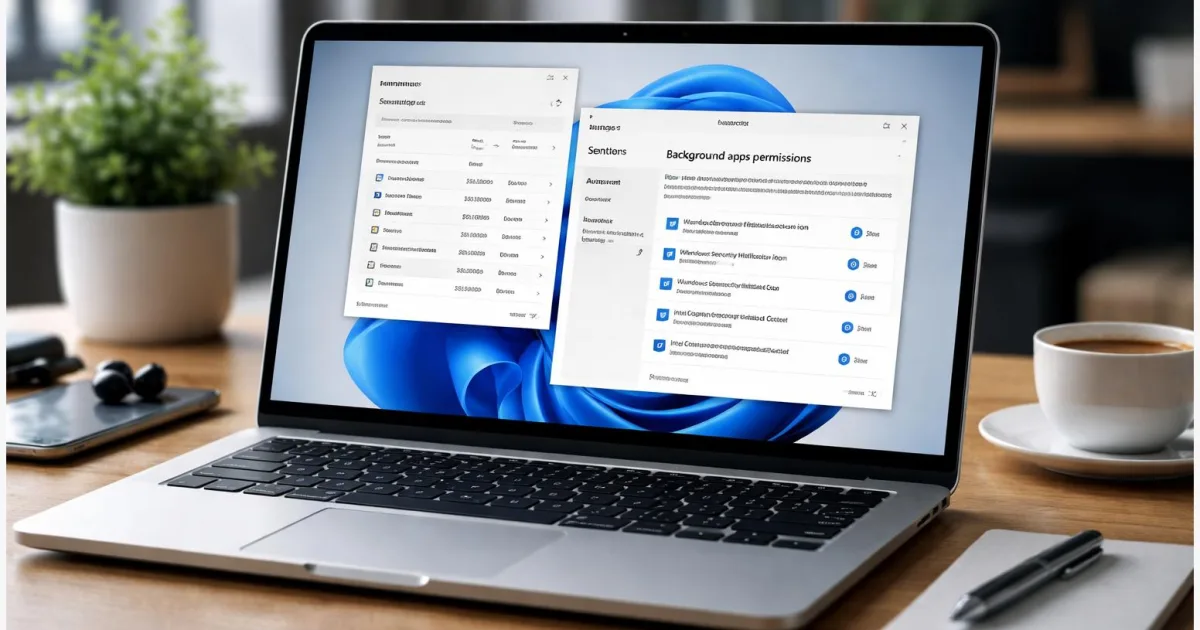
- Öffne anschließend die Einstellungen über das Startmenü und gehe zu “Apps” und dann “Installierte Apps”.
- Wähle eine App aus und prüfe unter “Erweiterte Optionen”, ob Hintergrundaktivität erlaubt ist. Setze sie bei Bedarf auf “Nie”.
Nach diesen Schritten lohnt sich ein Neustart. Wenn alles geklappt hat, startet Windows sichtbar schneller und reagiert direkter auf Eingaben.
Tipps, Fehlerbehebung und Varianten
Nach dem Aufräumen kann es passieren, dass ein Programm nicht mehr automatisch startet, obwohl du es doch brauchst. In dem Fall gehst du einfach den gleichen Weg zurück und aktivierst es wieder.
Ein häufiger Fehler ist, zu viel auf einmal zu deaktivieren. Dann fehlen plötzlich gewohnte Funktionen, etwa automatische Cloud-Synchronisation. Deshalb lieber schrittweise vorgehen und zwischendurch testen.
Wenn dein System weiterhin langsam wirkt, lohnt sich ein Blick auf laufende Prozesse im Task-Manager. Dort erkennst du, ob einzelne Programme besonders viel CPU oder Arbeitsspeicher nutzen.
Zusätzlich kannst du prüfen, ob alte Programme deinstalliert werden können. Alles, was du seit Monaten nicht genutzt hast, muss meist nicht dauerhaft auf dem Rechner bleiben.
Ein weiterer Ansatz ist die Energieeinstellung. Im Modus “Ausbalanciert” arbeitet Windows oft sparsamer, im Modus “Höchstleistung” reagiert das System direkter, verbraucht aber mehr Energie.
Fazit
Wer Windows 11 schneller machen möchte, muss keine komplizierten Tools installieren. Schon ein Blick auf Autostart-Programme und Hintergrund-Apps bringt oft spürbare Verbesserungen. Weniger Ballast beim Start bedeutet mehr Tempo im Alltag.
Die Anpassungen lassen sich jederzeit rückgängig machen, was das Ganze angenehm risikofrei macht. Mit etwas Aufmerksamkeit behältst du langfristig die Kontrolle darüber, was dein System im Hintergrund erledigt.
So bleibt dein Rechner nicht nur schneller, sondern auch übersichtlicher. Und genau das macht sich jeden Tag bemerkbar.
Probier die Schritte direkt aus und beobachte, wie sich dein System verändert. Wenn du weitere Optimierungen suchst, lohnt sich ein Blick auf ähnliche Anleitungen.