
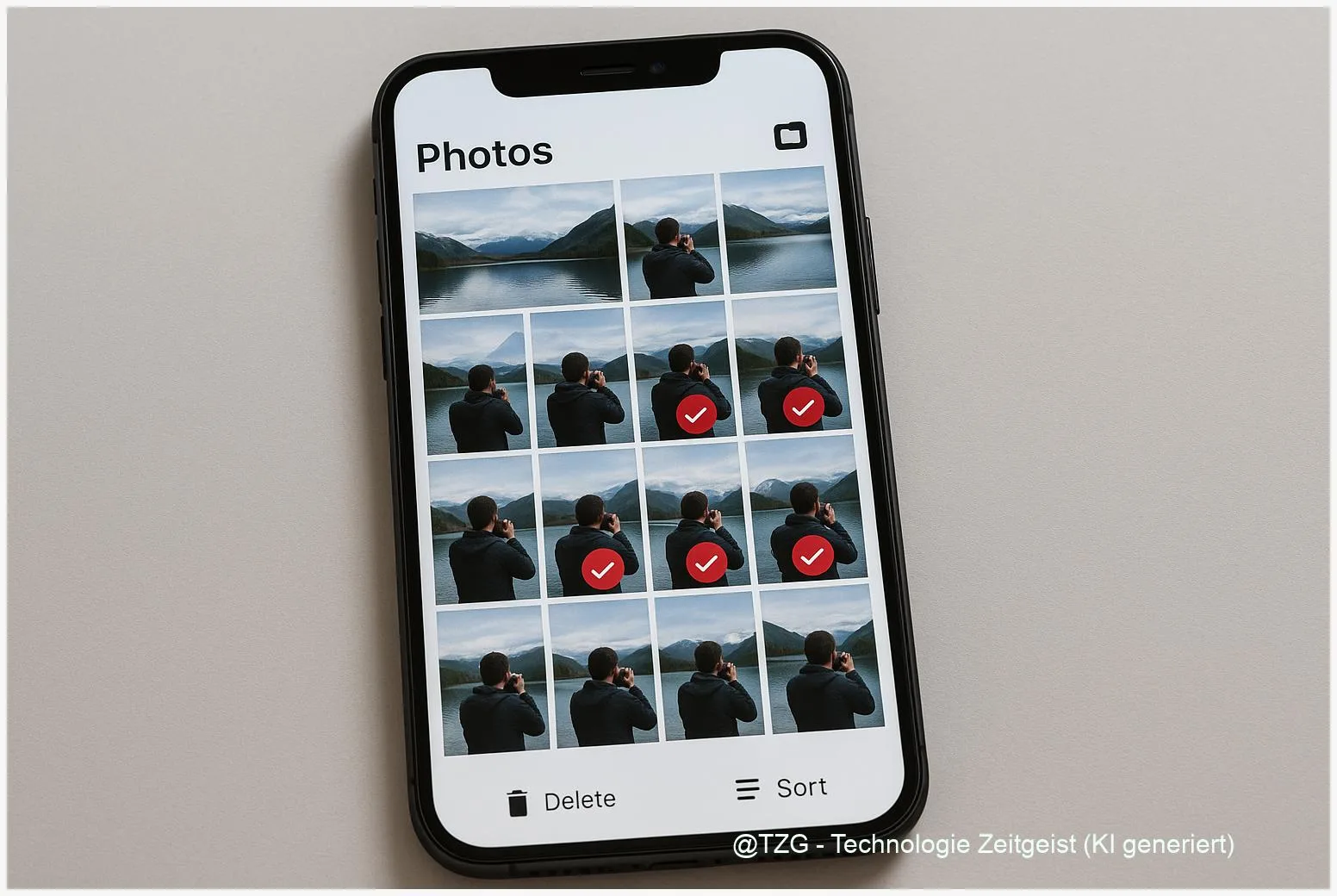
Viele Smartphones sind voll mit ähnlichen Bildern, Screenshots und Sicherungskopien. Diese Anleitung hilft beim Smartphone Fotos aufräumen: Sie zeigt, wie Sie Duplikate finden, sicher löschen und Bilder automatisch sortieren — auf iPhone und Android. Nach den beschriebenen Schritten haben Sie mehr freien Speicher, besser organisierte Alben und Routine‑Schritte, um künftig Durcheinander zu vermeiden.
Einleitung
Fotos sammeln sich schnell: Nach einem Fest, Urlaub oder beim schnellen Teilen entstehen oft mehrere sehr ähnliche Aufnahmen, Screenshots vom Chatverlauf oder Kopien, die beim Backup entstehen. Das Resultat ist ein unübersichtlicher Speicherplatzverbrauch und lange Ladezeiten in Galerien. Diese Anleitung zeigt praxisnahe Schritte, wie sich die Bibliothek auf iPhone und Android in wenigen Durchläufen deutlich ordnen lässt.
Das Ziel ist konkret: Duplikate erkennen und entfernen, wichtige Bilder in Alben sortieren und eine einfache Routine einrichten, die künftiges Chaos reduziert. Die Schritte sind so gewählt, dass sie auch für junge Nutzerinnen und Nutzer ohne Technik‑Vorkenntnisse verständlich sind.
Grundlagen und Überblick
Bei der Arbeit mit Fotos gibt es kurz drei Situationen, die man unterscheiden muss: exakte Duplikate (identische Dateien), near‑duplicates (leicht bearbeitete oder mehrere Aufnahmen desselben Motivs) und unterschiedliche Formate (HEIC, JPG, PNG). Auf iPhones bietet die Fotos‑App ab iOS 16 ein “Duplikate”‑Album, das exakte und ähnliche Dateien gruppiert; bei Google/Android gibt es kein zentrales, automatisches Tool für die Cloud‑Bereinigung.
Eine kluge Kombination aus eingebauten Funktionen, Backup und geprüften Apps spart am meisten Zeit und vermeidet Datenverluste.
Im Alltag empfiehlt sich folgende Arbeitsteilung: iPhone‑Nutzerinnen und -Nutzer nutzen zuerst das integrierte Album, Android‑Nutzende prüfen Google Photos bzw. lokale Galerien. Für umfangreiche Bibliotheken sind lokale Prüfungen mit geprüften Apps sinnvoll, weil sie auch near‑duplicates erkennen.
Die Tabelle zeigt typische Optionen im Überblick.
| Option oder Variante | Beschreibung | Geeignet für |
|---|---|---|
| iPhone: “Duplikate”-Album | Integrierte Erkennung ab iOS 16, Merge‑Funktion, synchronisiert über iCloud. | iPhone‑Nutzer mit iOS 16+ und iCloud aktiv |
| Google Photos / Cloud | Kein umfassendes Duplikat‑Tool; Upload überspringt exakte Dateien, manuelle Auswahl nötig. | Android‑Nutzer mit Google Photos oder Hybrid‑Nutzung |
| Drittanbieter‑Apps | Erkennen near‑duplicates per visueller Algorithmen; oft schnell, lokale Verarbeitung empfohlen. | Große Bibliotheken, Nutzer die Ähnlichkeitsprüfung wollen |
Vorbereitung und Voraussetzungen
Bevor Fotos gelöscht oder Alben reorganisiert werden, sollten Sie die folgenden Voraussetzungen prüfen. So vermeiden Sie unbeabsichtigten Datenverlust und sorgen für Nachvollziehbarkeit.
- Backup erstellen: iPhone‑Nutzerinnen sichern via iCloud‑Backup oder lokaler Mac‑/PC‑Backup; Android‑Nutzende nutzen Google Takeout oder lokale Kopie auf PC. Ein Backup ist die wichtigste Sicherheitsmaßnahme.
- Software aktuell halten: iPhone mit iOS 16+ für das integrierte Duplikate‑Album; Android‑Apps und Google Photos sollten auf dem neuesten Stand sein.
- Genügend Akku und Verbindung: Bei großen Bibliotheken ist es praktisch, das Gerät an Strom und WLAN angeschlossen zu lassen, damit Indexing und Synchronisation nicht abbrechen.
- Berechtigungen prüfen: Drittanbieter‑Apps benötigen Zugriff auf Fotospeicher; bevorzugen Sie Apps, die lokal scannen ohne Cloud‑Upload.
- Sichtbare Prüfprotokolle: Notieren Sie grobe Größen vor und nach der Bereinigung (z. B. freier Speicher in GB), um Erfolg messbar zu machen.
Wenn Sie diese Punkte abgearbeitet haben, folgt die eigentliche Bereinigung. Arbeiten Sie in Etappen: Zuerst Duplikate, dann Sortierung in Alben, zuletzt Bereinigung von Screenshots und temporären Dateien.
Schritt-für-Schritt-Anleitung: Smartphone Fotos aufräumen
Die folgende Reihenfolge passt für die meisten Nutzerinnen und Nutzer. Passen Sie einzelne Schritte bei Bedarf an Ihr System an.
- Backup anlegen: Sichern Sie die gesamte Foto‑Bibliothek. Auf iPhone: Einstellungen > Ihr Name > iCloud > iCloud‑Backup bzw. Kamera‑Upload prüfen. Auf Android: Google Takeout nutzen oder Fotos auf einen PC kopieren.
- Integrierte Duplikat‑Tools prüfen (iPhone): Öffnen Sie Fotos > Alben > Dienstprogramme/Utilities > Duplikate. Wählen Sie Gruppen aus, tippen Sie auf “Zusammenführen”/Merge. Die Fotos landen bei Bedarf in “Zuletzt gelöscht” und sind 30 Tage rückholbar.
- Cloud‑Bibliotheken auf Android/Google Photos: Google Photos zeigt keine automatische Deduplizierung für vorhandene Dateien. Nutzen Sie die Suchfunktionen (Datum, Ort, “Ähnliche” Stapel) und markieren Sie in kleinen Chargen, oder laden Sie per Google Takeout herunter und bereinigen lokal.
- Drittanbieter‑App verwenden (bei großen Bibliotheken): Installieren Sie eine bewährte App (z. B. Duplicate Photos Fixer Pro für Android oder Clever Cleaner für iOS). Öffnen Sie die App, erlauben Sie nur notwendigen Zugriff und starten Sie einen Scan. Nutzen Sie die Vorschau, akzeptieren Sie automatische Markierungen nur, wenn die Auswahl plausibel wirkt.
- Alben und Schlagwörter anlegen: Nach Entfernen von Duplikaten legen Sie gezielt Alben an (z. B. “Familie 2025”, “Rechnungen”, “Favoriten”). Auf iPhone: Fotos > Alben > + > Neues Album. Auf Android: Galerie > Alben > Neues Album bzw. in Google Photos Album erstellen.
- Regelmäßige Wartung einrichten: Legen Sie eine einfache Routine fest, z. B. einmal im Monat 15–30 Minuten für Aufräumen, Screenshots löschen und neue Alben anlegen. Aktivieren Sie automatische Sicherungen nur für ausgewählte Alben, wenn verfügbar.
Wenn die Schritte korrekt ausgeführt sind, sollten Sie weniger doppelten Inhalt und klar strukturierte Alben sehen. Auf iPhone synchronisiert iCloud Merges automatisch; bei Google Photos prüfen Sie den Papierkorb (60 Tage) für Rückholoptionen.
Tipps, Fehlerbehebung und Varianten
Beim Aufräumen gibt es typische Stolpersteine. Hier die wichtigsten Probleme und pragmatische Lösungen.
Häufige Probleme
- “Album Duplikate” auf iPhone fehlt: Warten Sie, bis die Fotos‑App die Bibliothek indiziert hat. Schließen Sie das iPhone an Strom an und sperren Sie es über Nacht; bei sehr großen Bibliotheken kann das Indexing Tage dauern. Prüfen Sie iOS‑Updates.
- Doppelte Dateien in Google Photos: Google erkennt nur exakte Upload‑Duplikate. Für ähnliche Bilder nutzen Sie lokale Tools oder Drittanbieter‑Apps nach Download via Google Takeout.
- Drittanbieter‑App markiert falsche Bilder: Nutzen Sie die Vorschau und deaktivieren Sie automatische Löschaktionen. Entfernen Sie Häkchen manuell bei unsicheren Vorschlägen.
Praktische Tipps
- Starten Sie mit den größten Einsparpotenzialen: Videos und Live Photos belegen besonders viel Speicher.
- Nutzen Sie Filter (Datum, Ort, Medientyp), um systematisch vorzugehen — etwa erst Screenshots, dann Portraits, dann Videos.
- Behalten Sie wichtige Metadaten: Einige Apps zeigen ISO/Datum/Kamera, das hilft beim Identifizieren älterer Originale.
Varianten
Für Power‑User empfiehlt sich ein Desktop‑Workflow: Foto‑Bibliothek per Kabel oder Takeout herunterladen, mit Desktop‑Tools (z. B. Visual Similarity, Duplicate Photo Finder) lokal bereinigen, dann bereinigte Bibliothek neu hochladen. Diese Variante ist sicherer bei sehr großen Sammlungen.
Datenschutz
Bevorzugen Sie Apps, die auf dem Gerät scannen und keine Fotos in fremde Cloud‑Server hochladen. Lesen Sie die Berechtigungen und Bewertungen in den App‑Stores.
Fazit
Mit klaren Schritten lassen sich die meisten Foto‑Bibliotheken in überschaubarer Zeit deutlich ordnen. Auf iPhone hilft das integrierte “Duplikate”‑Album bei exakten und ähnlichen Dateien; Android‑Nutzende profitieren von lokalem Scannen und überprüften Apps. Entscheidend sind ein vorheriges Backup, vorsichtige Prüfung bei automatischen Markierungen und eine einfache Routine zur Wartung. Wer einmal eine sinnvolle Struktur anlegt, gewinnt freien Speicher und bessere Übersicht — und spart Zeit beim späteren Suchen.






Schreibe einen Kommentar