Artikelbild: KI-generiertes Symbolbild: Die Darstellung illustriert die Prüfung einer PDF und zeigt keine reale Softwareoberfläche.
Ratgeber · Stand: 13. September 2026
Du möchtest eine Rechnung als Beleg weitergeben, aber deine Kundennummer soll privat bleiben. Ein Rechteck über die Nummer zu ziehen, sieht zunächst überzeugend aus. In der Datei kann der Text darunter trotzdem erhalten bleiben. Die britische Datenschutzbehörde ICO warnt ausdrücklich vor solchen Balken über weiterhin vorhandenem Text.
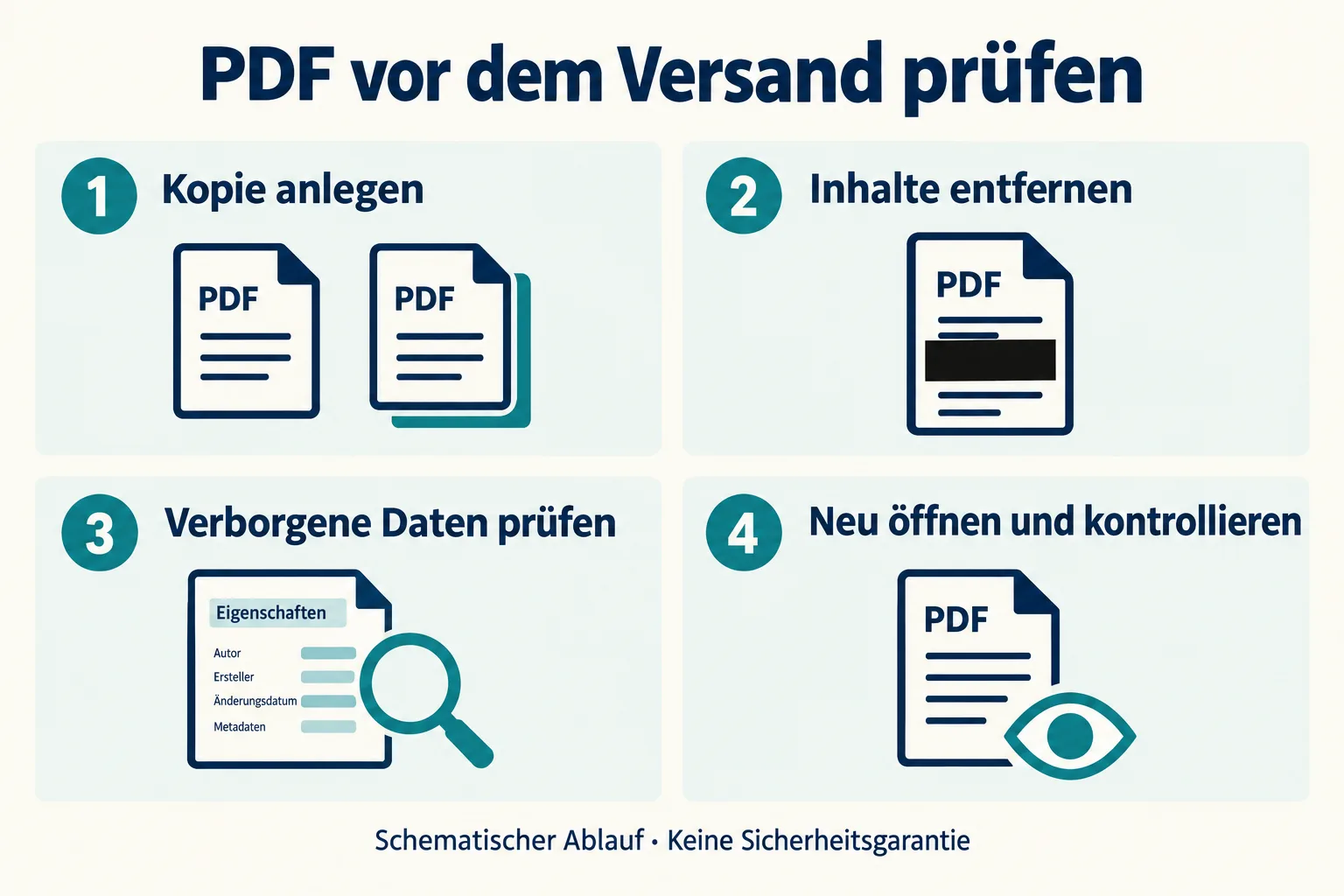
Für die Weitergabe brauchst du deshalb eine Funktion, die Inhalte tatsächlich entfernt. Anschließend prüfst du die gespeicherte Ausgabe. Dabei geht es auch um Informationen, die auf der Seite gar nicht zu sehen sind. Dieser Ratgeber beschreibt technische Arbeitsschritte; welche Angaben dein Empfänger benötigt, klärst du vorab.
Zuerst eine Kopie und eine klare Auswahl anlegen
Lege eine Arbeitskopie an und bewahre das Original getrennt auf. Eine nachvollziehbare Benennung hilft: etwa beleg-original.pdf und beleg-zur-weitergabe.pdf. Verwende im Versandnamen keine vertraulichen Angaben, die du gerade aus dem Dokument entfernen möchtest.
Gehe die Kopie vollständig durch. Im Rechnungsbeispiel könnte die Kundennummer im Adressfeld, in einer Fußzeile und nochmals auf einer Folgeseite stehen. Vielleicht enthält ein Anschreiben weitere Angaben, die dein Empfänger nicht braucht. Eine Liste der zu entfernenden Informationen ist zuverlässiger als die spontane Suche nach auffälligen Namen.
Die ICO empfiehlt, nur Kopien zu bearbeiten und bearbeitete sowie unbearbeitete Fassungen eindeutig zu kennzeichnen. Das schützt das Original und verringert das Risiko, später die falsche Datei anzuhängen. Eine erfolgreiche Schwärzung verändert die freigegebene Kopie; sie löscht nicht automatisch deine Ausgangsdateien oder Backups.
Das Werkzeug muss Inhalte entfernen können
Achte bei der Werkzeugwahl auf eine ausdrücklich beschriebene Schwärzungs- oder Redigierungsfunktion. Ein Zeichenwerkzeug mit schwarzer Füllfarbe erfüllt einen anderen Zweck. Auch das bloße Zuschneiden einer Seite ist kein geeigneter Ersatz: Apples Vorschau beschreibt diese Funktion als Ausblenden von PDF-Bereichen.
Welcher Weg passt, hängt von deiner Ausgangslage ab:
| Ausgangslage | Geeigneter Weg | Darauf achten |
|---|---|---|
| Du hast Acrobat Pro | Text und Bilder mit dem Schwärzungswerkzeug entfernen | Markierungen anwenden und ausgeblendete Informationen bereinigen |
| Du nutzt einen Mac und willst Text entfernen | Redigierungswerkzeug in Vorschau | Dokument schließen und die Ausgabe neu öffnen |
| Du hast das Ausgangsdokument in LibreOffice | Redigierung mit anschließendem redigiertem PDF-Export | Den vorgesehenen Abschluss wählen; die Arbeitsfassung ist noch nicht die Versandfassung |
Bei vertraulichen Unterlagen empfiehlt sich ein lokal arbeitendes Werkzeug oder ein ausdrücklich für diese Daten freigegebener Dienst. Ein Upload übergibt bereits die ungeschwärzte Datei an den Anbieter. Für berufliche Dokumente ist daher die zugelassene Software der passende Ausgangspunkt.
In Acrobat Pro die Markierungen wirklich anwenden
Adobe beschreibt für seine Desktop-Anwendung folgenden Ablauf zum Schwärzen vertraulicher Inhalte:
- Öffne die Arbeitskopie und wähle Alle Werkzeuge → PDF-Datei schwärzen.
- Wähle Text und Bilder schwärzen und markiere die betreffenden Bereiche.
- Kontrolliere, ob die Markierungen die vorgesehenen Inhalte vollständig erfassen. Wähle anschließend Anwenden.
- Aktiviere im folgenden Dialog die Bereinigung ausgeblendeter Informationen. Gehe mit Weiter zum Speichern.
- Speichere die bereinigte Ausgabe mit einem eindeutigen Namen.
Die Schritte beziehen sich auf Acrobat Pro. Eine bloße Markierung ist noch nicht das fertige Ergebnis. Adobe unterscheidet außerdem zwischen dem Entfernen sichtbarer Inhalte und der Bereinigung unsichtbarer Daten. Beides gehört zur Vorbereitung einer vertraulichen PDF für die Weitergabe.
Auf dem Mac das Redigierungswerkzeug der Vorschau verwenden
Die App Vorschau bietet ein eigenes Werkzeug für die Auswahl des zu redigierenden Texts. Öffne die Kopie, blende die Werkzeugleiste ein und wähle dieses Werkzeug. Markiere damit die Textstellen, die entfernt werden sollen. Nutze dafür nicht die daneben angebotenen Formen oder Zeichenstifte.
Laut Apple-Handbuch zur Vorschau lassen sich Redigierungen während der Bearbeitung ändern; mit dem Schließen des Dokuments werden sie dauerhaft. Sichere und schließe deshalb die bearbeitete Kopie und öffne genau diese Datei erneut zur Kontrolle.
Diese Anleitung betrifft die Mac-App und das Entfernen von Text. Daraus folgt keine pauschale Zusage, dass sämtliche Metadaten oder eingebetteten Inhalte ebenfalls bereinigt werden. Für eine umfassende Dokumentbereinigung brauchst du entsprechende zusätzliche Funktionen. Übertrage die Schritte auch nicht ungeprüft auf gleichnamige Apps auf anderen Geräten.
Aus LibreOffice den redigierten Export nutzen
Liegt das Ausgangsdokument in LibreOffice vor, führt Extras → Redigieren in eine Bearbeitungsansicht in Draw. Dort markierst du die vorgesehenen Bereiche mit den Redigierungswerkzeugen. Währenddessen sind die Flächen noch transparent grau, damit sich ihre Position prüfen lässt.
Zum Abschluss wählst du Redigierter Export (schwarz) oder Redigierter Export (weiß). Die LibreOffice-Hilfe zur Redigierung beschreibt, dass dabei eine pixelierte PDF entsteht und die markierten Inhalte ersetzt werden. Die Funktion Direktes Exportieren als PDF dient dagegen einer noch in Bearbeitung befindlichen Kopie zur Überprüfung. Diese Ausgaben solltest du nicht verwechseln.
Die Pixelumwandlung ist zugleich ein Grund, die Lesbarkeit der fertigen Datei zu kontrollieren. Dieser Weg eignet sich besonders, wenn du das Ausgangsdokument ohnehin in LibreOffice bearbeitest. Er ist hier keine Zusage, dass sich jede beliebige fremde PDF ohne Layoutänderungen importieren lässt.
Verborgene Informationen separat prüfen
Eine saubere Seite sagt noch wenig über den Rest der Datei aus. Adobe nennt für die Bereinigung unter anderem Metadaten und eingebettete Inhalte. Metadaten sind beschreibende Angaben zur Datei, etwa ein Dokumenttitel oder ein Verfassername. Die ICO verweist zusätzlich auf Kommentare, eingebettete Dateien und unsichtbar formatierte Informationen.
Prüfe daher die Dokumenteigenschaften sowie vorhandene Kommentare und Anhänge. Nutze, soweit verfügbar, die Bereinigungsfunktion des Programms. Bei einer mehrteiligen Unterlage muss sich deine Prüfung auf alle enthaltenen Teile beziehen. Ein unscheinbarer Anhang kann genau die Information enthalten, die auf der Hauptseite bereits entfernt wurde.
Automatische Werkzeuge unterstützen diese Arbeit, ersetzen aber keine abschließende Kontrolle. Auch die ICO betont, dass Prüfprogramme nicht jede Form verborgener Information erkennen können.
Die Versanddatei neu öffnen und kontrollieren
Die folgende Prüfung ist ein praktischer Abschlusscheck. Sie kann Fehler aufdecken, liefert allein aber keinen vollständigen Nachweis, dass eine Datei frei von sensiblen Informationen ist. Insbesondere kann eine erfolglose Textsuche auch daran liegen, dass Text nur als Bild vorliegt.
- Öffne die gespeicherte Versanddatei neu. Prüfe jede Seite auf fehlende Schwärzungen, lesbare Reste und versehentlich entfernte Inhalte.
- Suche nach den entfernten Angaben. Verwende etwa den vollständigen Namen und auffällige Teile einer Nummer. Kontrolliere damit auch weitere Fundstellen im Dokument.
- Probiere die Textauswahl an den betroffenen Stellen. Kopiere eine Auswahl in einen lokalen Texteditor. Tauchen entfernte Angaben auf, ist die Datei noch nicht versandfertig.
- Prüfe Dateiname, Eigenschaften, Kommentare und Anhänge. Der Blick auf die Seiten deckt diese Bereiche nicht vollständig ab.
- Kontrolliere den tatsächlichen Anhang vor dem Absenden. Öffne ihn bei Bedarf noch einmal aus der vorbereiteten Nachricht und vergleiche Dateinamen und Inhalt.
Diese Reihenfolge setzt die ICO-Empfehlung zur Prüfung vor der Weitergabe in einen alltagstauglichen Ablauf um. Bei besonders sensiblen oder umfangreichen Unterlagen ist eine zusätzliche Prüfung durch eine geeignete zweite Person sinnvoll. Für betriebliche Freigaben gelten die dafür vorgesehenen Zuständigkeiten.
Übe den gewählten Ablauf zunächst mit einer selbst erstellten Beispieldatei ohne echte vertrauliche Daten. So erkennst du, welcher Schritt nur markiert, welcher die Entfernung abschließt und wie deine Anwendung die Ausgabe speichert. Wenn anschließend die echte Unterlage ansteht, kennst du den Weg bis zur geprüften Versanddatei bereits.
Quellen
- ICO: How do we avoid an accidental breach when redacting information?, Teil des Leitfadens vom 31.07.2025; hier für technische Hinweise verwendet.
- Adobe: Vertraulichen Inhalt in Acrobat Pro schwärzen, aktualisiert am 18.12.2025.
- Apple: Hinzufügen von Anmerkungen zu einer PDF-Datei in der Vorschau auf dem Mac, abgerufen am 13.09.2026.
- The Document Foundation: LibreOffice-Hilfe: Redigierung, abgerufen am 13.09.2026.
- Adobe: Über das Schwärzen und Bereinigen von PDFs in Acrobat Pro, aktualisiert am 05.11.2025.
- ICO: How do we avoid an accidental breach when personal information is hidden in documents?, abgerufen am 13.09.2026.
- ICO: Checklist: How to avoid an accidental breach when redacting documents, abgerufen am 13.09.2026.
Für diesen Artikel wurden KI-gestützte Recherche- und Editierwerkzeuge verwendet. Der Inhalt wurde redaktionell geprüft.