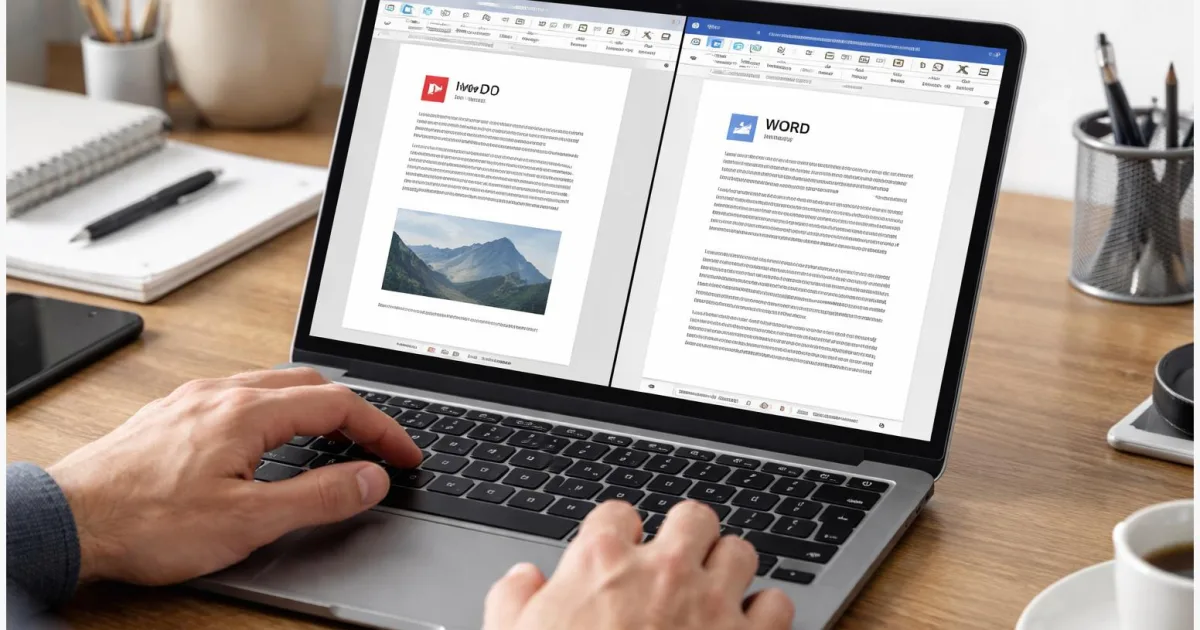
Ein PDF sieht oft fertig aus, wird im Alltag aber schnell zum Hindernis: Ein Absatz muss geändert, ein Formular ergänzt oder ein alter Vertrag überarbeitet werden. Genau dafür ist es hilfreich, ein PDF in Word umwandeln zu können. Der einfachste Weg führt meist direkt über Microsoft Word, das aus vielen PDF-Dateien eine bearbeitbare Kopie erstellt. Der Haken: Das klappt nicht bei jedem Dokument gleich gut. Vor allem Scans und aufwendige Layouts brauchen etwas Vorbereitung oder eine Alternative mit OCR, also Texterkennung.
Warum PDFs im Alltag oft zu unflexibel sind
PDF-Dateien sind praktisch, weil sie auf verschiedenen Geräten meist gleich aussehen. Genau das macht sie aber unhandlich, sobald Sie Inhalte ändern möchten. Ein Lebenslauf liegt nur noch als PDF vor, eine Rechnung braucht eine Korrektur für den privaten Ordner oder ein altes Dokument soll in einer Arbeitsgruppe weiterbearbeitet werden. Dann reicht bloßes Öffnen nicht mehr aus.
Viele Nutzer vermuten, dass dafür Spezialsoftware nötig ist. In vielen Fällen stimmt das nicht. Microsoft Word kann PDFs direkt öffnen und daraus eine bearbeitbare Datei erstellen. Das spart Zeit, solange das Ausgangsdokument nicht zu komplex ist. Dieser Leitfaden zeigt den einfachen Weg in Word, erklärt die Grenzen der Methode und nennt den Punkt, an dem ein OCR-Werkzeug sinnvoller ist. So wissen Sie vor dem ersten Klick, was realistisch funktioniert und wo Nacharbeit nötig wird.
Was beim Umwandeln technisch passiert
Beim Öffnen einer PDF in Word wird die Datei nicht direkt überschrieben. Word erstellt eine neue, bearbeitbare Kopie und versucht, Text, Absätze, Tabellen und Bilder in ein Word-Dokument zu übersetzen. Microsoft weist selbst darauf hin, dass das Ergebnis vor allem bei textbasierten PDFs gut funktioniert. Gemeint sind Dateien, die ursprünglich aus einem Programm exportiert wurden und echten, auswählbaren Text enthalten.
Schwieriger wird es bei gescannten Dokumenten. Dort liegt der Inhalt oft nur als Bild vor. Damit daraus bearbeitbarer Text wird, braucht es OCR. Diese Abkürzung steht für Optical Character Recognition, also Texterkennung. Ohne OCR kann Word den Inhalt zwar manchmal anzeigen, aber nicht sauber als normalen Text übernehmen. Auch aufwendige Layouts mit vielen Textfeldern, Fußnoten, Kommentaren oder komplexen Tabellen führen häufiger zu Verschiebungen.
| Option | Beschreibung | Geeignet für |
|---|---|---|
| Textbasiertes PDF | Enthält echten Text, der sich meist markieren und kopieren lässt. | Briefe, einfache Verträge, Berichte, Formulare mit wenig Layout. |
| Gescanntes PDF | Besteht im Kern aus Bildseiten und braucht oft Texterkennung. | Alte Ausdrucke, eingesannte Unterlagen, Dokumente aus dem Scanner. |
Was Sie vor dem Start prüfen sollten
Bevor Sie die Datei umwandeln, lohnt sich ein kurzer Check. Er spart später viel Nacharbeit und zeigt, ob der direkte Weg über Word ausreicht oder ob Sie besser gleich zu einer OCR-Lösung greifen.
- Prüfen Sie, ob sich Text im PDF markieren lässt. Wenn ja, stehen die Chancen für eine brauchbare Umwandlung meist deutlich besser.
- Legen Sie die Originaldatei separat ab. Word erzeugt zwar eine Kopie, dennoch ist eine saubere Ablage sinnvoll, falls das Ergebnis unbrauchbar wird.
- Kontrollieren Sie, ob das PDF geschützt ist. Bei eingeschränkten Rechten oder Passwortschutz kann die Bearbeitung scheitern.
Für die Standardmethode brauchen Sie Microsoft Word auf dem Computer. Bei gescannten Vorlagen oder besonders empfindlichen Dokumenten kann zusätzlich ein Werkzeug mit OCR sinnvoll sein. Wenn der Inhalt vertraulich ist, sollten Sie genau abwägen, ob ein Online-Konverter überhaupt in Frage kommt. Nicht jeder Dienst macht transparent, wie lange hochgeladene Dateien gespeichert werden oder wer darauf zugreifen kann.
PDF in Word umwandeln: die Schritte in Word
Für normale, textbasierte PDFs ist Word meist der schnellste Weg. Die Menüpunkte können je nach Oberfläche leicht anders angeordnet sein, der Ablauf bleibt aber im Kern gleich.
- Starten Sie Microsoft Word und öffnen Sie den Befehl zum Öffnen einer Datei. Wählen Sie dann die gewünschte PDF-Datei aus.
- Bestätigen Sie den Hinweis von Word, dass aus der PDF eine bearbeitbare Word-Datei erstellt wird. Dieser Vorgang kann je nach Umfang kurz dauern.
- Warten Sie, bis das Dokument vollständig geladen ist, und prüfen Sie sofort die wichtigsten Stellen: Überschriften, Absätze, Tabellen, Seitenumbrüche und Bilder.
- Speichern Sie das Ergebnis anschließend als Word-Dokument, also im DOCX-Format. So arbeiten Sie nicht nur in einer temporären Ansicht, sondern in einer regulär bearbeitbaren Datei weiter.
- Gehen Sie das Dokument danach einmal von oben nach unten durch und korrigieren Sie Verschiebungen. Besonders häufig betroffen sind Tabellen, Aufzählungen, Kopf- und Fußbereiche sowie Text, der im PDF ursprünglich in Kästen oder Spalten stand.
Ob die Umwandlung gelungen ist, erkennen Sie schnell: Text lässt sich direkt anklicken und ändern, Absätze reagieren wie gewohnt und das Dokument kann normal als DOCX gespeichert werden. Wenn dagegen ganze Seiten nur wie ein Bild erscheinen, handelt es sich sehr wahrscheinlich um einen Scan oder um ein Layout, das Word nicht sauber zerlegen konnte.
Typische Probleme, Lösungen und sichere Alternativen
Die häufigsten Schwierigkeiten hängen nicht mit einem Defekt zusammen, sondern mit der Art des PDFs. Wer die Ursache erkennt, spart sich viele vergebliche Versuche.
- Das Layout ist verrutscht: Das passiert oft bei komplexen Tabellen, Fußnoten, Spalten oder grafisch gestalteten Seiten. In solchen Fällen hilft meist nur manuelle Nacharbeit in Word. Für einfache Textänderungen ist das noch vertretbar, für druckreife Dokumente oft nicht.
- Der Text ist nicht bearbeitbar: Dann liegt sehr wahrscheinlich ein gescanntes PDF vor. Nutzen Sie eine Lösung mit OCR. Adobe beschreibt für Acrobat den Export nach Word mit automatischer Texterkennung bei Scans.
- Das Dokument ist sensibel: Bei Verträgen, Ausweisen, Gesundheitsdaten oder internen Unterlagen sollten Sie Online-Konverter nur mit Vorsicht nutzen. Ein lokal installiertes Programm ist hier meist die sicherere Wahl.
Eine praktische Faustregel hilft im Alltag: Wenn Sie nur Text aus einem normalen PDF weiterbearbeiten wollen, reicht Word oft aus. Wenn das Dokument aus einem Scanner kommt oder optisch exakt erhalten bleiben muss, sollten Sie eher mit OCR oder spezialisierter PDF-Software arbeiten. So vermeiden Sie unnötige Korrekturrunden und behalten mehr Kontrolle über Inhalt und Datenschutz.
Wann sich der Weg lohnt und wann nicht
Der direkte Weg über Word ist für viele Alltagsfälle völlig ausreichend. Briefe, einfache Formulare, Berichte oder andere textbasierte PDFs lassen sich oft in wenigen Minuten in ein bearbeitbares Dokument verwandeln. Das spart Zeit, weil keine zusätzliche Spezialsoftware nötig ist und die Originaldatei unangetastet bleibt. Die Grenzen zeigen sich vor allem bei Scans und bei Layouts, die stark von Tabellen, Kästen, Spalten oder eingebetteten Elementen leben. Dann ist eine saubere Konvertierung eher Glückssache und eine OCR-Lösung die vernünftigere Wahl. Wer vorab kurz prüft, ob der Text im PDF überhaupt markierbar ist, trifft fast immer schneller die richtige Entscheidung. Genau das macht den Unterschied zwischen einer schnellen Lösung und einer halben Stunde Nacharbeit.
Probieren Sie zuerst den einfachen Weg in Word aus und prüfen Sie danach gezielt nur die Stellen, die erfahrungsgemäß am ehesten verrutschen.