
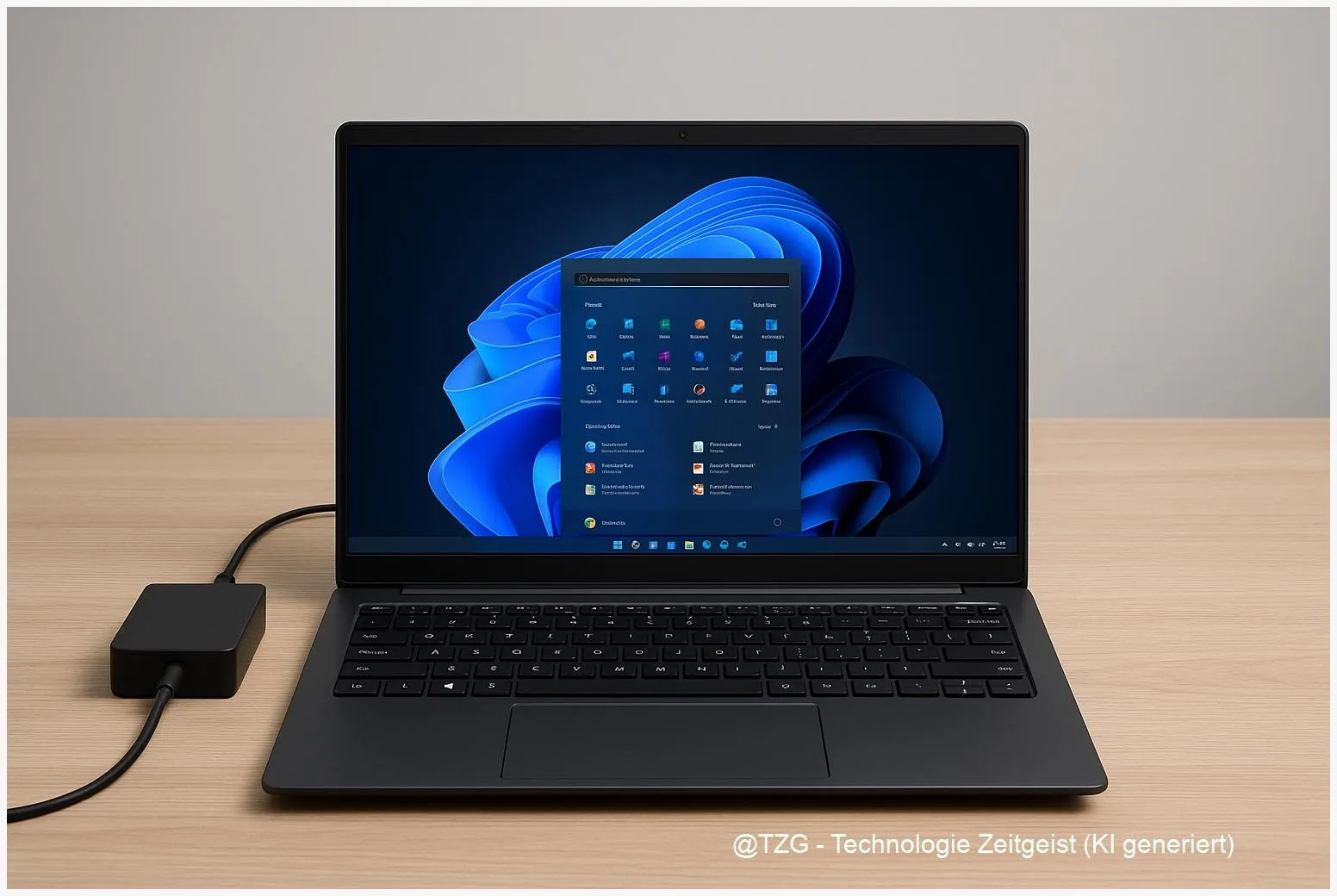
Du willst deinen neuen Laptop schnell, sicher und richtig einsatzbereit machen? Diese Anleitung hilft beim “neuen laptop einrichten windows 11” und führt dich in klaren Schritten durch die wichtigen Entscheidungen: Konto & Datenschutz, Backup mit OneDrive, Entfernen von Bloatware und Übertragen alter Daten. Nach dem Durcharbeiten weißt du, wie du das System sicher einrichtest, Daten schützt und die Performance für den Alltag optimierst. Die Schritte sind für aktuelle Windows 11-Versionen gedacht und funktionieren auch bei leichten UI-Änderungen weiterhin.
Einleitung
Ein neuer Windows‑Laptop ist oft hübsch vorkonfiguriert, aber nicht immer optimal für deinen Alltag. Viele Nutzerinnen und Nutzer merken erst nach einigen Tagen, dass alte Daten fehlen, unnötige Programme Speicher belegen oder wichtige Privatsphäre‑Einstellungen nicht angepasst wurden. Die folgende Anleitung nimmt dich an die Hand: vom ersten Einschalten über Konto‑ und Datenschutz‑Entscheidungen bis zur Einrichtung eines verlässlichen Backups und der Performance‑Optimierung.
Typische Situationen: Du willst E‑Mails, Fotos und Browser‑Bookmarks vom alten Gerät übernehmen; du brauchst genug Speicherplatz; oder du möchtest, dass nur notwendige Programme starten. Diese Anleitung zeigt konkrete Menüpunkte, sinnvolle Reihenfolge und nachvollziehbare Entscheidungen, damit der Laptop im Alltag zuverlässig und sicher läuft.
Grundlagen und Überblick
Es geht um einen Windows‑11‑Laptop, frisch aus der Verpackung oder nach einem Reset. Wichtige Bausteine der Einrichtung sind: das Einrichten eines Kontos (Microsoft oder lokal), die Aktivierung von Sicherheitsfunktionen wie Windows Hello und BitLocker, sowie die Entscheidung für ein Backup (Cloud oder lokal). Wer diese Basis sauber legt, erspart sich später Datenverluste und wiederholte Arbeit.
Ein sauberer Start reduziert spätere Probleme: ein Konto, ein Backup und klare Datenschutz‑Einstellungen schützen Daten und Zeit.
Begriffe kurz erklärt: “Windows Hello” ist die lokale Anmeldung per PIN, Fingerabdruck oder Gesicht; “BitLocker” verschlüsselt die Festplatte; “OneDrive” ist Microsofts Cloudspeicher und eignet sich für automatische Ordner‑Backups. Files On‑Demand zeigt nur bei Bedarf Dateien an, spart lokalen Platz.
Für die meisten Privatnutzer ist die Kombination Microsoft‑Konto + OneDrive praktisch, weil Einstellungen, Passwörter und Dateien zwischen Geräten synchronisiert werden. Wer maximale Kontrolle will, kann ein lokales Konto wählen und Backups ausschließlich lokal speichern.
| Option oder Variante | Beschreibung | Geeignet für |
|---|---|---|
| Microsoft‑Konto + OneDrive | Automatische Sync von Dateien, Einstellungen und Browserdaten; 5 GB gratis, mehr mit Microsoft 365. | Privatnutzer mit mehreren Geräten |
| Lokales Konto + lokale Sicherung | Keine Cloud‑Sync; volle Kontrolle über Dateien auf externen Laufwerken oder NAS. | Datenschutz‑Fokus, kein Cloud‑Speicher |
Vorbereitung und Voraussetzungen
Bevor du loslegst, prüfe einige Voraussetzungen, damit die Einrichtung reibungslos läuft. Plane etwa 30–60 Minuten für die Erstkonfiguration ein, länger wenn große Datenmengen übertragen werden. Sorge für stabile Internetverbindung und eine Stromquelle; bei Laptops empfiehlt sich der Netzanschluss während des Setups.
Konkrete Vorbereitungsschritte:
- Altes Gerät bereinigen: Unnötige Dateien löschen, wichtige Dateien in einem Ordner sammeln (Desktop, Documents, Pictures).
- Cloud‑ oder lokales Backup erstellen: Wenn du OneDrive nutzt, stelle sicher, dass Desktop/Documents/Pictures gesichert sind; alternativ ein externes Laufwerk anschließen.
- Notiere Kontoinformationen: Microsoft‑Account‑E‑Mail, Passwort, Telefonnummer für die Wiederherstellung und eventuell erzeugte App‑Passwörter.
- Treiber und Hardware prüfen: Firmware (BIOS/UEFI) aktualisieren nur falls empfohlen; prüfe, ob TPM 2.0 und Secure Boot aktiviert sind (PC Health Check bei Microsoft unterstützt).
- Installationsmedien bereit halten: Falls du neu installieren willst, erstelle ein Windows‑Installationsmedium über den offiziellen Microsoft‑Media‑Creation‑Tool.
Zusatz: Wenn dein Laptop von einem Arbeitgeber kommt oder ein Firmenprofil verwenden soll, kläre vorab mit der IT, welche Richtlinien gelten (z. B. Einschränkungen für OneDrive oder Deinstallationen). Bei Unsicherheit nutze das Microsoft‑Konto für die Einrichtung und ändere später lokale Einstellungen.
Schritt-für-Schritt-Anleitung: neuen laptop einrichten windows 11
Folge diesen Schritten in der angegebenen Reihenfolge. Die Menüpunkte beziehen sich auf das Standard‑UI von Windows 11; Beschriftungen können bei OEM‑Anpassungen leicht variieren.
- Erster Start und OOBE: Wähle Sprache, Region und Tastatur. Verbinde das Gerät mit dem WLAN oder LAN. Windows fordert die Anmeldung mit einem Microsoft‑Konto; du kannst alternativ ein lokales Konto wählen (Option “Offline‑Konto” meist über “Anmeldeoptionen” erreichbar).
- Microsoft‑Konto & Wiederherstellung: Melde dich an oder erstelle ein Konto. Richte eine PIN über Windows Hello ein (Einstellungen > Konten > Anmeldeoptionen). Notiere Wiederherstellungsdaten für das Konto.
- Datenschutzeinstellungen anpassen: Während oder nach OOBE unter “Datenschutz & Sicherheit” Telemetrie, Ortungsdienste und Werbung reduzieren. Deaktiviere nur die Dienste, die du bewusst nicht nutzen willst; einige Optionen beeinflussen Personalisierung und Updates.
- OneDrive‑Backup aktivieren: Klicke auf das OneDrive‑Symbol in der Taskleiste > Einstellungen > “Sync und Backup” > “Backup verwalten” und aktiviere Desktop, Dokumente und Bilder. Prüfe Status in der OneDrive‑App. (Achtung: 5 GB gratis; Upgrade bei Bedarf.)
- Updates & Treiber: Öffne Einstellungen > Windows Update und führe alle verfügbaren Updates aus. Starte neu, wenn nötig. Optional: Lade aktuelle Treiber vom Hersteller‑Support herunter.
- Programme installieren und Bloatware entfernen: Gehe zu Einstellungen > Apps > Installierte Apps. Deinstalliere Test‑Software und unerwünschte OEM‑Programme. Deaktiviere Autostart unter Einstellungen > Apps > Autostart oder im Task‑Manager > Autostart‑Tab.
- Sicherheit einrichten: Aktiviere BitLocker (falls verfügbar) über Einstellungen > System > Wiederherstellung oder über die Systemsteuerung; prüfe Windows‑Sicherheit (Defender, Firewall) und führe einen Scan aus.
- Daten transferieren: Melde dich auf dem alten Gerät bei OneDrive an und synchronisiere die Ordner; alternativ kopiere die Ordner auf ein externes Laufwerk und auf den neuen Laptop. Prüfe, ob Browser‑Bookmarks und Passwörter synchronisiert wurden.
Nach diesen Schritten sollte dein Laptop mit persönlichen Daten, aktualisierten Treibern und einem aktiven Backup laufen. Kontrolliere abschließend, ob OneDrive grün markiert ist und ob Windows Update keine offenen Punkte mehr listet.
Tipps, Fehlerbehebung und Varianten
Häufige Probleme lassen sich mit einfachen Maßnahmen lösen. Hier sind typische Stolpersteine und schnelle Lösungen sowie sinnvolle Alternativwege, je nach Bedarf.
Fehler & Lösungen:
- OneDrive‑Backup startet nicht: Prüfe im OneDrive‑Menü, ob du mit dem richtigen Konto angemeldet bist; stelle sicher, dass Dateien nicht zu groß sind (max. Dateigröße oft 250 GB) und Pfadnamen nicht zu lang sind. Ein Neustart des OneDrive‑Clients hilft oft.
- Windows Update bleibt hängen: Starte das System neu, deaktiviere Antivirus‑Software kurzzeitig und führe die Problembehandlung für Windows Update aus (Einstellungen > Fehlerbehebung).
- Programme lassen sich nicht deinstallieren: Nutze Einstellungen > Apps > Installierte Apps; bei hartnäckigen Einträgen PowerShell als Admin: Get‑AppxPackage -AllUsers | Remove‑AppxPackage, aber nur bei bekannten Paketen und nach Backup.
- Performance bleibt schlecht: Prüfe Autostart, aktiviere Storage Sense zur Bereinigung temporärer Dateien und erwäge einen SSD‑Upgrade, wenn noch eine HDD verbaut ist.
Praktische Tipps:
- Lege einen Wiederherstellungspunkt an, bevor du viele System‑Änderungen vornimmst (Systemsteuerung > Wiederherstellung).
- Nutze Files On‑Demand in OneDrive, um lokal Speicher zu sparen und nur die benötigten Dateien herunterzuladen.
- Bei Firmenlaptops kläre, ob BitLocker und OneDrive for Business vorgeschrieben sind; Folge den IT‑Anweisungen.
- Wenn du mehrere Geräte hast, nutze das gleiche Microsoft‑Konto, um Einstellungen, Passwörter und Favoriten zu synchronisieren.
Varianten: Statt OneDrive kannst du ein NAS oder ein verschlüsseltes externes Laufwerk als Backup nutzen. Für sehr sicherheitsbewusste Nutzerinnen empfiehlt sich ein lokales Backup + verschlüsselter Cloud‑Dienst. Für einfache Migrationen reichen OneDrive‑Sync oder das Kopieren per externes Laufwerk.
Fazit
Ein sauber eingerichteter Windows‑Laptop spart Zeit und schützt Daten: Wähle bewusst zwischen Microsoft‑Konto und lokalem Konto, aktiviere ein verlässliches Backup (etwa OneDrive) und entferne unnötige Programme. Updates, Windows Hello und BitLocker sorgen für Sicherheit; Autostart‑Bereinigung und Storage Sense verbessern die Performance. Mit den beschriebenen Schritten ist dein Gerät nach dem Setup bereit für den täglichen Gebrauch – übersichtlich, sicher und schnell.






Schreibe einen Kommentar