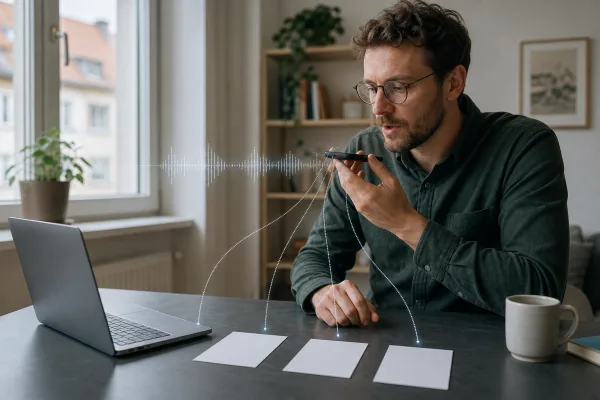
Copilot in Word ist am nützlichsten, wenn er nicht bei null anfangen muss. Wer ihm klare Stichpunkte, Zielgruppe, Ton und Grenzen gibt, bekommt eher einen brauchbaren Rohentwurf – und weniger glatte KI-Prosa, die später mühsam repariert werden muss.

Das Wichtigste auf einen Blick
- Copilot kann in Word Entwürfe und zusätzliche Abschnitte aus vorhandenen Stichpunkten erzeugen.
- Der bessere Workflow beginnt vor dem Prompt: Ziel, Publikum, Fakten, Länge und Tabus gehören in die Notizen.
- Der Entwurf ist kein fertiger Fachtext. Namen, Zahlen, Termine, Quellen und interne Vorgaben müssen geprüft werden.
- Sensible oder vertrauliche Inhalte gehören nur in Copilot, wenn die Regeln des eigenen Microsoft-365-Tenants und der Organisation das erlauben.
- Am Ende braucht der Text eine echte redaktionelle Runde: kürzen, präzisieren, KI-Floskeln entfernen.
Für wen ist diese Anleitung gedacht?
Die Anleitung richtet sich an Menschen, die mit Word arbeiten und bereits grobe Inhalte haben: Meetingnotizen, Stichpunkte für ein Konzept, Argumente für eine E-Mail-Vorlage, den Aufbau eines Berichts oder Material für einen Blogbeitrag. Es geht nicht darum, Copilot als Autopilot zu verwenden. Ziel ist ein kontrollierter Workflow: Copilot liefert einen ersten Entwurf, der Mensch entscheidet über Inhalt, Ton und Freigabe.
Voraussetzungen und Grenzen
Du brauchst Word mit verfügbarem Microsoft-365-Copilot-Zugriff. Microsoft beschreibt Copilot in Word als Funktion zum Entwerfen und Ergänzen von Inhalten; welche Lizenz, Sprache, App-Version und Tenant-Einstellung im Einzelfall gilt, hängt jedoch von deiner Microsoft-365-Umgebung ab. In Unternehmen können Administratoren zusätzliche Regeln setzen.
Wichtig ist außerdem der Datenschutz. Microsoft verweist für Microsoft 365 Copilot auf Berechtigungen, Unternehmensdaten und Datenschutzmechanismen innerhalb des Microsoft-365-Kontexts. Trotzdem gilt praktisch: Keine Kundendaten, Personalinformationen, Vertragsdetails oder vertraulichen Projektinhalte in einen Prompt kippen, bevor klar ist, ob das intern erlaubt ist.

Schritt 1: Stichpunkte so vorbereiten, dass Copilot arbeiten kann
Lege zuerst in Word eine kurze Materialsammlung an. Sie muss nicht schön sein, aber sie sollte konkret sein. Bewährt hat sich diese Reihenfolge:
- Ziel: Was soll der Text erreichen – informieren, entscheiden helfen, zusammenfassen, argumentieren?
- Zielgruppe: Für wen ist der Text gedacht? Kollegen, Kunden, Management, Laien, Fachpublikum?
- Kernaussagen: Welche drei bis fünf Punkte müssen unbedingt enthalten sein?
- Fakten: Namen, Zahlen, Termine, Produktbezeichnungen und Quellenhinweise sauber notieren.
- Ton: nüchtern, freundlich, fachlich, kurz, ausführlich, nicht werblich.
- No-Gos: Was soll Copilot vermeiden? Spekulationen, Superlative, juristische Aussagen, vertrauliche Details.
Je präziser diese Notizen sind, desto weniger muss Copilot raten. Das spart später Zeit – und verhindert, dass der Entwurf zwar flüssig klingt, aber am eigentlichen Zweck vorbeischreibt.
Schritt 2: Copilot in Word mit einem engen Auftrag starten
Starte den Entwurf in Word über die Copilot-Funktion, wie Microsoft sie für Word beschreibt. Die genaue Oberfläche kann sich je nach Word-Version und Microsoft-365-Umgebung ändern; verlasse dich deshalb nicht auf alte Screenshots, sondern auf die aktuelle Word-Oberfläche und die offizielle Microsoft-Hilfe.
Ein guter erster Prompt ist nicht lang, sondern klar. Beispiel:
Erstelle aus den folgenden Stichpunkten einen ersten Entwurf für einen sachlichen Fachtext. Zielgruppe: technisch interessierte Entscheider. Länge: etwa 700 Wörter. Struktur: kurze Einleitung, drei Zwischenüberschriften, Fazit. Übernimm keine Behauptungen, die nicht in den Stichpunkten stehen. Markiere Stellen, an denen Fakten oder Quellen geprüft werden müssen.
Danach folgen deine Stichpunkte. Wenn du in einem Unternehmen arbeitest, prüfe vorher, ob interne Dokumente, Kundennamen oder Projektdaten in diesem Kontext verwendet werden dürfen.
Schritt 3: Den Prompt verbessern, statt sofort am Ergebnis zu verzweifeln
Der erste Entwurf ist oft zu allgemein. Das ist kein Drama. Formuliere nach, anstatt alles neu zu schreiben. Gute Nachfragen sind zum Beispiel:
- „Kürze die Einleitung auf zwei Sätze und steige direkter in das Problem ein.“
- „Ergänze eine Checkliste mit fünf Prüfpunkten, aber erfinde keine zusätzlichen Fakten.“
- „Mache den Ton weniger werblich und streiche Superlative.“
- „Trenne gesicherte Fakten von Punkten, die ich noch prüfen muss.“
- „Schreibe den Abschnitt für Leser ohne Vorwissen um, ohne Fachbegriffe falsch zu vereinfachen.“
So wird Copilot zum Sparringspartner. Der Unterschied ist spürbar: Du steuerst den Text, statt nur einen generischen KI-Absatz zu akzeptieren.

Schritt 4: Fakten, Quellen und Zuständigkeiten prüfen
Jetzt kommt der wichtigste Teil. Lies den Entwurf nicht wie eine fertige Vorlage, sondern wie einen Vorschlag mit Prüfpflicht. Kontrolliere besonders:
- Zahlen und Termine: Stimmen sie mit deinen Unterlagen oder Quellen überein?
- Namen und Produktbezeichnungen: Sind Schreibweise und Kontext korrekt?
- Quellen: Sind Aussagen belegbar oder hat Copilot Lücken glattformuliert?
- Zuständigkeiten: Verspricht der Text Dinge, die dein Team oder Unternehmen nicht zusagen darf?
- Datenschutz: Enthält der Entwurf personenbezogene oder vertrauliche Details?
Gerade bei Fachtexten ist eine elegante Formulierung gefährlich, wenn sie Unsicherheit verdeckt. Markiere alle Aussagen, die nicht direkt aus deinen Stichpunkten oder offiziellen Quellen stammen, und prüfe sie manuell.
Schritt 5: KI-Floskeln entfernen
Viele KI-Entwürfe verraten sich nicht durch Fehler, sondern durch Gleichförmigkeit. Typische Warnsignale sind mechanische Übergänge, sehr glatte Einleitungen, abstrakte Allgemeinplätze und Sätze wie „In der heutigen digitalen Welt“. Streiche sie konsequent.
Besser ist ein redaktioneller Durchgang mit drei Fragen: Ist der Satz konkret? Trägt er eine Information? Würde ein Mensch mit Fachkenntnis das wirklich so schreiben? Wenn nicht, kürzen oder ersetzen. Aus „Es ist wichtig, die verschiedenen Aspekte sorgfältig zu berücksichtigen“ wird zum Beispiel: „Prüfe Zahlen, Freigaben und Quellen, bevor der Text verschickt wird.“
Schritt 6: Den Entwurf abschnittsweise finalisieren
Arbeite nicht am ganzen Dokument gleichzeitig. Nimm dir Einleitung, Hauptteil, Checkliste und Schluss einzeln vor. Das hält den Text kontrollierbar. Für jeden Abschnitt gilt:
- Erfüllt der Abschnitt seinen Zweck?
- Steht die wichtigste Aussage am Anfang?
- Sind Fachbegriffe korrekt erklärt?
- Gibt es überflüssige Wiederholungen?
- Sind Quellen, Beispiele und Einschränkungen sichtbar genug?
Wenn ein Abschnitt noch schwach ist, kann Copilot helfen: Bitte um drei alternative Einstiege, eine kürzere Fassung oder eine neutralere Formulierung. Übernimm aber nur, was du wirklich geprüft hast.

Häufige Fehler und schnelle Lösungen
Copilot schreibt zu allgemein
Gib mehr Kontext: Zielgruppe, Textsorte, gewünschte Länge, klare Kernaussagen und Beispiele. Vermeide Prompts wie „Schreib mir einen Text über …“. Sie laden zu Allgemeinplätzen ein.
Der Text klingt zu werblich
Bitte ausdrücklich um einen nüchternen, fachlichen Ton. Streiche Superlative, vage Nutzenversprechen und Formulierungen, die wie Produktmarketing wirken.
Der Entwurf enthält unbelegte Aussagen
Trenne den Text in belegte Fakten und offene Prüfpunkte. Alles, was nicht aus deinen Notizen oder einer verlässlichen Quelle stammt, bleibt markiert, bis es geprüft ist.
Copilot ignoriert wichtige Vorgaben
Arbeite mit kürzeren Abschnitten. Statt einen ganzen Bericht auf einmal zu erzeugen, lässt du zuerst Gliederung, Einleitung oder ein einzelnes Kapitel erstellen.
Sicherheits- und Datenschutz-Check vor dem Teilen
- Keine sensiblen Daten im Dokument, die dort nicht hingehören.
- Keine Namen, Zahlen oder Zusagen ohne Prüfung.
- Keine Quellenbehauptung ohne Link, Dokument oder interne Referenz.
- Keine automatische Veröffentlichung direkt aus dem KI-Entwurf.
- Bei Unternehmensdokumenten: Freigabeweg und Microsoft-365-Regeln beachten.
Kurzfazit
Microsoft 365 Copilot in Word kann den Anfang eines Textes deutlich beschleunigen. Der Gewinn entsteht aber nicht durch blindes Übernehmen, sondern durch einen sauberen Ablauf: Stichpunkte vorbereiten, Auftrag eng formulieren, Entwurf prüfen, Datenschutz beachten und den Stil redaktionell nachziehen. So wird aus Copilot kein Ersatzautor, sondern ein brauchbares Werkzeug für den ersten Entwurf.
Quellen
- Microsoft Support: Draft and add content with Copilot in Word
- Microsoft Support: Welcome to Copilot in Word
- Microsoft Learn: Data, Privacy, and Security for Microsoft 365 Copilot
Hinweis: Für diesen Artikel wurden KI-gestützte Recherche- und Editierwerkzeuge verwendet. Der Inhalt wurde menschlich redaktionell geprüft. Stand: 10. Mai 2026.