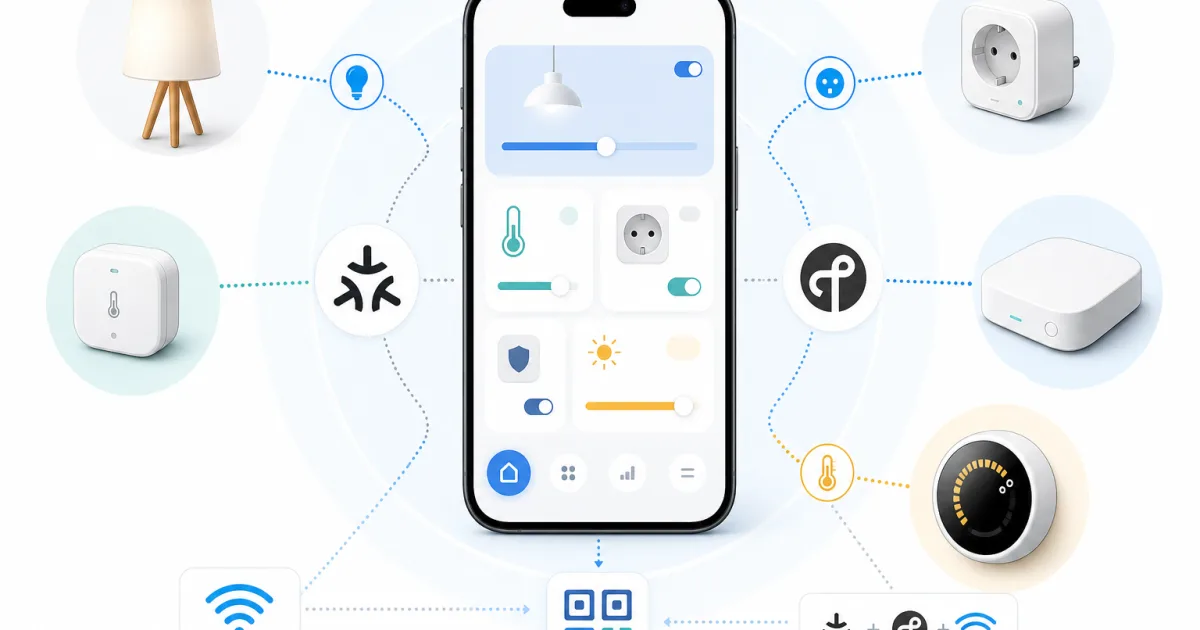
Kurz gesagt: Matter macht Smart-Home-Geräte kompatibler, aber nicht automatisch narrensicher. Wenn ein IKEA- oder anderes Matter-Gerät in Samsung SmartThings nicht sofort auftaucht, liegt es meistens an drei Dingen: falscher Pairing-Zustand, fehlender Matter-Controller oder bei Thread-Geräten ein nicht vorhandener Thread-Border-Router.
Worum geht es?
Samsung hat die SmartThings-Integration für IKEA-Matter-Geräte erweitert. Für Nutzerinnen und Nutzer ist aber weniger die Ankündigung spannend, sondern die Praxisfrage: Wie bekommt man ein neues Matter-Gerät sauber in SmartThings, ohne danach in QR-Codes, Hubs und Thread-Begriffen zu versinken?
Diese Anleitung ist deshalb bewusst kein News-Nacherzählen. Sie führt dich durch die Vorbereitung, das Koppeln und die typischen Fehler. Die Menünamen können je nach SmartThings-App-Version leicht abweichen; die Logik dahinter bleibt gleich.
Für wen ist diese Anleitung gedacht?
- Für alle, die SmartThings als zentrale Smart-Home-App nutzen.
- Für Nutzer mit neuen Matter-Geräten, etwa Lampen, Sensoren, Steckdosen oder Schaltern.
- Für IKEA-Smart-Home-Nutzer, die prüfen wollen, ob ihr Gerät direkt über Matter eingebunden werden kann.
- Für Einsteiger, die wissen wollen, wann WLAN, Hub, Matter-Controller und Thread-Border-Router eine Rolle spielen.
Voraussetzungen
- Samsung-SmartThings-App mit angemeldetem Samsung-Konto.
- Ein kompatibles Matter-Gerät mit Matter-QR-Code oder numerischem Setup-Code.
- Ein SmartThings-kompatibler Matter-Controller, zum Beispiel ein SmartThings Hub oder ein Samsung-Gerät mit Hub-Funktion.
- Bei Matter-over-Thread zusätzlich ein Thread-Border-Router. Ohne ihn kann ein Thread-Gerät nicht stabil ins Heimnetz gelangen.
- Bluetooth und WLAN am Smartphone aktiviert; das Gerät sollte während der Einrichtung nah genug am Smartphone und am Controller sein.
- Das Matter-Gerät darf nicht bereits fest mit einem anderen Ökosystem gekoppelt sein, außer du nutzt bewusst Matter Multi-Admin mit einem neu erzeugten Kopplungscode.
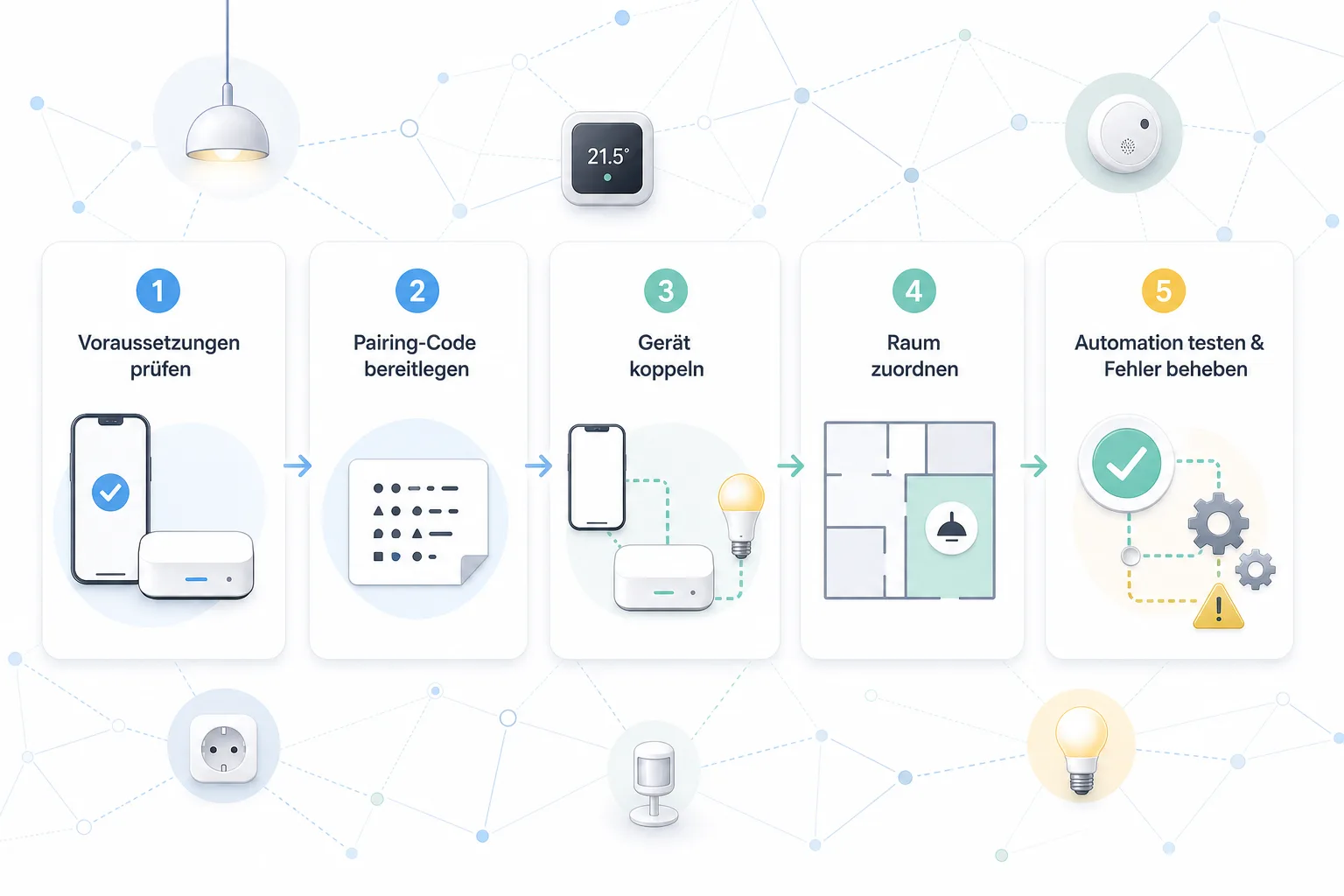
Schritt-für-Schritt-Anleitung
1. Prüfen, ob es wirklich ein Matter-Gerät ist
- Suche auf Verpackung, Anleitung oder Gerät nach dem Matter-Hinweis und dem Matter-Setup-Code.
- Unterscheide Matter von älteren Zigbee-, Bluetooth- oder herstellereigenen Kopplungen. Ein IKEA-Gerät kann smart sein, ohne zwingend Matter zu sprechen.
- Prüfe bei Produktvarianten genau die Modellnummer. Gerade bei Lampen, Sensoren und Steckdosen sehen Varianten oft fast gleich aus.
2. SmartThings-Hub und Thread-Bedarf klären
- Öffne SmartThings und prüfe, ob dein Zuhause einen kompatiblen Hub beziehungsweise Matter-Controller enthält.
- Wenn das Gerät Matter über WLAN nutzt, reicht normalerweise die Verbindung zum Heimnetz plus Matter-Controller.
- Wenn das Gerät Matter-over-Thread nutzt, brauchst du zusätzlich einen Thread-Border-Router. Er verbindet das Thread-Netz des Geräts mit deinem IP-Heimnetz.
- Falls du unsicher bist: Schaue in die Gerätedokumentation. Dort steht meist, ob WLAN, Ethernet oder Thread verwendet wird.
3. Gerät vorbereiten und Pairing-Code bereitlegen
- Versorge das Gerät mit Strom oder lege frische Batterien ein.
- Setze ein bereits benutztes Gerät auf Werkseinstellungen zurück, wenn es nicht gefunden wird.
- Bringe das Gerät in den Kopplungsmodus. Häufig blinkt eine LED oder der Hersteller beschreibt eine Tastenkombination.
- Lege den Matter-QR-Code bereit. Ist er beschädigt oder schlecht lesbar, nutze den numerischen Setup-Code.
4. Matter-Gerät in SmartThings hinzufügen
- Öffne die SmartThings-App.
- Tippe auf „Gerät hinzufügen“ beziehungsweise auf das Plus-Symbol.
- Wähle, sofern angeboten, Matter-Gerät hinzufügen oder scanne direkt den Matter-QR-Code.
- Erlaube Bluetooth, lokale Netzwerkzugriffe und Kamera, wenn die App während der Einrichtung danach fragt.
- Warte, bis SmartThings das Gerät findet und dem Zuhause hinzufügt. Unterbrich den Vorgang nicht zu früh; Matter-Pairing kann ein paar Minuten dauern.
5. Raum, Name und Gerätegruppe sauber setzen
- Gib dem Gerät einen eindeutigen Namen, zum Beispiel „Flur Sensor Tür“ statt nur „Sensor“.
- Ordne es dem richtigen Raum zu.
- Prüfe, ob der Gerätetyp stimmt: Lampe, Steckdose, Sensor, Schalter oder Thermostat.
- Teste direkt eine Grundfunktion, etwa Ein/Aus, Helligkeit oder den Sensorstatus.
6. Erste Automation testen
- Erstelle eine einfache Routine, bevor du komplexe Szenen baust.
- Beispiel: Wenn ein Bewegungssensor Bewegung erkennt, schaltet eine Lampe für zwei Minuten ein.
- Teste die Automation mehrmals und ändere nur eine Einstellung auf einmal.
- Wenn sie nicht reagiert, prüfe zuerst Gerätestatus und Hub-Verbindung, nicht sofort die gesamte Automation.
Typische Fehler und Troubleshooting
- QR-Code wird nicht erkannt: Kamera reinigen, Licht verbessern, Abstand ändern oder den numerischen Matter-Code eingeben.
- SmartThings findet das Gerät nicht: Gerät näher an Smartphone und Hub bringen, Pairing-Modus neu starten, Bluetooth aktivieren und Gerät bei Bedarf zurücksetzen.
- Thread-Gerät bleibt offline: Prüfen, ob wirklich ein Thread-Border-Router vorhanden und im selben SmartThings-Zuhause aktiv ist.
- Gerät war schon in Apple Home, Google Home oder Alexa: Den alten Kopplungszustand sauber entfernen oder über Multi-Admin einen neuen Matter-Code aus dem bestehenden System erzeugen.
- Automation reagiert verzögert: Batteriestand, Funkabdeckung, Hub-Status und die Entfernung zum Thread-/Mesh-Netz prüfen.
- IKEA-Gerät wird nicht wie erwartet angezeigt: Nicht jede Funktion jedes Geräts muss in jeder Plattform identisch abgebildet sein. Erst Grundfunktionen testen, dann Spezialfunktionen bewerten.
Sicherheit, Datenschutz und Grenzen
Matter verbessert Interoperabilität, ersetzt aber keine saubere Smart-Home-Planung. SmartThings kann weiterhin Cloud-Dienste, Herstellerkonten und App-Berechtigungen nutzen. Prüfe deshalb regelmäßig, wer Zugriff auf dein Zuhause hat, welche Gastnutzer eingerichtet sind und welche Geräte Automationen auslösen dürfen.
Wichtig ist auch: Matter bedeutet nicht automatisch „alles lokal“ oder „jedes Gerät kann alles“. Der Standard regelt die gemeinsame Sprache, aber Hersteller, Geräteklasse, Firmware und Plattform entscheiden weiterhin, welche Funktionen sichtbar sind.
Kurze Checkliste vor dem zweiten Versuch
- Matter-Code vorhanden und lesbar?
- Gerät im Kopplungsmodus?
- SmartThings-Hub beziehungsweise Matter-Controller aktiv?
- Bei Thread: Thread-Border-Router vorhanden?
- Bluetooth, WLAN und lokale Netzwerkrechte am Smartphone aktiv?
- Gerät nicht mehr in einem alten Zuhause blockiert?
- Firmware/App aktuell genug?
Fazit
Die beste Matter-Einrichtung beginnt vor dem Scannen des QR-Codes. Wer Controller, Thread-Bedarf, Kopplungsmodus und Räume vorher klärt, spart sich die meisten SmartThings-Probleme. Gerade bei IKEA-Geräten ist der praktische Nutzen groß — aber nur, wenn das Gerät wirklich Matter unterstützt und dein SmartThings-Setup die passende Hub- und Thread-Basis mitbringt.
Quellen
- SmartThings Blog: Samsung SmartThings Expands Seamless Integration With IKEA Matter Devices
- SmartThings Support: SmartThings x Matter Integration
- SmartThings Support: SmartThings Enabled Hubs
- Connectivity Standards Alliance: Matter
- TechZeitGeist: Samsung SmartThings verbindet IKEA-Matter-Geräte direkter
Hinweis: Für diesen Artikel wurden KI-gestützte Recherche- und Editierwerkzeuge verwendet. Der Inhalt wurde menschlich redaktionell geprüft. Stand: 4. Mai 2026.