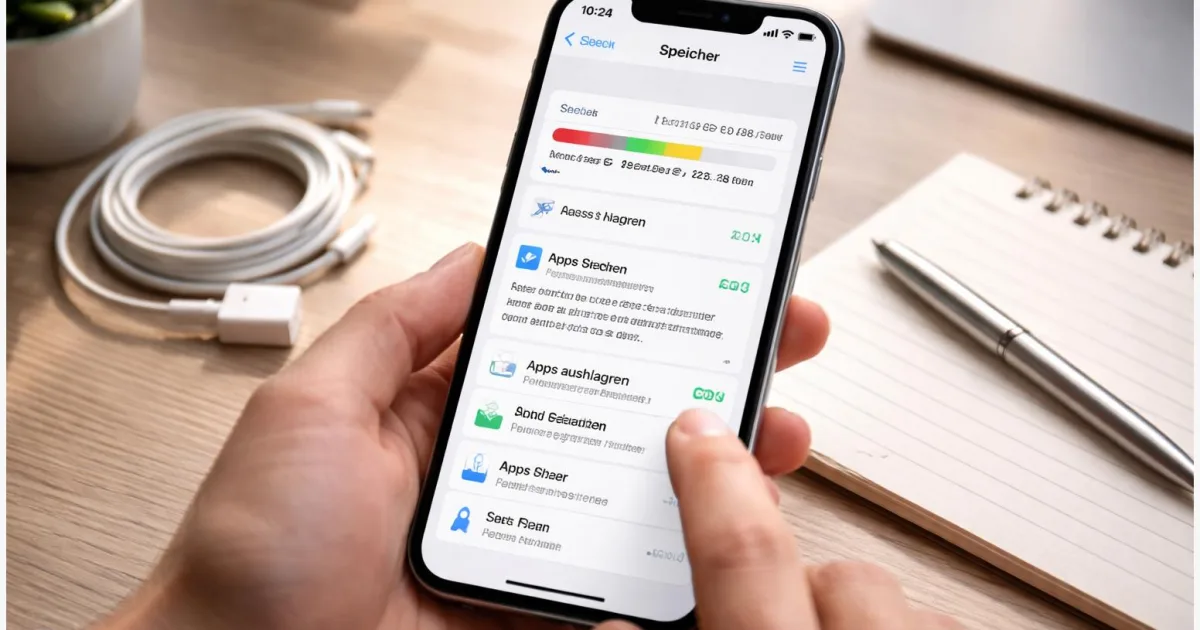
Wenn auf dem iPhone kaum noch Platz frei ist, werden Updates, Fotos, Videos und selbst einfache Aufgaben schnell mühsam. Dann hilft kein blindes Löschen, sondern ein geordneter Blick in die Speicherübersicht. Dieser Ratgeber zeigt Schritt für Schritt, wie du unnötige Daten findest, unbenutzte Apps auslagerst oder entfernst, Fotos sinnvoll verwaltest und große Nachrichtenanhänge loswirst. Ziel ist, kontrolliert iPhone Speicher freigeben zu können, ohne wichtige Inhalte zu verlieren oder versehentlich Synchronisierungseffekte zwischen iPhone, iCloud und anderen Apple-Geräten auszulösen.
Warum der Speicher so schnell knapp wird
Ein volles iPhone macht sich selten nur an einer Zahl bemerkbar. Die Kamera speichert plötzlich nicht mehr zuverlässig, iOS-Updates lassen sich nicht installieren, Apps reagieren träger oder Downloads brechen ab. Besonders ärgerlich ist das, wenn der Auslöser gar nicht sofort sichtbar ist. Oft sind es nicht nur Fotos, sondern auch App-Daten, Video-Downloads, Nachrichtenanhänge und lokale Kopien von Inhalten, die sich über Monate angesammelt haben.
Die gute Nachricht: Du musst dafür nicht wahllos Apps deinstallieren. Apple zeigt in der Speicherverwaltung recht klar, welche Bereiche viel Platz belegen und welche Maßnahme am wenigsten riskant ist. Genau darum geht es hier: zuerst die größten Speicherfresser erkennen, dann mit möglichst wenig Aufwand Platz zurückholen. So bleibt der Artikel auch dann nützlich, wenn sich einzelne Menüs in künftigen iOS-Versionen leicht verschieben.
iPhone Speicher freigeben: Was wirklich Platz belegt
In der iPhone-Speicherübersicht trennt iOS grob zwischen Apps, Fotos, Medien, Nachrichten und Systemanteilen. Für den Alltag sind vor allem drei Gruppen relevant: große Apps mit lokal gespeicherten Daten, Fotos und Videos sowie Anhänge in Nachrichten. Diese Bereiche kannst du meist direkt beeinflussen. Daneben gibt es Systemdaten oder andere Hintergrunddaten. Sie lassen sich nicht in jedem Fall gezielt per Hand leeren. Deshalb bringt es wenig, zuerst an schwer greifbaren Resten herumzudoktern, solange noch große, klar erkennbare Brocken auf dem Gerät liegen.
Praktisch ist die Unterscheidung zwischen Löschen und Auslagern. Beim Löschen verschwinden App und zugehörige Daten vom Gerät. Beim Auslagern wird die App selbst entfernt, die dazugehörigen Dokumente und Daten bleiben aber erhalten. Das ist sinnvoll, wenn du eine App selten nutzt, ihre Inhalte aber nicht verlieren möchtest. Ein zweiter wichtiger Hebel ist iCloud-Fotos mit aktivierter Speicheroptimierung. Dann bleiben die Originale in voller Auflösung in iCloud, während das iPhone kleinere Versionen lokal vorhält. Das spart Platz, verändert aber auch, wie offline auf ältere Bilder zugegriffen wird.
Im Alltag lohnt es sich, mit den größten Kategorien zu beginnen. Ein einzelnes langes Video, ein paar große Chat-Anhänge oder mehrere ungenutzte Apps bringen meist mehr als das Löschen vieler kleiner Posten. Die Speicherübersicht ist deshalb nicht nur eine Statistik, sondern die Reihenfolge für ein sinnvolles Aufräumen.
| Option | Beschreibung | Geeignet für |
|---|---|---|
| App löschen | Entfernt die App mitsamt ihren Daten vom iPhone. | Wenn du die App nicht mehr brauchst oder wirklich komplett neu anfangen willst. |
| App auslagern | Entfernt die App, behält aber Dokumente und Daten auf dem Gerät. | Wenn du kurzfristig Platz brauchst, die App später aber wieder nutzen möchtest. |
Was du vor dem Aufräumen prüfen solltest
Bevor du Inhalte entfernst, kläre kurz, welche Daten wirklich ersetzbar sind. Gerade bei Fotos, Videos und Nachrichten ist der Speichergewinn oft groß, aber gelöschte Inhalte können auf mehreren Geräten verschwinden, wenn die Synchronisierung über iCloud aktiv ist. Auch deshalb lohnt es sich, vor einem größeren Aufräumen nicht einfach alles zu markieren und zu löschen.
- Prüfe, ob wichtige Fotos, Videos oder Dokumente zusätzlich gesichert sind. iCloud-Fotos synchronisiert deine Mediathek, ersetzt aber kein separates Backup.
- Halte eine stabile Internetverbindung bereit, wenn du iCloud-Fotos nutzen oder die Speicheroptimierung aktivieren willst.
- Plane ein paar Minuten ein, damit die Speicherübersicht vollständig geladen wird und du die größten Posten in Ruhe vergleichen kannst.
Wenn du mit einem Apple Account mehrere Geräte nutzt, solltest du außerdem im Kopf behalten: Löschungen in iCloud-Fotos und in Nachrichten können sich auf andere verbundene Geräte auswirken. Wer nur lokal Platz schaffen will, sollte deshalb zuerst bei unbenutzten Apps oder eindeutig verzichtbaren Anhängen ansetzen und erst danach an die Fotomediathek gehen. Falls dein iCloud-Speicher ohnehin fast voll ist, bringt die Foto-Optimierung nur begrenzt etwas, solange dort kein Raum für die Originale vorhanden ist.
So gehst du auf dem iPhone Schritt für Schritt vor
Die Reihenfolge ist bewusst simpel: erst prüfen, dann die größten und am leichtesten kontrollierbaren Posten angehen. So vermeidest du viel Aufwand für wenig Effekt.
- Öffne Einstellungen > Allgemein > iPhone-Speicher und warte kurz, bis die Übersicht mit Empfehlungen und App-Liste vollständig geladen ist. Diese Ansicht zeigt dir, welche Kategorien und welche Apps am meisten Platz belegen.
- Sieh dir zuerst die größten Posten an. Konzentriere dich nicht auf viele kleine Apps, sondern auf die Bereiche ganz oben in der Liste. Dort steckt meist der schnellste Speichergewinn.
- Tippe auf eine selten genutzte, aber große App. Wähle App auslagern, wenn du die App später wiederverwenden möchtest und ihre Daten behalten willst. Wähle App löschen, wenn du wirklich alles dazu vom Gerät entfernen möchtest.
- Prüfe die Empfehlungen in der Speicheransicht. iOS schlägt dort je nach Gerät und Inhalt konkrete Bereinigungen vor, etwa das Überprüfen großer Anhänge oder das Entfernen bestimmter Inhalte. Arbeite diese Hinweise nacheinander ab, statt quer durchs System zu springen.
- Wenn Fotos und Videos viel Speicher belegen, entscheide zwischen zwei Wegen: Entweder du löschst unnötige Aufnahmen direkt in der Fotos-App, oder du nutzt iCloud-Fotos mit der Option iPhone-Speicher optimieren. Diese Option hält kleinere Versionen auf dem Gerät und lagert die Originale in iCloud aus. Das ist der schonendere Weg, wenn du die Mediathek behalten willst.
- Falls du Fotos oder Videos bewusst löschst, kontrolliere danach auch den Bereich Zuletzt gelöscht. Solange die Dateien dort liegen, ist der Platz in der Regel noch nicht endgültig frei.
- Prüfe anschließend deine Nachrichten. Öffne eine Konversation, gehe in die Detailansicht der Unterhaltung und lösche große Anhänge oder ganze alte Threads, die du nicht mehr brauchst. Bei aktivierter Nachrichten-Synchronisierung in iCloud verschwinden diese Inhalte auch auf anderen verbundenen Apple-Geräten.
- Wechsle zum Schluss erneut in die Speicherübersicht und vergleiche, ob der freie Platz sichtbar gestiegen ist. Wenn noch immer zu wenig Speicher verfügbar ist, wiederhole den Vorgang mit den nächsten großen Kategorien statt erneut bei Kleinkram anzufangen.
Du erkennst den Erfolg daran, dass in der Speicherübersicht mehr freier Platz angezeigt wird und typische Engpässe verschwinden, etwa blockierte Updates, fehlgeschlagene Fotoaufnahmen oder stockende Downloads.
Typische Stolpersteine und sinnvolle Varianten
Nicht jeder belegte Bereich lässt sich gleich gut bereinigen. Einige Effekte sind normal, andere hängen davon ab, ob dein iPhone mit iCloud-Diensten arbeitet oder Inhalte nur lokal speichert.
- Der Speicher bleibt trotz Löschen überraschend hoch: Ein Teil des Platzes steckt in Systemdaten oder anderen Hintergrundanteilen. Die sind nicht so direkt steuerbar wie Fotos, Apps oder Anhänge. Nimm deshalb zuerst die großen, klar benennbaren Kategorien ins Visier.
- Fotos oder Nachrichten verschwinden auch auf anderen Geräten: Wenn iCloud-Fotos oder Nachrichten in iCloud aktiv sind, werden Löschungen synchronisiert. Prüfe das vor allem dann, wenn du ein iPad oder einen Mac mit demselben Apple Account nutzt.
- Du willst nichts Wichtiges verlieren: Dann starte mit dem Auslagern seltener Apps. Das ist meist der risikoärmste erste Schritt, weil Dokumente und Daten erhalten bleiben.
Wenn du regelmäßig an die Speichergrenze kommst, ist die Fotoverwaltung meist der nachhaltigste Hebel. Wer viele Videos aufnimmt, profitiert besonders stark von einer aufgeräumten Mediathek oder von iCloud-Fotos mit aktivierter Optimierung. Wer dagegen häufig ohne Netz unterwegs ist und Bilder in voller Auflösung sofort lokal braucht, sollte die Speicheroptimierung bewusster abwägen. Und noch ein Punkt, der leicht übersehen wird: Synchronisierung ist praktisch, aber kein Ersatz für ein separates Backup wichtiger Erinnerungen oder Dokumente.
Wieder Platz schaffen, ohne Chaos zu erzeugen
Ein volles iPhone lässt sich meist schneller aufräumen, als es zunächst wirkt. Der entscheidende Schritt ist, nicht wahllos zu löschen, sondern in der Speicherübersicht mit den größten Posten zu beginnen. Selten genutzte Apps auslagern, wirklich entbehrliche Apps löschen, Fotos und Videos bewusst verwalten und große Nachrichtenanhänge entfernen: Diese Reihenfolge bringt meist den besten Effekt bei überschaubarem Risiko. Wenn du iCloud-Fotos nutzt, kann die Speicheroptimierung zusätzlich helfen, solange dir klar ist, dass die Originale dann in iCloud liegen und Löschungen synchronisiert werden. So bleibt dein iPhone alltagstauglich, ohne dass du wichtige Daten leichtfertig opferst.
Am einfachsten ist es, die Speicherübersicht alle paar Wochen kurz zu prüfen, bevor der Platz wieder knapp wird.