
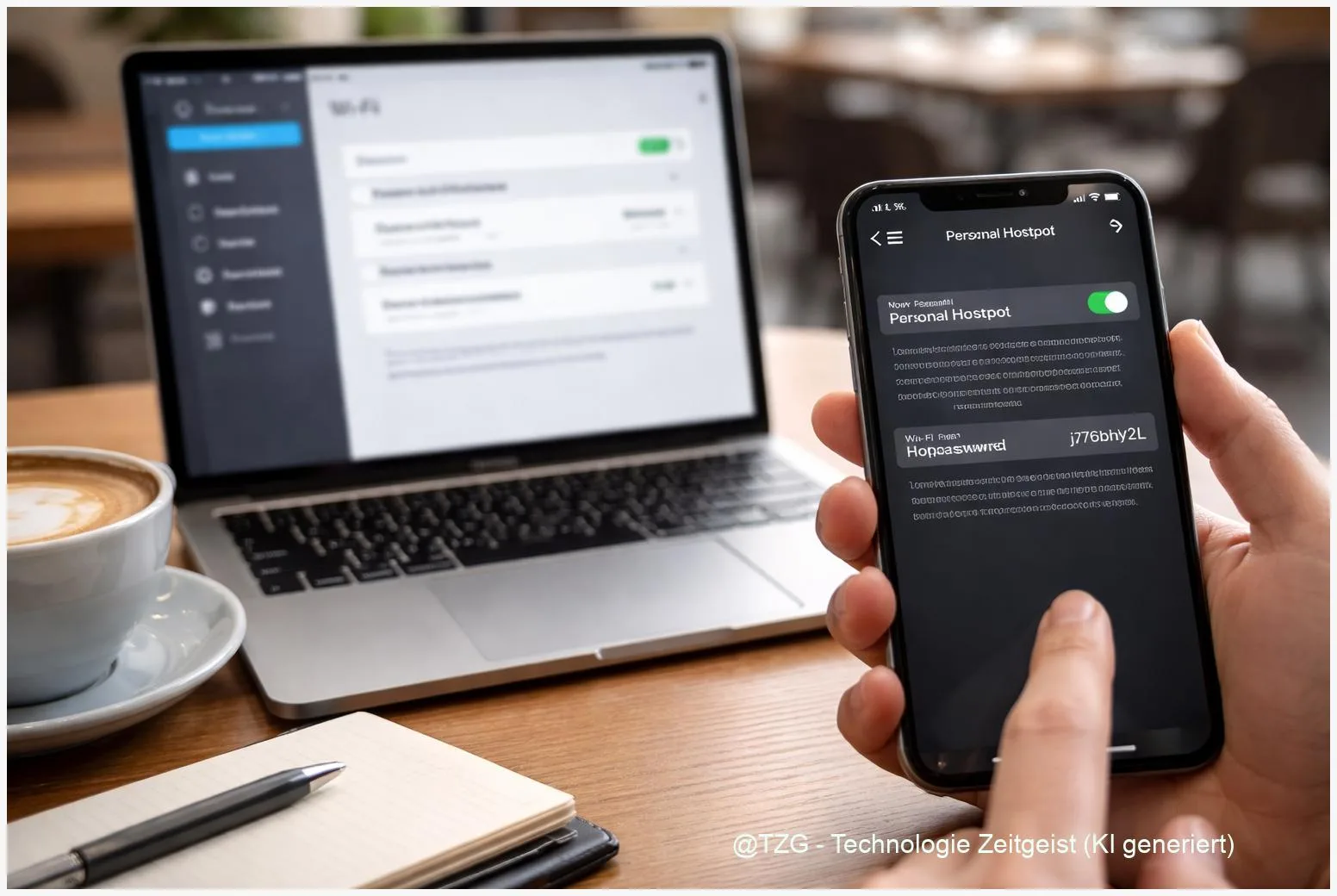
Du brauchst unterwegs Internet am Laptop oder Tablet, aber es gibt kein WLAN? Dann kannst du ganz einfach dein Handy als Hotspot einrichten und die Mobilfunkverbindung teilen. In dieser Anleitung lernst du, wie du den Hotspot auf iPhone und Android aktivierst, ein sicheres Passwort setzt und dein Notebook oder Tablet zuverlässig verbindest – per WLAN, USB oder Bluetooth. Außerdem bekommst du praktische Tipps, um Akku und Datenvolumen zu schonen, sowie schnelle Lösungen, falls der Hotspot nicht erscheint oder „verbunden, aber kein Internet“ angezeigt wird.
Einleitung
Das WLAN im Zug ist überlastet, im Ferienhaus ist der Router ausgefallen oder du willst am Tablet kurz eine Datei laden – und plötzlich ist eine stabile Internetverbindung das Nadelöhr. Genau für solche Momente gibt es Hotspot und Tethering: Dein Smartphone wird zum kleinen „WLAN-Router“ und versorgt Laptop oder Tablet mit Internet über das Mobilfunknetz.
Das ist nicht nur praktisch, sondern oft auch schneller, als lange nach einem offenen Netzwerk zu suchen. Gleichzeitig ist es ein Thema, bei dem Kleinigkeiten entscheiden: Ist der Hotspot wirklich eingeschaltet? Nutzt dein Laptop das richtige WLAN-Band? Und warum funktioniert es manchmal per USB sofort, per WLAN aber nicht?
Du gehst gleich Schritt für Schritt durch die gängigen Wege – für iPhone (Persönlicher Hotspot) und Android (Mobiler Hotspot). Dazu kommen klare Hinweise zu Sicherheit (Passwort, Sichtbarkeit), zu typischen Stolpersteinen und zu Varianten wie USB- oder Bluetooth-Tethering, falls du unterwegs eine besonders stabile Verbindung brauchst.
Grundlagen und Überblick
Ein Hotspot bedeutet: Dein Smartphone teilt seine Mobilfunkdaten (5G/4G) mit anderen Geräten. Das Zielgerät (Laptop/Tablet) verbindet sich entweder wie mit einem normalen WLAN – oder du nutzt ein Kabel (USB) bzw. eine Funkverbindung (Bluetooth). Der Fachbegriff dafür ist Tethering. Das heißt einfach „Anbinden“: Ein Gerät hängt seine Internetverbindung an ein anderes.
Hotspot ist bequem, USB-Tethering ist oft am stabilsten: weniger Funk-Störungen, meist schneller eingerichtet und das Smartphone wird dabei häufig gleich geladen.
Beim iPhone heißt die Funktion Persönlicher Hotspot. Auf Apple-Geräten kann zusätzlich „Instant Hotspot“ helfen: In vielen Fällen taucht das iPhone dann direkt in der WLAN-Liste des iPads oder Macs auf, ohne dass du jedes Mal das Passwort eintippen musst (Voraussetzung sind passende Apple-Konto-Einstellungen). Auf Windows, Android-Tablets oder Chromebooks funktioniert der Weg meist klassisch über WLAN-Passwort.
Bei Android heißt es je nach Hersteller „Mobiler Hotspot“ oder „Hotspot & Tethering“. Die Menüs sehen leicht anders aus, das Prinzip bleibt aber gleich: Name (SSID) und Passwort festlegen, Hotspot aktivieren, am Laptop auswählen, verbinden.
Wichtig im Alltag: Ein Hotspot verbraucht Mobilfunkdaten und kostet Akkulaufzeit. Außerdem kann es je nach Mobilfunktarif Einschränkungen geben (z. B. ob und wie Hotspot-Nutzung erlaubt ist). Wenn du das einmal sauber einstellst – inklusive gutem Passwort – ist es später meist ein Klick.
| Option oder Variante | Beschreibung | Geeignet für |
|---|---|---|
| WLAN-Hotspot | Laptop/Tablet verbindet sich über WLAN mit dem Smartphone (Name + Passwort). | Mehrere Geräte, schnelle Einrichtung ohne Kabel. |
| USB-Tethering | Internet über USB-Kabel; oft sehr stabil, Smartphone wird meist geladen. | Ein Laptop, lange Sessions, weniger Funkprobleme. |
| Bluetooth-Tethering | Internet über Bluetooth; meist langsamer, kann aber Akku sparen und ist weniger „sichtbar“ als WLAN. | Notlösung, wenn WLAN stört oder gesperrt ist. |
Vorbereitung und Voraussetzungen
Bevor du loslegst, lohnt sich ein kurzer Check. Damit sparst du dir die häufigsten „Warum geht das nicht?“-Momente – gerade, wenn du unterwegs nur kurz online willst.
Das solltest du prüfen:
- Mobilfunk ist aktiv: Das Handy braucht eine Datenverbindung (5G/4G). Im Flugmodus funktioniert Hotspot nicht, außer du aktivierst WLAN/Bluetooth gezielt wieder.
- Tarif erlaubt Hotspot: Manche Tarife schränken Tethering ein oder behandeln es separat. Wenn der Hotspot zwar verbindet, aber keine Daten fließen, kann das ein Hinweis sein.
- Akku & Temperatur: Hotspot ist anstrengend fürs Gerät. Wenn möglich: Handy ans Ladegerät/Powerbank. Bei starker Erwärmung lieber Pause machen.
- Passwort und Sicherheit: Setze ein eigenes, starkes Passwort. Apple nennt als Mindestanforderung ein Passwort mit mindestens 8 ASCII-Zeichen.
- Gerätename/Hotspot-Name: Auf iPhone entspricht der Hotspot-Name meist dem Gerätenamen. Bei Android kannst du den Hotspot-Namen in den Einstellungen ändern – hilfreich, wenn viele ähnliche Netze in der Liste stehen.
- WLAN-Band/Kompatibilität: Manche Laptops kommen mit 5 GHz schlechter klar als mit 2,4 GHz (oder umgekehrt). Wenn du Verbindungsprobleme hast, ist das eine der ersten Stellschrauben.
Praktisch für später: Notiere dir (oder merke dir) dein Hotspot-Passwort und prüfe, ob dein Laptop das WLAN des Hotspots grundsätzlich findet. Wenn du öfter unterwegs arbeitest, lohnt sich auch ein Blick in die gespeicherten Netzwerke: „Vergessen“ und neu verbinden löst erstaunlich viele Probleme.
Schritt-für-Schritt-Anleitung
Die Schritte sind so aufgebaut, dass du am Ende sicher online bist – egal ob iPhone oder Android. Nimm dir beim ersten Mal zwei Minuten, danach geht es meistens deutlich schneller.
- Am Smartphone: Hotspot-Einstellungen öffnen
- iPhone: Öffne Einstellungen > Persönlicher Hotspot (manchmal auch unter Mobilfunk).
- Android: Öffne Einstellungen > Netzwerk & Internet (oder ähnlich) > Hotspot & Tethering.
- Hotspot aktivieren
- iPhone: Schalte Zugriff für andere erlauben ein.
- Android: Aktiviere WLAN-Hotspot (oder „Mobiler Hotspot“).
- Passwort prüfen oder setzen
- iPhone: Tippe auf WLAN-Passwort und setze ein sicheres Passwort. Apple empfiehlt mindestens 8 ASCII-Zeichen; damit klappt es am zuverlässigsten mit unterschiedlichen Geräten.
- Android: Öffne die Hotspot-Details (Zahnrad/„Konfigurieren“) und setze ein Passwort. Achte darauf, dass die Sicherheit aktiviert ist (z. B. WPA2/WPA3, je nach Gerät).
- Am Laptop/Tablet: WLAN-Liste öffnen
- Windows: Klicke auf das WLAN-Symbol in der Taskleiste und öffne die Liste der Netzwerke.
- macOS: Klicke auf das WLAN-Symbol in der Menüleiste (oder öffne Systemeinstellungen > WLAN).
- iPad/Android-Tablet: Öffne Einstellungen > WLAN.
- Hotspot auswählen und verbinden
- Wähle den Namen deines Hotspots aus. Beim iPhone ist das oft der iPhone-Name; bei Android der von dir festgelegte Hotspot-Name.
- Gib das Passwort ein und bestätige. Nach ein paar Sekunden solltest du „Verbunden“ sehen.
- Optional: USB-Tethering für maximale Stabilität
- Android: Verbinde Smartphone und Laptop per USB-Kabel, öffne Hotspot & Tethering und aktiviere USB-Tethering.
- iPhone: Verbinde iPhone und Laptop per USB-Kabel. Je nach System kann die Verbindung dann als „iPhone USB“/Ethernet erscheinen. Falls gefragt: „Diesem Computer vertrauen?“ am iPhone bestätigen.
Orientierungshilfe: Auf dem iPhone erscheint oben oft eine Hotspot-Anzeige, sobald ein Gerät verbunden ist. Bei Android siehst du meist ein Hotspot-Symbol in der Statusleiste und in den Hotspot-Einstellungen die Anzahl verbundener Geräte.
Wenn du jetzt im Browser eine Seite öffnest und sie lädt, ist alles korrekt. Falls die Verbindung steht, aber keine Seiten laden: Die Lösungen dazu stehen im nächsten Kapitel.
Tipps, Fehlerbehebung und Varianten
Hotspots sind simpel – bis sie es einmal nicht sind. Die gute Nachricht: Die meisten Probleme lassen sich mit wenigen Handgriffen lösen, ohne dass du tief in Technik abtauchen musst.
Problem 1: Der Hotspot taucht am Laptop nicht auf
- Hotspot-Bildschirm offen lassen (iPhone): Apple weist darauf hin, dass du in den Hotspot-Einstellungen bleiben solltest, bis die Verbindung hergestellt ist.
- WLAN kurz aus/an: Am Laptop WLAN deaktivieren und wieder aktivieren. Alternativ kurz Flugmodus an/aus.
- Frequenzband wechseln: Wenn verfügbar, stelle den Hotspot testweise auf 2,4 GHz um (mehr Kompatibilität) oder auf 5 GHz (oft schneller, aber nicht jedes Gerät mag es).
Problem 2: „Verbunden“, aber kein Internet
- Mobilfunk prüfen: Lädt am Smartphone selbst eine Webseite? Wenn nicht, liegt es eher am Mobilfunkempfang oder an den Daten-Einstellungen.
- Tarif/Limit im Blick: Manche Anbieter drosseln Hotspot-Daten oder schalten sie tarifabhängig frei. Wenn es reproduzierbar nie klappt, kann das die Ursache sein.
- Netzwerk „vergessen“: Am Laptop das Hotspot-WLAN löschen („Vergessen“) und neu verbinden. Microsoft empfiehlt das als Standardmaßnahme bei WLAN-Problemen.
Problem 3: Verbindung bricht ständig ab
- Strom sparen vermeiden: Energiesparmodus am Laptop kann WLAN aggressiv drosseln. Testweise kurz deaktivieren.
- USB statt WLAN: Für lange Videocalls oder Downloads ist USB-Tethering oft die stressfreiere Lösung.
- Neustart als Reset: Smartphone und Laptop einmal neu starten. Klingt banal, behebt aber häufig „hängende“ Netzwerkzustände.
Praktische Tipps für Alltag und Sicherheit
- Hotspot-Passwort regelmäßig ändern: Vor allem, wenn du es einmal weitergegeben hast. So behältst du die Kontrolle.
- Hotspot nach Nutzung ausschalten: Spart Akku und verhindert, dass sich Geräte im Hintergrund wieder verbinden.
- Datenfresser im Blick behalten: Cloud-Synchronisation, Systemupdates oder Streaming ziehen schnell viel Volumen. Für kurze Aufgaben hilft es, Updates vorübergehend zu pausieren.
Variante für Apple-Geräte: Wenn du ein iPad oder einen Mac nutzt und alles im gleichen Apple-Ökosystem eingerichtet ist, kann „Instant Hotspot“ besonders bequem sein. Für Windows-Laptops bleibt der klassische Weg über WLAN-Passwort oder die stabile USB-Verbindung meist die zuverlässigste Wahl.
Wenn du dich generell für saubere Netzwerkeinstellungen interessierst, hilft oft auch ein Blick auf Grundlagen rund um WLAN und Sicherheit – zum Beispiel in den Anleitungen auf TechZeitGeist (interne Orientierung, je nach passendem Thema). Ebenso nützlich: Tipps, wie du unterwegs Datenverbrauch reduzierst, damit der Hotspot nicht ausgerechnet beim wichtigen Upload schlappmacht.
Fazit
Ein Hotspot ist der schnelle Plan B für Internet unterwegs: Du aktivierst ihn am Smartphone, setzt ein sicheres Passwort und verbindest Laptop oder Tablet wie mit einem normalen WLAN. Wenn du dein Handy als Hotspot einrichten willst, klappt das auf iPhone und Android meist in wenigen Schritten – und mit USB-Tethering bekommst du oft die stabilste Verbindung, gerade bei längeren Sessions. Entscheidend sind die Basics: Mobilfunk muss funktionieren, der Tarif sollte Tethering erlauben, und das Gerät sollte nicht am Limit von Akku oder Temperatur laufen.
Wenn es hakt, sind die besten ersten Maßnahmen überraschend simpel: Netzwerk am Laptop vergessen und neu verbinden, Hotspot kurz aus/an, Frequenzband wechseln oder auf USB umsteigen. So kommst du in den meisten Fällen schnell wieder online, ohne lange zu suchen.





Schreibe einen Kommentar zu Handy als WLAN‑Hotspot nutzen: iPhone & Android einrichten (Schritt für Schritt) – TechZeitgeist Antwort abbrechen