
Gemini in Google Classroom wird auf dem Smartphone für Schülerinnen und Schüler aller Altersgruppen erreichbar. Der Rollout erweitert den Zugang zu klassenbezogenen Lernhilfen, macht aus dem Handy aber nicht automatisch ein freigeschaltetes KI-Gerät: Ob der Gemini-Tab erscheint, hängt weiterhin von den Einstellungen der jeweiligen Bildungseinrichtung ab.
Das Wichtigste in 30 Sekunden
- Der mobile vollständige Rollout von Gemini in Classroom beginnt laut Google am 17. August 2026; einzelne Konten können im genannten 1- bis 3-Tage-Fenster sichtbar werden.
- Die Erweiterung richtet sich an K-12- und Hochschulstudierende aller Altersgruppen, sofern die Bildungseinrichtung den Zugang eingerichtet hat.
- Im Classroom-Kontext sind unter anderem Karteikarten, Übungsquizze, Study Guides, Audio Overviews, Infografiken und kontextualisierte Starter-Prompts vorgesehen.
- Für den Tab zählen die Classroom-Rolle, Gemini in Classroom und mindestens einer der zugrunde liegenden Dienste Gemini oder Gemini Notebook.
- Die Ausgabe bleibt ein Arbeitsmittel. Google weist selbst darauf hin, dass KI Fehler machen kann und Ergebnisse zum Unterrichtskontext sowie zu lokalen Regeln passen müssen.
Was sich auf dem Handy ändert
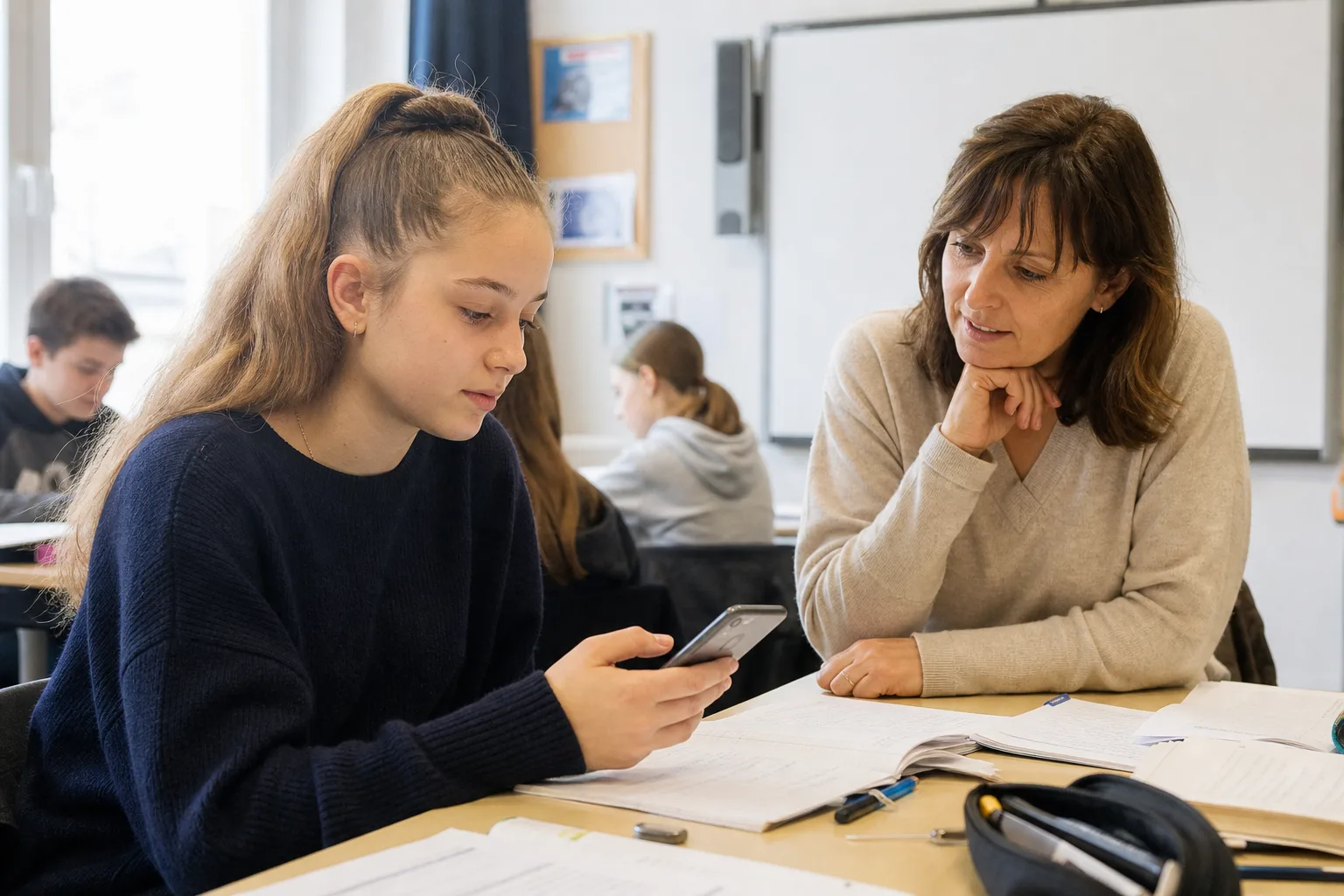
Die wichtigste Änderung ist nicht ein neues Smartphone-Programm, sondern der Ort, an dem Schülerinnen und Schüler die Funktionen erreichen. Gemini sitzt im Classroom-Kontext und kann dort auf Materialien einer ausgewählten Klasse oder Aufgabe Bezug nehmen. Damit wird die Lernhilfe näher an den Arbeitsauftrag gerückt, den ein Schüler ohnehin geöffnet hat.
Der mobile Rollout startet nach dem von Google genannten Zeitplan am 17. August 2026. Google beschreibt den vollständigen Rollout als Zeitraum von ein bis drei Tagen: Im Web begann er am 10. August, auf Mobilgeräten am 17. August. Das ist ein Startfenster und keine Zusage, dass jedes einzelne Konto am ersten Tag denselben Tab sieht.
Für Familien ist die Unterscheidung einfach: Ein Smartphone zeigt die Oberfläche nicht zwangsläufig. Die Bildungseinrichtung legt fest, welche Dienste und Nutzergruppen Zugang erhalten. Die neue mobile Verfügbarkeit ändert diese Zuständigkeit nicht.
Welche Lernhilfen Classroom anbietet
Im Classroom-Gemini-Tab können Studierende Unterrichtsmaterialien als Kontext für Karteikarten und Übungsquizze verwenden. Dazu kommen Lernformate, die Google im Zusammenhang mit Gemini Notebook beschreibt: Study Guides, Audio Overviews und Infografiken. Bei Aufgaben, die bald fällig sind, soll „Learn with Gemini“ außerdem geführte Hilfe sowie solche Lernformate auf Grundlage des Klassen-Curriculums anbieten.
Eine weitere Funktion sind kontextualisierte Starter-Prompts. Sie können den Titel einer Aufgabe, die Aufgabenanweisungen und Curriculum-Materialien der ausgewählten Klasse als Ausgangspunkt nutzen. Die Frage liegt dadurch näher an der konkreten Aufgabe als in einem leeren Chat.
Aus dieser Nähe folgt aber kein pädagogischer Wirkungsnachweis. Die Quellen belegen, welche Produktfunktionen Google beschreibt. Sie belegen weder bessere Noten noch einen garantierten Lernerfolg und auch nicht, dass Lehrkräfte dadurch überflüssig werden. Die Trennung ist wichtig: Eine geführte Lernhilfe ist ein Funktionsangebot, keine Zusage über das Ergebnis.
Warum der Tab nicht automatisch erscheint
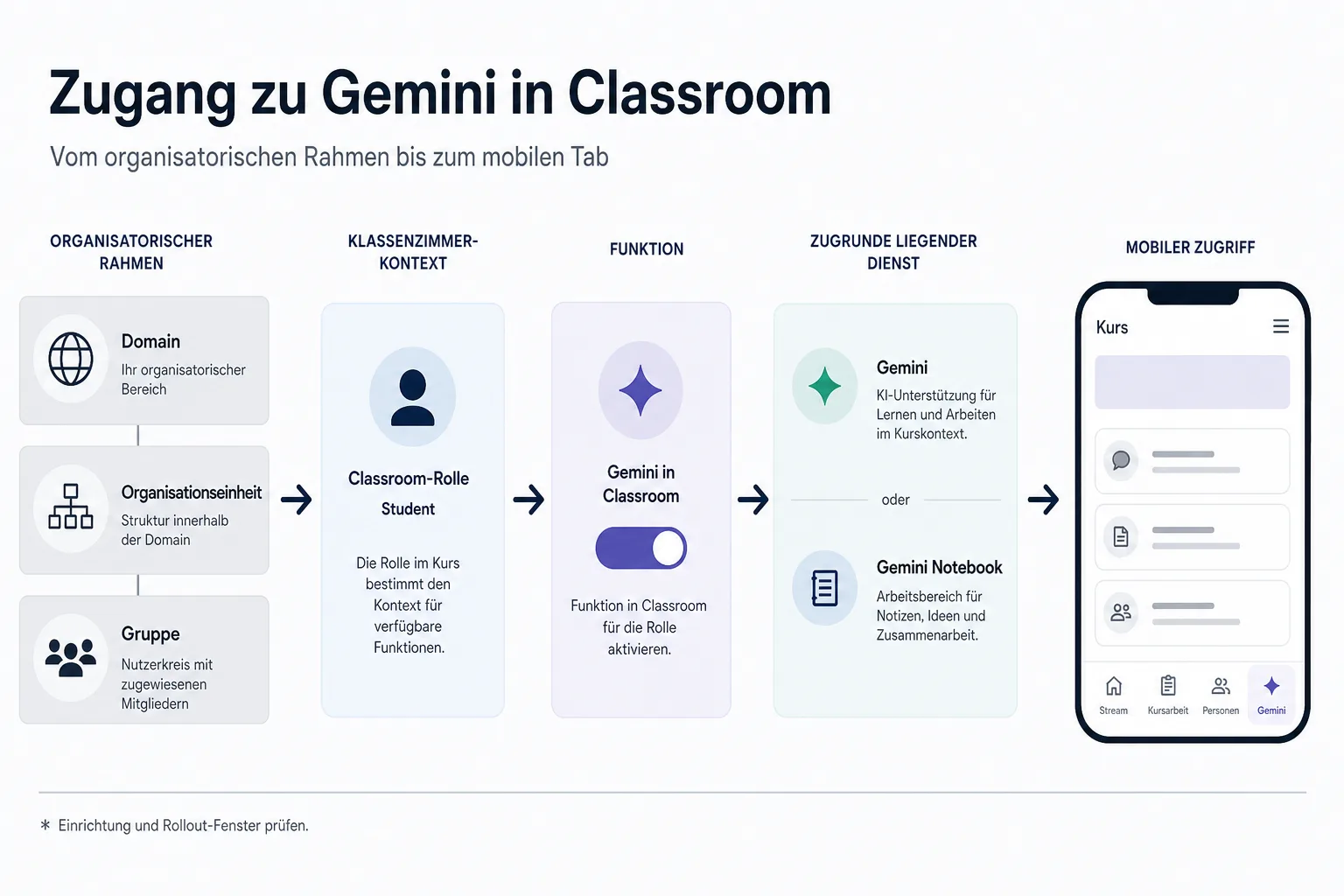
Der sichtbare Gemini-Tab hängt an mehreren Einstellungen. In der Admin-Dokumentation nennt Google zunächst die Classroom-Rolle: Das Konto muss als Student geführt werden. Zusätzlich muss Gemini in Classroom aktiviert sein. Mindestens einer der zugrunde liegenden Dienste – Gemini oder Gemini Notebook – muss ebenfalls eingeschaltet sein. Sind beide Dienste deaktiviert, bleibt der Tab verborgen, auch wenn Gemini in Classroom grundsätzlich aktiviert wurde.
Diese Abhängigkeiten erklären, warum zwei Schülerinnen oder Schüler an derselben Schule unterschiedliche Oberflächen sehen können. Eine Organisationseinheit oder Konfigurationsgruppe kann andere Regeln haben als eine andere. Auch frühere Einstellungen, etwa eine zuvor deaktivierte Freigabe für unter 18-Jährige, können die aktuelle Sichtbarkeit beeinflussen.
Google nennt außerdem eine mögliche Verzögerung von bis zu 24 Stunden, wenn Administrationsänderungen vorgenommen werden. Ein fehlender Tab direkt nach der Änderung ist daher noch kein Beleg für einen technischen Fehler.
Die drei praktischen Prüfstellen
| Prüfstelle | Worauf es ankommt | Was daraus nicht folgt |
|---|---|---|
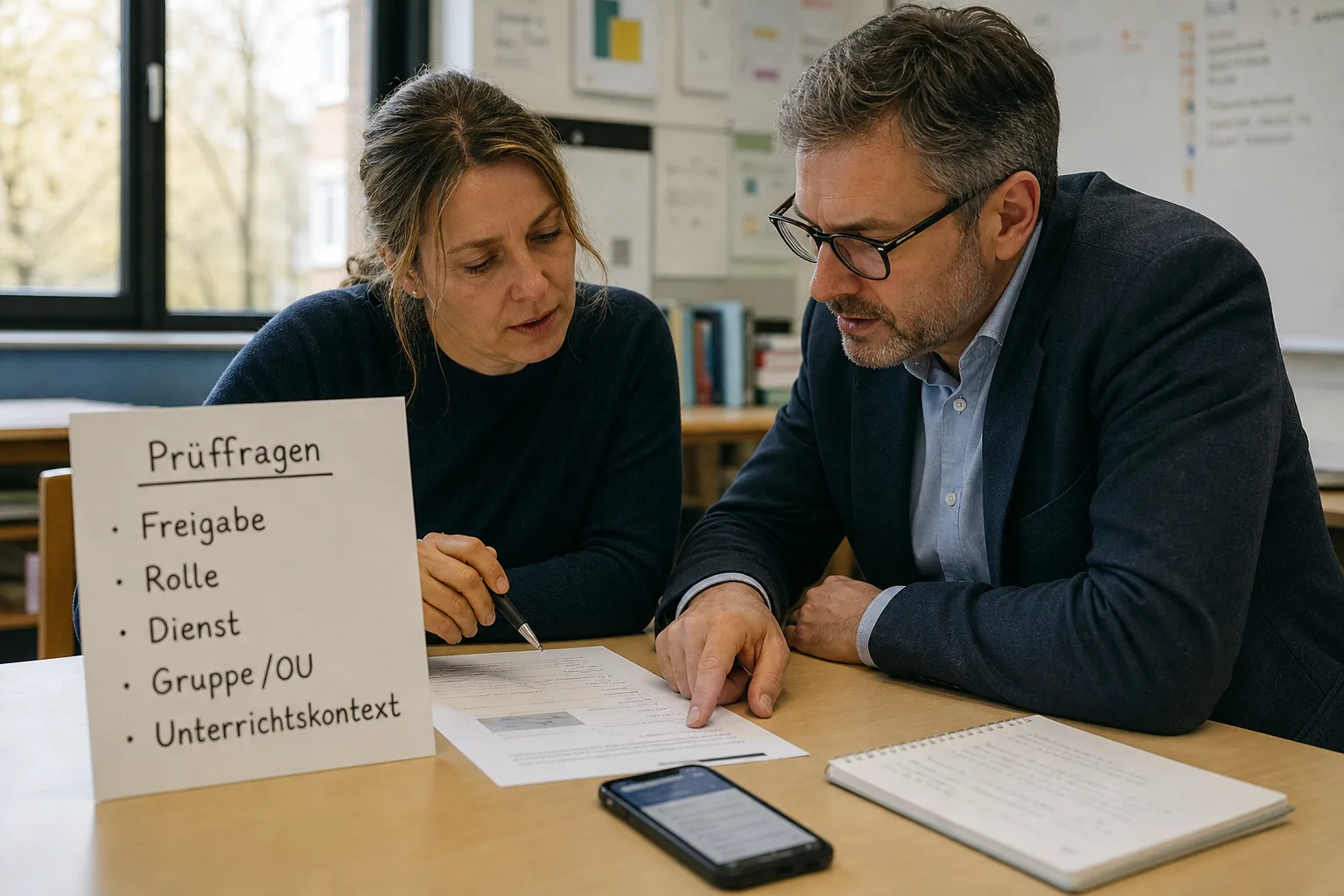
| Freigabe | Domain, Organisationseinheit oder Konfigurationsgruppe kann den Zugang steuern. | Nicht jedes Konto ist automatisch am Rollout-Start freigeschaltet. |
| Konto und Dienste | Classroom-Rolle „Student“, Gemini in Classroom und mindestens ein zugrunde liegender Dienst müssen zusammenpassen. | Gemini-App und Gemini Notebook müssen nicht beide aktiviert sein. |
| Unterricht | Materialien, Aufgabenstellung, lokale Regeln und menschliche Prüfung geben den Rahmen vor. | Die Funktion garantiert weder richtige Antworten noch Datenschutz- oder Rechtskonformität. |
Welche Schalter Schulen prüfen müssen
Für eine Schule beginnt die Entscheidung nicht beim einzelnen Smartphone, sondern in der Administrationsstruktur. Zuerst muss klar sein, für welche Domain, Organisationseinheiten und Konfigurationsgruppen Gemini in Classroom gelten soll. Danach folgt die Prüfung der Classroom-Rolle und der zugrunde liegenden Gemini-Dienste. Erst wenn diese Ebenen zusammenpassen, lässt sich beurteilen, warum ein Konto den Tab sieht oder nicht.
Die Verwaltung sollte bestehende Alters- und Zugriffsregeln dokumentieren. „Für alle Altersgruppen“ beschreibt in diesem Rollout den von Google vorgesehenen Produktumfang. Es bedeutet nicht, dass jede Schule jede Altersgruppe ohne eigene Prüfung freischalten muss. Die lokale Entscheidung über Konten, Gruppen und Unterrichtssituationen bleibt bestehen.
Eine Testgruppe ist aussagekräftiger als eine pauschale Annahme. Mit einem realen Schülerkonto lässt sich prüfen, ob die Rolle stimmt, der Tab sichtbar wird und die erwarteten Funktionen im mobilen Classroom-Kontext auftauchen. Änderungen können laut Google bis zu 24 Stunden benötigen; die Prüfung sollte dieses Zeitfenster berücksichtigen.
Warum der Unterrichtskontext entscheidend bleibt
Die beschriebenen Starter-Prompts und Lernhilfen arbeiten mit Material aus einer Klasse oder Aufgabe. Genau das kann den Einstieg erleichtern – und erhöht zugleich die Verantwortung für die Auswahl des Materials. Wenn eine Aufgabenstellung unklar, unvollständig oder fachlich veraltet ist, wird auch eine darauf zugeschnittene Antwort nicht automatisch zuverlässig.
Schülerinnen und Schüler brauchen deshalb Regeln, die über „Darf ich Gemini öffnen?“ hinausgehen. Dazu gehören Fragen wie: Welche Teile einer Aufgabe dürfen mit KI bearbeitet werden? Wie wird eine Antwort geprüft? Wann muss eine Quelle selbst gelesen werden? Und wie wird kenntlich gemacht, wenn eine Lernhilfe den eigenen Lösungsweg beeinflusst?
Google weist darauf hin, dass generierte Inhalte Fehler enthalten können und zum lokalen Kontext sowie zu lokalen Regeln passen müssen. Diese Einschränkung gehört in die Unterrichtsorganisation. Die Schule muss festlegen, wo Gemini helfen darf und an welcher Stelle eine Lehrkraft oder ein anderes verlässliches Material die Kontrolle übernimmt.
Checkliste vor einer Freigabe
- Festlegen, welche Domains, Organisationseinheiten und Gruppen den Gemini-Tab sehen dürfen.
- Prüfen, ob das Konto in Classroom die Rolle „Student“ besitzt und frühere Alters- oder Zugriffssperren berücksichtigt sind.
- Gemini in Classroom aktivieren und mindestens einen der zugrunde liegenden Dienste prüfen: Gemini oder Gemini Notebook.
- Mit einem Testkonto auf Web und Mobilgerät kontrollieren, ob die erwartete Oberfläche nach der Änderungsfrist sichtbar ist.
- Unterrichtsregeln für Quellenprüfung, Kennzeichnung, erlaubte Aufgaben und menschliche Rückfragen festlegen.
Was die Änderung für Schulen in Deutschland bedeutet
Für Schulen in Deutschland und der EU folgt aus dem Google-Rollout keine automatisch neue Rechtsfolge. Die sinnvolle Brücke ist eine Umsetzungsprüfung: Welche Konten und Gruppen sind aktiv? Welche Altersregeln gelten? Welche Unterrichtsmaterialien dürfen als Kontext dienen? Wie werden Ausgaben geprüft, und welche lokalen Datenschutz- und Schulregeln greifen?
Damit bleibt die zentrale Entscheidung bei der Bildungseinrichtung. Sie kann die mobile Lernhilfe freigeben, begrenzen oder zunächst in einer klar definierten Gruppe testen. Ob der Einsatz sinnvoll ist, hängt nicht allein davon ab, ob der Gemini-Tab technisch erscheint. Maßgeblich ist, ob Schülerinnen und Schüler verstehen, was die Funktion kann, wo sie irren kann und welche Verantwortung nicht an ein KI-Tool delegiert werden darf.
Quellen und weiterführende Informationen
- Gemini in Google Classroom is expanding to users of all ages, with contextualized Gemini starter prompts for students – Google Workspace Updates, 4. August 2026.
- Manage access to Gemini in Classroom – Google Workspace Admin Help, aktualisiert am 14. August 2026.
- Empower Learning with Gemini for Education – Google for Education, Produktkontext.
- Gemini in Classroom: No-cost AI tools that amplify teaching and learning – Google Blog, 30. Juni 2025.
- Google Turns On Gemini A.I. for Students Using Its Classroom App – The New York Times, 14. August 2026; direkte Detailprüfung war nicht möglich, daher nur als vorsichtige unabhängige Bestätigung verwendet.
Hinweis: Für diesen Artikel wurden KI-gestützte Recherche- und Editierwerkzeuge verwendet. Der Inhalt wurde redaktionell geprüft. Stand: 2026-08-17