
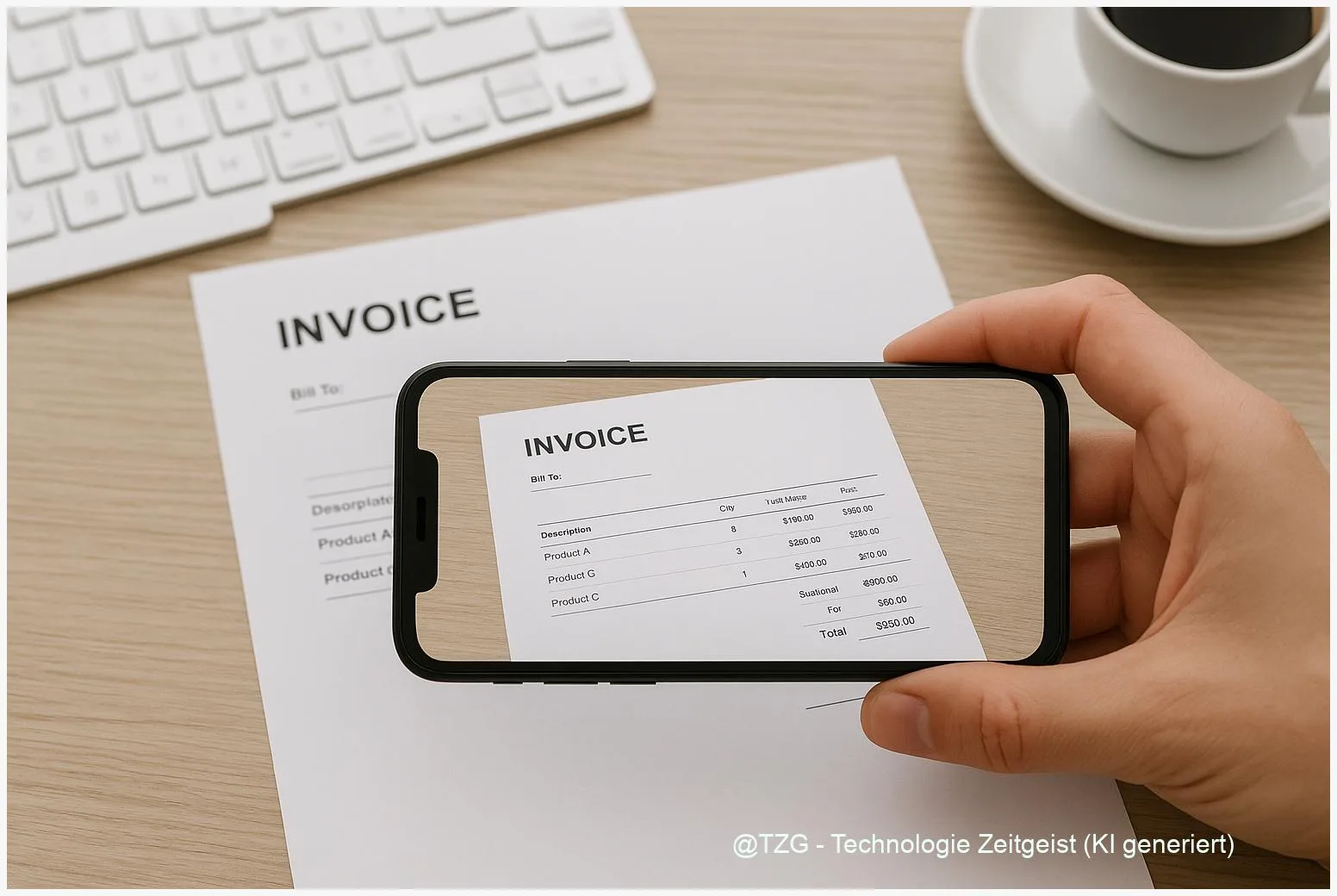
Schnell, übersichtlich und rechtssicher: Diese Anleitung zeigt, wie Sie mit dem Handy Belege, Rechnungen oder Verträge abfotografieren, in durchsuchbare PDFs umwandeln und automatisch in der Cloud archivieren. Die Dokumente scannen Smartphone Anleitung beschreibt in einfachen Schritten die drei üblichen Wege: die Bordmittel von iPhone und Android, eine Scan‑App mit OCR und die direkte Speicherung in Cloud‑Diensten. Am Ende können Sie gescannte PDFs durchsuchen, als Text exportieren und einen robusten Ablage‑Workflow anlegen.
Einleitung
Viele Haushalte und Selbstständige sammeln Papierbelege, die später schwer auffindbar sind. Ein Smartphone ersetzt heute Scanner und Ordner: Ein Foto genügt, um einen digitalen Beleg zu erzeugen, der sich durchsuchen, mit Tags versehen und datensicher ablegen lässt. Diese Anleitung hilft Ihnen, typische Alltagsszenarien zu lösen — etwa Rechnungen für die Steuer, Quittungen für Garantieansprüche oder unterschriebene Verträge.
Das Ziel: Sie haben am Ende einen einfachen Workflow, mit dem Sie innerhalb von Minuten einen Beleg scannen, per OCR (Texterkennung) in durchsuchbaren Text umwandeln, als PDF speichern und automatisiert in einer Cloud sichern. Die Schritte sind so gewählt, dass sie auf aktuellen Systemen (iOS 18, Android 14/15 und den gängigen Scan‑Apps) funktionieren und auch noch in zwei Jahren sinnvoll bleiben.
Grundlagen und Überblick — Dokumente scannen Smartphone Anleitung
Worum geht es technisch? Kurz: Sie fotografieren ein Blatt, die App erkennt Kanten, korrigiert Perspektive und Kontrast, erzeugt ein PDF und wendet optional OCR an. OCR (Optical Character Recognition) ist die Texterkennung, die aus einem Bild echte, durchsuchbare Zeichen macht. Das erleichtert das spätere Finden per Suche und erlaubt das Kopieren von Text.
Gute Scans benötigen wenig Nacharbeit: saubere Beleuchtung, flacher Blickwinkel und eine App mit OCR‑Unterstützung reichen in den meisten Fällen.
Praktisch gibt es drei Varianten:
| Option oder Variante | Beschreibung | Geeignet für |
|---|---|---|
| Bordmittel (iPhone/Android) | Scanner in Apple Notes oder Google Drive: schnell, kostenlos, direkt als PDF speichern. | Gelegenheitsnutzer, Einzelbelege, iCloud/Google‑Nutzer. |
| Scan‑App (Adobe Scan, Scanner Pro) | Mehr Optionen bei OCR, Seitenverwaltung, höhere Export‑Qualität und Texterkennung. | Regelmäßiges Scannen, Buchhaltung, höhere OCR‑Genauigkeit. |
| Cloud‑Workflow (OneDrive, Google Drive) | Direktes Scannen in die Cloud, automatische Sicherung und teamweite Zugänglichkeit. | Freiberufler, kleine Teams, automatisierte Ablage. |
Welche Plattformen? Die Schritte in dieser Anleitung decken iPhone (iOS 18+) und Android (aktuelle Google‑Apps). Microsoft‑Nutzer profitieren von OneDrive/Microsoft Lens, während Apple‑Nutzer die Notes‑Funktion oder Drittanbieter‑Apps wählen können.
Vorbereitung und Voraussetzungen
Bevor Sie scannen, prüfen Sie folgende Punkte. Eine kurze Vorbereitung spart Zeit und verhindert nachträgliche Probleme.
- Softwareversion: iPhone mit iOS 17/18 oder aktuelles Android; Google Drive oder OneDrive auf dem neuesten Stand installieren.
- Konto & Cloud: Entscheiden Sie, wohin die Dateien sollen (iCloud Drive, Google Drive, OneDrive). Legen Sie bei Bedarf Ordnerstruktur wie “Belege/Jahr/Mandant” an.
- Berechtigungen: Kamera‑ und Speicherzugriff für die Scan‑App erlauben.
- Sicherheit: Nutzen Sie für sensible Dokumente eine Cloud mit Zwei‑Faktor‑Authentifizierung (2FA) und aktivieren Sie Gerätesperre.
- Hardware: Ruhige Unterlage, ausreichend Licht; bei vielen Scans lohnt ein einfacher Fotohalter oder eine Buchstütze.
- Backup‑Plan: Regelmäßige Sicherung der Cloud‑Ordner auf ein zweites Konto oder lokale Festplatte.
Prüfen Sie zudem, ob Sie OCR benötigen: Für einfache Aufbewahrung reicht ein PDF. Wenn Sie aber später nach Rechnungsnummern, Beträgen oder Lieferanten suchen wollen, wählen Sie eine Option mit OCR.
Schritt-für-Schritt-Anleitung
Die folgenden Anweisungen zeigen drei typische Wege: iPhone‑Bordmittel (Notes), Android‑Bordmittel (Google Drive) und eine universelle Scan‑App (Adobe Scan). Nutzen Sie die Variante, die am besten zu Ihrem Alltag passt.
-
iPhone (Notes) — Schnellscan und OCR
- Öffnen Sie die App “Notizen” und erstellen Sie eine neue Notiz.
- Tippen Sie auf das Kamera‑Symbol und wählen Sie “Dokumente scannen”.
- Halten Sie das iPhone flach über das Dokument; die App erkennt Kanten automatisch. Tippen Sie auf den Auslöser, wenn nötig manuell.
- Passen Sie Ecken/Filter an, tippen Sie auf “Sichern”. In Notes ist der Scan durchsuchbar; um als PDF zu exportieren, tippen Sie auf das Teilen‑Symbol und “PDF exportieren”.
-
Android (Google Drive) — Scan in die Cloud mit OCR
- Öffnen Sie Google Drive, tippen Sie auf “+” und wählen Sie “Scannen”.
- Richten Sie die Kamera aus, fotografieren, schneiden Sie das Bild zu und wählen Sie “Fertig” > “Als PDF speichern”.
- Die Datei landet im gewählten Drive‑Ordner; für Text‑Extraktion öffnen Sie das PDF im Webclient und wählen “Öffnen mit Google Docs” (Docs erzeugt editierbaren Text).
-
Scan‑App (Adobe Scan) — volle Kontrolle und bessere OCR
- Starten Sie Adobe Scan, wählen Sie “Dokument” und fotografieren Seite für Seite.
- Nutzen Sie automatische Kantenerkennung, Filter und Seitenverwaltung (Seiten neu anordnen, löschen).
- Tippen Sie auf “Speichern als PDF”. Adobe führt OCR durch; exportieren Sie bei Bedarf als Word‑Dokument oder speichern Sie in einer Cloud (Dropbox, Google Drive, OneDrive).
Wenn ein Schritt korrekt war, sehen Sie eine scharfe, gerade Ausrichtung des Blatts, klare Kontraste und bei OCR einen markierbaren Text, wenn Sie das PDF öffnen und Text auswählen können.
Tipps, Fehlerbehebung und Varianten
Häufige Probleme lassen sich unkompliziert beheben. Hier die praktischen Hinweise, damit der Scanprozess zuverlässig läuft.
Typische Fehler und Lösungen:
- Verschwommene Bilder: Mehr Licht, kurze Belichtungszeit, Smartphone ruhig halten oder auf eine Unterlage legen.
- OCR erkennt Text nicht: Prüfen Sie Bildkontrast; bei sehr kleinen Schriftgrößen hilft ein Scan in hoher Auflösung oder eine spezialisierte OCR‑App wie ABBYY.
- Falsche Seitenreihenfolge: Nutzen Sie die Seitenverwaltung vor dem Speichern; die meisten Apps erlauben Drag & Drop.
- Export verliert Suchbarkeit: Manche Systeme (z. B. iOS‑Notes) behalten OCR intern, exportierte PDFs sind aber nicht immer durchsuchbar — dann auf eine Scan‑App oder Google Docs zum Konvertieren wechseln.
Effizienz‑Tipps:
- Scannen Sie in Chargen: Sammeln Sie Belege nach Monat und scannen Sie mehrere Seiten nacheinander.
- Benennen Sie Dateien einheitlich: YYYY-MM-DD_Beleg_Einnahme.pdf erleichtert Suche und Sortierung.
- Automatisierung: Mit Apps wie IFTTT oder Zapier lassen sich neue PDFs automatisch in vorgegebene Cloud‑Ordner verschieben oder OCR‑Texte extrahieren.
Varianten:
- Kamera statt App: Bei sehr empfindlichen oder großen Vorlagen eignet sich eine Flachbett‑Scanner‑App oder ein stationärer Scanner.
- Handschrift: Für handschriftliche Notizen ist OCR oft unzuverlässig; alternativ Transkriptionsdienste oder manuelles Abschreiben verwenden.
- Datenschutz: Für sensible Dokumente empfiehlt sich eine verschlüsselte Cloud oder lokale Verschlüsselung vor dem Upload.
Fazit
Digitales Scannen mit dem Smartphone reduziert Papierkram und macht Informationen sofort durchschaubar. Mit einfachen Bordmitteln lassen sich einzelne Belege schnell archivieren; für regelmäßige, umfangreiche Scan‑Arbeit lohnen sich spezialisierte Apps und ein Cloud‑Workflow mit OCR. Wichtig ist eine einheitliche Ablage und Basis‑Sicherheit wie 2FA. So sparen Sie Zeit bei Suche und Steuererklärung und haben Ihre Unterlagen jederzeit griffbereit.
Probieren Sie einen schnellen Test: Scannen Sie fünf Belege, legen Sie sie in einen Cloud‑Ordner und suchen Sie nach einem Rechnungsbetrag. Teilen Sie die Erfahrung oder Fragen in den Kommentaren.



Schreibe einen Kommentar