Wer nur mit Passwort auf seine Konten zugreift, hat ein unnötiges Risiko: Wird das Passwort gestohlen oder wiederverwendet, reicht oft schon ein einziger Treffer für den Fremdzugriff. Eine Authenticator-App schafft eine zusätzliche Hürde, weil sie zeitlich begrenzte Anmeldecodes erzeugt. Wenn du eine Authenticator-App einrichten willst, brauchst du meist nur dein Konto, dein Smartphone und ein paar Minuten Ruhe. Die genauen Menünamen unterscheiden sich je nach Dienst, das Grundprinzip bleibt aber fast immer gleich. Hier findest du die Vorbereitung, die typischen Schritte und die häufigsten Fehler in einer Form, die auch bei kleineren UI-Änderungen noch nützlich bleibt.
Warum der zweite Faktor im Alltag oft fehlt
Viele aktivieren die zusätzliche Anmeldung erst, wenn ein Konto bereits auffällig geworden ist: ein unbekannter Login, eine Warnmail oder die Erkenntnis, dass dasselbe Passwort an mehreren Stellen verwendet wurde. Dabei ist der Nutzen einer Authenticator-App ziemlich konkret. Selbst wenn jemand das Passwort kennt, fehlt ohne den zweiten Code oft der letzte Schritt zum Zugriff.
Für die Praxis heißt das: Du brauchst kein Spezialwissen und musst dich auch nicht auf eine bestimmte App oder Plattform festlegen. Fast alle Dienste arbeiten nach einem ähnlichen Muster. Im Konto wird die Zwei-Faktor-Anmeldung aktiviert, anschließend verknüpfst du eine Authenticator-App mit dem Dienst, meist per QR-Code. Danach erzeugt die App kurze Einmalcodes direkt auf dem Gerät. Der Weg dahin ist überschaubar, die Stolperfallen liegen eher bei der Vorbereitung: falsche Uhrzeit am Handy, fehlende Wiederherstellungscodes oder ein Gerätewechsel ohne Absicherung.
Was eine Authenticator-App macht und was sie nicht ersetzt
Eine Authenticator-App erzeugt zeitlich begrenzte Bestätigungscodes für die Anmeldung. Technisch steckt dahinter meist ein Verfahren mit kurzen Einmalcodes, die lokal auf dem Gerät berechnet werden. Deshalb funktionieren solche Codes in der Regel auch ohne Mobilfunk oder WLAN. Entscheidend ist aber, dass die Gerätezeit stimmt. Läuft die Uhr des Smartphones deutlich falsch, können gültig aussehende Codes trotzdem abgewiesen werden.
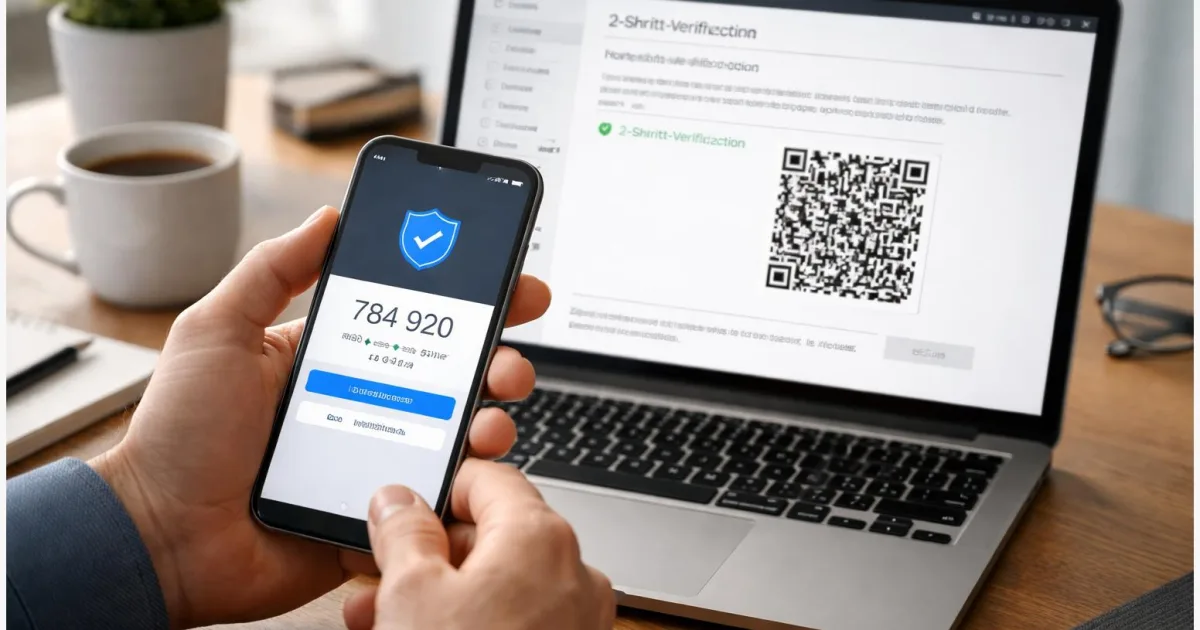
Beim Einrichten bekommt die App die nötigen Kontodaten meist über einen QR-Code. Manche Dienste bieten zusätzlich einen Einrichtungsschlüssel als Ausweichweg an. Nach der Verknüpfung erscheint in der App ein neuer Eintrag für das Konto, der regelmäßig einen neuen Code anzeigt. Die App ersetzt dabei nicht dein Passwort, sondern ergänzt es. Sie ist also kein Passwortmanager und auch kein allgemeines Backup für dein Konto.
| Option | Beschreibung | Geeignet für |
|---|---|---|
| QR-Code | Der Dienst zeigt einen Code auf dem Bildschirm, den du mit der Authenticator-App scannst. | Der Standardweg, wenn der Login auf einem zweiten Bildschirm oder Gerät offen ist. |
| Einrichtungsschlüssel | Falls angeboten, trägst du den vom Dienst eingeblendeten Schlüssel manuell in der App ein. | Wenn das Scannen nicht klappt oder kein zweites Gerät zur Hand ist. |
Was du vor dem Start bereitlegen solltest
Bevor du loslegst, lohnt sich eine kurze Bestandsaufnahme. So vermeidest du den häufigsten Fehler: 2FA aktivieren und danach beim nächsten Login selbst ausgesperrt sein.
- Ein Smartphone mit installierter Authenticator-App und aktivierter automatischer Uhrzeit.
- Zugriff auf das Konto selbst, also Passwort und möglichst auch die bisherige Anmeldemethode.
- Einen sicheren Ort für Wiederherstellungs- oder Backup-Codes, falls der Dienst solche Codes anbietet.
Praktisch ist außerdem ein zweiter Bildschirm oder ein Computer, auf dem du den QR-Code sehen kannst. Wenn du gerade das Handy wechselst, lösche die alte App oder das alte Gerät erst dann, wenn die neue Einrichtung geprüft ist. Je nach Dienst heißen die Menüs unterschiedlich, oft etwa Sicherheit, Anmeldung, Konto-Schutz oder Zwei-Schritt-Bestätigung. Der Ablauf dahinter bleibt ähnlich.
Authenticator-App einrichten: Schritt für Schritt
Die folgenden Schritte funktionieren als allgemeine Anleitung für die meisten Online-Konten. Achte dabei weniger auf exakte Menübegriffe als auf die Logik des Ablaufs.
- Melde dich im gewünschten Konto an und öffne die Sicherheits- oder Anmeldeeinstellungen.
- Suche nach einer Option wie Zwei-Faktor-Anmeldung, Zwei-Schritt-Bestätigung oder zusätzlicher Bestätigung beim Login und aktiviere diese Funktion.
- Wähle als Methode die Authenticator-App oder eine Bestätigungs-App aus. Der Dienst zeigt dann meist einen QR-Code, teilweise zusätzlich einen Einrichtungsschlüssel.
- Öffne die Authenticator-App auf dem Smartphone und füge ein neues Konto hinzu. Das geschieht in der Regel über ein Plus-Symbol, eine Schaltfläche zum Hinzufügen oder eine Kamera-Option zum Scannen.
- Scanne den QR-Code. Wenn das nicht möglich ist und dein Dienst einen Schlüssel anbietet, nutze den manuellen Eintrag in der App.
- Prüfe, ob in der App jetzt ein neuer Kontoeintrag mit einem kurzen Zahlencode erscheint. Viele Dienste verlangen anschließend genau diesen aktuellen Code als Bestätigung der Einrichtung.
- Speichere angebotene Wiederherstellungs- oder Backup-Codes sofort an einem sicheren Ort, getrennt vom Smartphone. Diese Reserve ist oft der einfachste Weg zurück ins Konto, wenn das Gerät verloren geht oder kaputt ist.
- Melde dich nach Möglichkeit einmal ab und wieder an oder nutze die vom Dienst angebotene Testfunktion. So siehst du sofort, ob Passwort und zweiter Faktor sauber zusammenspielen.
Erfolgreich eingerichtet ist die Funktion dann, wenn der Dienst den Code akzeptiert und das Konto bei der nächsten Anmeldung zusätzlich nach einem aktuellen Einmalcode fragt.
Typische Fehler, Varianten und sichere Reservewege
Die meisten Probleme entstehen nicht beim Scannen selbst, sondern kurz danach. Wenn ein Code ständig als falsch gilt, liegt das oft an einer ungenauen Uhrzeit auf dem Handy. Stelle sicher, dass Datum und Uhrzeit automatisch über das System gesetzt werden. Authenticator-Codes sind zeitabhängig; schon eine merkliche Abweichung kann reichen.
- Der QR-Code lässt sich nicht scannen: Bildschirmhelligkeit erhöhen, Abstand ändern oder prüfen, ob der Dienst alternativ einen Einrichtungsschlüssel anbietet.
- Der Code wird nicht akzeptiert: Uhrzeit des Smartphones automatisch synchronisieren und einen frisch angezeigten Code verwenden, nicht den fast abgelaufenen.
- Gerätewechsel geplant: Alte Einrichtung nicht vorschnell löschen, erst Wiederherstellungscodes sichern und die neue Anmeldung erfolgreich testen.
Ein weiterer Punkt ist die Aufbewahrung. Die Codes in der App schützen nur dann zuverlässig, wenn das Smartphone selbst ebenfalls gesichert ist, etwa mit Gerätecode oder Biometrie. Und: Backup- oder Wiederherstellungscodes gehören nicht in einen frei zugänglichen Notizzettel auf demselben Handy. Besser ist ein separater, sicher verwahrter Ort. Wenn ein Dienst mehrere 2FA-Methoden erlaubt, kann zusätzlich eine zweite Reserve sinnvoll sein, etwa ein weiterer Anmeldeweg für Notfälle.
Mehr Schutz mit wenig Zusatzaufwand
Eine Authenticator-App einzurichten dauert meist nur wenige Minuten, schützt aber ein Konto deutlich besser als ein Passwort allein. Der größte Vorteil liegt nicht in komplizierter Technik, sondern in einer einfachen zusätzlichen Hürde beim Login. Wer sauber vorbereitet startet, also auf korrekte Gerätezeit achtet, den QR-Code in Ruhe scannt und Wiederherstellungscodes sicher ablegt, vermeidet die meisten Probleme von Anfang an. Für den Alltag heißt das: weniger Risiko bei gestohlenen Passwörtern, mehr Kontrolle beim Anmelden und im besten Fall gar kein Stress beim nächsten Gerätewechsel. Gerade für E-Mail, Cloud-Speicher, Shopping- oder Social-Media-Konten ist das ein sinnvoller Schritt, der mehr bringt, als er Aufwand kostet.
Wenn du mehrere wichtige Konten nutzt, beginne mit dem wichtigsten und prüfe die Einrichtung direkt mit einem Test-Login.