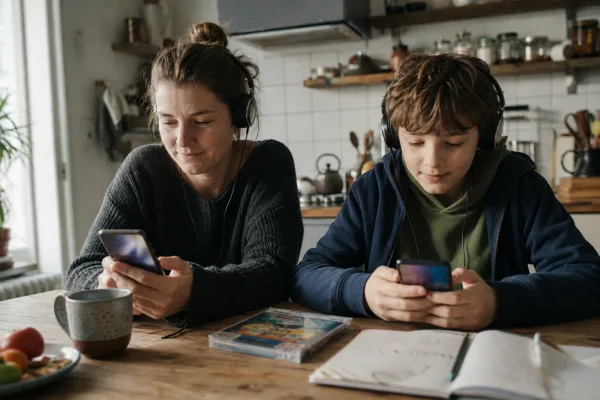
Ein aktiviertes Limit reicht nicht, wenn die falschen Apps weiterlaufen, Käufe offenbleiben oder die Regeln auf dem Kindergerät gar nicht ankommen. Apples Bildschirmzeit bündelt dafür Zeitfenster, App-Limits, Kommunikationsregeln und Inhaltsbeschränkungen. Damit die Kindersicherung im Alltag funktioniert, braucht es aber eine saubere Reihenfolge – und einen Test am Gerät des Kindes.
Das Wichtigste in 30 Sekunden
- Die Verwaltung läuft am übersichtlichsten über die Familienfreigabe und das Kinderprofil.
- „App- & Websiteaktivität“, ein eigener Bildschirmzeit-Code, Auszeit und App-Limits bilden die Grundkonfiguration.
- „Immer erlaubt“, Kommunikationslimits und „Beschränkungen“ steuern Ausnahmen, Käufe und Webinhalte.
- Die Einrichtung ist erst abgeschlossen, wenn die Regeln auf dem Kindergerät geprüft wurden.
Voraussetzungen, Dauer und Schwierigkeit
- Voraussetzungen: Ein iPhone oder iPad des Kindes, ein Kinderaccount in der Familienfreigabe und ein Eltern- oder Erziehungsberechtigten-Account zur Verwaltung.
- Dauer: Für eine erste, bewusst schlanke Konfiguration sollte ausreichend Zeit für Auswahl und anschließenden Test eingeplant werden.
- Schwierigkeit: Mittel. Die Menüs sind zugänglich, die Wirkung einzelner Ausnahmen erschließt sich aber oft erst beim Gegencheck.
Die Bezeichnungen können je nach iOS- oder iPadOS-Version, Region und Alter des Accounts leicht anders aussehen. Der verlässliche Ausgangspunkt ist in den Einstellungen der Bereich „Bildschirmzeit“ und dort das Profil des Kindes. Wenn die Familienfreigabe noch nicht eingerichtet ist, sollte sie vor den einzelnen Limits stehen: Sie schafft den Rahmen, in dem Eltern oder Erziehungsberechtigte die Einstellungen verwalten können.
Apple Bildschirmzeit einrichten: 8 Schritte mit Ergebnisprüfung
- Familienfreigabe und Kinderprofil öffnen. In den Einstellungen die Familienfreigabe aufrufen und prüfen, ob das Kind mit dem richtigen Apple Account zur Familie gehört. Anschließend zu „Bildschirmzeit“ wechseln und den Namen des Kindes auswählen. So werden die Regeln dem Kinderprofil statt dem gerade verwendeten Eltern-Gerät zugeordnet.
- „App- & Websiteaktivität“ aktivieren. Unter „Bildschirmzeit“ den gleichnamigen Menüpunkt öffnen und anschließend „App- & Websiteaktivität aktivieren“ wählen. Damit wird die Aktivitätsübersicht verfügbar; Auszeit und App-Limits lassen sich anschließend einrichten und anhand der erfassten Nutzung prüfen.
- Einen eigenen Bildschirmzeit-Code festlegen. Der Code schützt Änderungen an den Regeln. Er sollte nicht mit dem Gerätecode übereinstimmen und nicht aus einer leicht erratbaren Folge bestehen. Wichtig ist auch die Zuordnung: Der Code muss für die Bildschirmzeit des Kindes gelten, nicht versehentlich nur für das eigene Gerät.
- Auszeit für feste Ruhezeiten setzen. Unter „Auszeit“ lassen sich Zeiträume definieren, in denen nur erlaubte Apps und Telefonfunktionen verfügbar bleiben. Die Einstellung passt etwa zu Schlafenszeit, Mahlzeiten oder anderen klaren Familienzeiten. Der Zeitpunkt sollte zum tatsächlichen Tagesablauf passen; ein zu enges Fenster erzeugt vor allem Ausnahmeanfragen.
- App-Limits nach Gruppen oder einzelnen Apps anlegen. In „App-Limits“ können Kategorien oder konkrete Apps ausgewählt und mit einem Zeitlimit versehen werden. Sinnvoll ist eine kleine Zahl nachvollziehbarer Regeln statt einer langen Liste, die später niemand pflegt. Nach dem Setzen sollte kontrolliert werden, ob eine benötigte Lern-, Verkehrs- oder Familien-App versehentlich in der begrenzten Gruppe liegt.
- „Immer erlaubt“ bewusst klein halten. Dieser Bereich definiert Apps und Kontakte, die auch während der Auszeit nutzbar bleiben dürfen. Telefon und Nachrichten können hier für erreichbare Kontakte relevant sein. Jede zusätzliche Ausnahme schwächt jedoch die Wirkung der vorherigen Regeln. Deshalb nur Funktionen aufnehmen, die wirklich auch in Ruhezeiten gebraucht werden.
- Kommunikation sowie Käufe und Inhalte absichern. Kommunikationslimits regeln, mit wem Kontakt möglich ist; die Kommunikationssicherheit ist davon zu unterscheiden. Im aktuellen Bedienpfad führt „Bildschirmzeit“ über das Kinderprofil zu „Beschränkungen“. Dort lassen sich unter anderem Käufe und Downloads sowie Webinhalte steuern. Auf anderen Softwareständen kann der Bereich noch als „Inhalts- & Datenschutzbeschränkungen“ erscheinen. Die verfügbaren Optionen unterscheiden sich nach Alter, Region und Softwarestand. Deshalb nicht auf einen einmal eingerichteten Filter vertrauen, sondern die sichtbaren Auswahlmöglichkeiten im Kinderprofil prüfen.
- Aktivitätsbericht lesen und Regeln auf dem Kindergerät testen. Die Aktivitätsübersicht zeigt, ob die erwarteten Apps erfasst werden. Danach auf dem Gerät des Kindes eine begrenzte App, eine erlaubte App und – falls eingerichtet – eine Webseite oder einen Download prüfen. Erst dieser Gegencheck zeigt, ob die Regel dem richtigen Profil zugeordnet ist und ob Ausnahmen zu weit gefasst sind.
Einstellungs-Matrix: Welche Regel löst welches Problem?
| Einstellung | Wofür sie gedacht ist | Prüffrage |
|---|---|---|
| Auszeit | Feste Zeitfenster mit stark eingeschränkter Nutzung | Bleiben nur die bewusst erlaubten Funktionen erreichbar? |
| App-Limits | Nutzung einzelner Apps oder Kategorien begrenzen | Trifft das Limit die richtige App-Gruppe? |
| Immer erlaubt | Notwendige Ausnahmen während der Auszeit | Ist jede Ausnahme wirklich nötig? |
| Kommunikationslimits | Kontaktmöglichkeiten im gewählten Rahmen steuern | Sind wichtige Familienkontakte erreichbar? |
| Beschränkungen | Käufe, Downloads und Webinhalte begrenzen | Passt die sichtbare Auswahl zum Alter und zur Region? |
Wo technische Filter helfen – und wo ihre Grenze liegt
Bildschirmzeit kann Regeln sichtbar machen und wiederkehrende Konflikte entschärfen. Sie erkennt aber nicht zuverlässig, ob ein Inhalt sinnvoll, belastend oder nur in einem bestimmten Moment problematisch ist. Auch ein Webfilter kann zu viel blockieren oder Inhalte durchlassen, die nicht passen. klicksafe weist deshalb zu Recht darauf hin, dass technische Schutzmaßnahmen begleitet und regelmäßig überprüft werden müssen.
Für Familien ist die Einstellung damit kein Ersatz für Absprachen. Praktisch brauchbar wird sie, wenn klar ist, warum eine Regel gilt, welche Ausnahmen erlaubt sind und wer bei einem Fehlgriff nachjustiert. Starre allgemeine Zeitvorgaben wären dafür wenig hilfreich: Alter, Reife, genutzte Inhalte und Alltagssituation unterscheiden sich deutlich.

Typische Fehler und die Ergebnisprüfung
- Regeln greifen nicht: Zuerst prüfen, ob das richtige Kinderprofil ausgewählt wurde und „App- & Websiteaktivität“ aktiv ist.
- Eine gesperrte App bleibt erreichbar: „Immer erlaubt“ und die Zuordnung im App-Limit kontrollieren. Häufig ist eine Ausnahme breiter als beabsichtigt.
- Ein nötiger Kontakt fehlt: Kommunikationslimits und erlaubte Kontakte überprüfen, bevor eine Regel komplett abgeschaltet wird.
- Webseiten verhalten sich unerwartet: Die Inhaltsbeschränkungen direkt auf dem Kindergerät testen. Menüs und Filteroptionen können regional oder versionsabhängig variieren.
- Der Code lässt sich umgehen: Prüfen, ob ein separater Bildschirmzeit-Code verwendet wird und ob das Kind ihn kennt.

Als Ergebnisprüfung genügt kein Blick auf die Elternansicht. Ein kurzer Test auf dem Kindergerät sollte drei Fälle abdecken: eine während der Auszeit gesperrte App, eine erlaubte Funktion und eine eingerichtete Inhalts- oder Kaufbeschränkung. Erst wenn diese Fälle dem Plan entsprechen, ist die Konfiguration belastbar genug für den Alltag.
FAQ zur Apple-Bildschirmzeit
Kann Bildschirmzeit eine vollständige Kindersicherung ersetzen?
Nein. Sie kann Zeitfenster, Apps, Kommunikation und Inhalte technisch begrenzen, ersetzt aber weder Gespräche noch eine regelmäßige Prüfung der Regeln.
Warum unterscheiden sich Menünamen oder Optionen?
Apple weist bei einzelnen Funktionen auf Unterschiede nach Softwareversion, Region und Accountalter hin. Deshalb sollten Einstellungen am konkreten Kinderprofil überprüft werden.
Was ist der wichtigste Test nach der Einrichtung?
Entscheidend ist der Test auf dem Kindergerät: Eine begrenzte App, eine erlaubte Funktion und eine Inhalts- oder Kaufregel zeigen schnell, ob Profil, Ausnahme und Limit zusammenpassen.
Quellen und weiterführende Informationen
- Apple Support: Mit „Bildschirmzeit“ das iPhone oder iPad deines Kindes verwalten
- Apple Support: Die Kindersicherung verwenden, um das iPhone oder iPad deines Kindes zu verwalten
- Apple Support: Überblick über die Familienfreigabe für Kinder und Jugendliche
- klicksafe: iOS Bildschirmzeit
- klicksafe: Wie lange darf mein Kind an Handy und PC?
Hinweis: Für diesen Artikel wurden KI-gestützte Recherche- und Editierwerkzeuge verwendet. Der Inhalt wurde redaktionell geprüft. Stand: 12. Juli 2026