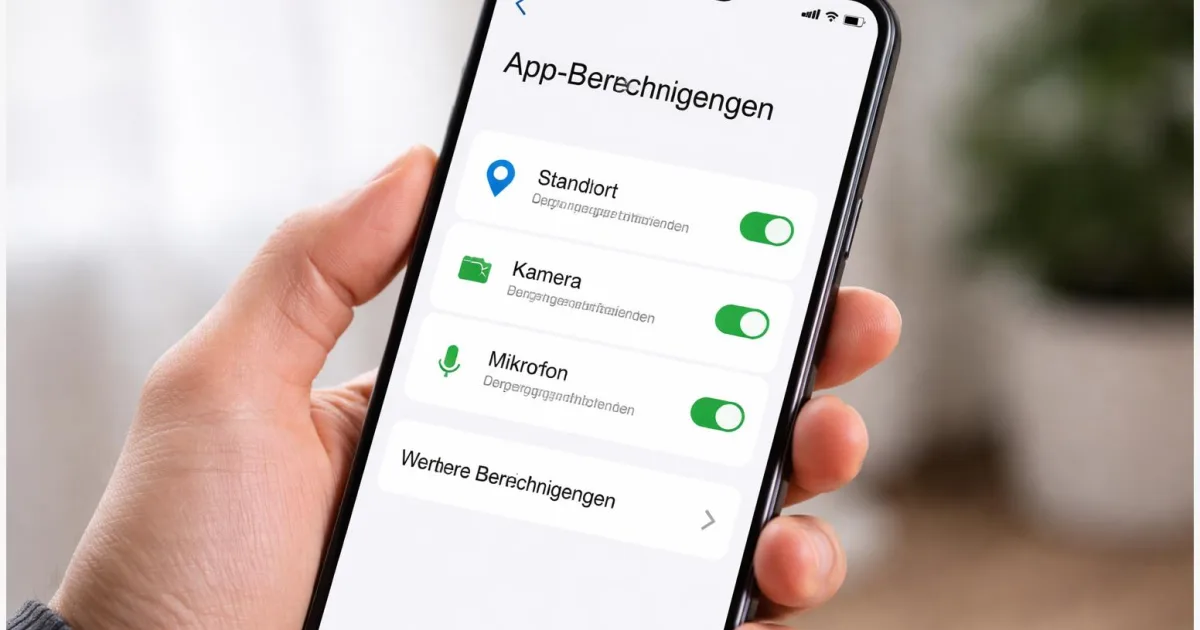
Wenn Apps mehr dürfen als nötig, wird es schnell unübersichtlich: Standort im Hintergrund, Zugriff auf Mikrofon oder eine Werbe-ID, die über mehrere Apps hinweg wiedererkennbar bleibt. Mit sauber gesetzten Einstellungen kannst du viel davon abstellen, ohne dein Handy kaputt zu konfigurieren. In dieser Anleitung geht es darum, App-Berechtigungen einstellen zu können, sodass du Tracking auf iPhone und Android spürbar reduzierst. Am Ende weißt du, wo du die wichtigsten Schalter findest, welche Berechtigungen wirklich kritisch sind und wie du sie so setzt, dass Apps trotzdem normal nutzbar bleiben.
Einleitung
Du installierst eine neue App, willst kurz etwas testen und tippst bei den Abfragen schnell auf “Zulassen”. Standort, Fotos, Mikrofon. Später wunderst du dich, warum dir Werbung zu genau passt oder warum dein Akku plötzlich schneller leer ist. Oft steckt keine “böse” App dahinter, sondern schlicht zu großzügige Einstellungen. Moderne Betriebssysteme geben dir zwar viele Hebel, sie sind nur über mehrere Menüs verteilt. Und manche Schalter heißen so, dass man erst beim zweiten Lesen versteht, was sie wirklich tun.
Praktisch ist: Du musst nicht jedes Tracking-Problem lösen, um einen großen Effekt zu merken. Ein paar saubere Entscheidungen reichen meist schon. Die wichtigste Idee lautet: Apps bekommen nur das, was sie für die konkrete Funktion brauchen, und auch nur dann, wenn du sie nutzt. Alles andere ist Komfort für die App und Risiko für dich.
Die Schritte unten funktionieren auf aktuellen iPhones und den meisten Android-Smartphones. Die Menünamen können je nach Version oder Hersteller leicht anders aussehen, die Logik bleibt gleich. Du arbeitest dich von den großen, systemweiten Schaltern zu den einzelnen Apps vor. Danach kannst du gezielt nachschärfen, ohne ständig Pop-ups wegklicken zu müssen.
Grundlagen und Überblick
Für weniger Tracking auf dem Handy sind zwei Dinge entscheidend, die man leicht durcheinanderwirft. Erstens: Berechtigungen für Sensoren und Daten, also Standort, Kamera, Mikrofon, Kontakte, Fotos, Bluetooth oder “Lokales Netzwerk”. Damit kann eine App sehr viel über dich lernen, selbst wenn du nie aktiv etwas eingibst. Zweitens: Einstellungen, die ausdrücklich “Tracking” oder Werbung betreffen, zum Beispiel die Frage, ob eine App dich über mehrere Apps und Websites wiedererkennen darf.
Die beste Datenschutzeinstellung ist selten “alles aus”, sondern “nur so viel wie nötig”.
Auf iPhones läuft das Thema Tracking oft über die Systemoption “Tracking”. Wenn du Apps das Tracking nicht erlaubst, bekommen sie bestimmte Werbe- und Messdaten nicht einfach so. Das ändert nichts daran, dass eine App trotzdem Daten sammeln kann, die du ihr über Berechtigungen gibst. Auf Android ist der Einstieg meistens der “Berechtigungsmanager” und das “Privacy Dashboard”. Dort siehst du auch rückblickend, welche App wann auf Kamera, Mikrofon oder Standort zugegriffen hat.
Ein kleines, aber hilfreiches Detail für den Alltag: Beide Systeme zeigen dir, wenn Kamera oder Mikrofon gerade genutzt werden. Bei iOS ist das der grüne (Kamera) oder orange Punkt (Mikrofon). Bei Android erscheinen entsprechende Symbole in der Statusleiste, und viele Geräte bieten zusätzlich Schnelleinstellungen, um Kamera oder Mikrofon komplett zu sperren.
| Bereich | iPhone (iOS) | Android |
|---|---|---|
| App-Tracking | “Einstellungen” > “Datenschutz & Sicherheit” > “Tracking” | Meist über “Datenschutz” und Werbe-ID, je nach Gerät auch unter “Google” |
| Standort | “Ortungsdienste” und pro App “Nie” oder “Beim Verwenden” plus “Genauer Standort” | Pro App “Nur während der Nutzung” plus “Genauer Standort” ein/aus |
| Kamera/Mikrofon | Pro App in den Einstellungen, zusätzlich Indikator-Punkt | Privacy Dashboard, Indikatoren und oft globale Schnelleinstellung zum Blocken |
| Kontrolle im Alltag | App-Datenschutzbericht zeigt Zugriffe und Verbindungen | Privacy Dashboard zeigt Zugriffe der letzten 24 Stunden |
Vorbereitung und Voraussetzungen
Bevor du loslegst, lohnt sich eine kurze Vorbereitung. Das spart Frust, weil du später besser einschätzen kannst, ob eine Einschränkung wirklich ein Problem ist oder nur ungewohnt wirkt.
Das solltest du einmal prüfen:
-
Systemversion und Menünamen: iOS und Android verschieben Datenschutzpunkte gelegentlich. Wenn du etwas nicht findest, suche in den Einstellungen nach Begriffen wie “Tracking”, “Berechtigungen”, “Datenschutz” oder “Standort”.
-
Wichtige Apps notieren: Schreib dir kurz auf, welche Apps du wirklich täglich nutzt und welche nur “für den Fall” installiert sind. Bei den selten genutzten Apps ist radikaleres Abschalten oft am einfachsten.
-
Eine Minute für den Realitätstest: Öffne deine wichtigsten Apps einmal und überlege, welche Funktion du wirklich brauchst. Eine Taschenlampen-App braucht keinen Standort. Eine Navi-App schon, aber nur während du sie nutzt.
-
Optionale Absicherung: Wer auf Nummer sicher gehen will, macht vor größeren Umbauten ein Backup. Das ändert keine Berechtigung automatisch, aber es beruhigt, falls du später doch ein Gerät zurücksetzen musst.
Wichtig: Manche Apps reagieren nach dem Entziehen von Berechtigungen mit Hinweisen oder eingeschränkten Funktionen. Das ist normal. Die gute Nachricht ist, dass du alles jederzeit wieder erlauben kannst, ohne neu zu installieren.
Schritt-für-Schritt-Anleitung: App-Berechtigungen einstellen
Am besten gehst du in zwei Runden vor. Zuerst stellst du die systemweiten Tracking-Schalter ein. Danach nimmst du dir die Berechtigungen pro App vor. So bekommst du schnell Wirkung, ohne dich in Details zu verlieren.
-
iPhone: App-Tracking-Anfragen blockieren
-
Öffne “Einstellungen”.
-
Gehe zu “Datenschutz & Sicherheit” und tippe auf “Tracking”.
-
Schalte “Apps erlauben, Tracking anzufordern” aus. Damit können Apps dich nicht mehr mit einer System-Abfrage zum Tracking überreden, und bereits installierte Apps verlieren diesen Hebel.
Wenn du den Schalter nicht komplett ausmachen willst, kannst du darunter pro App entscheiden. Dann lohnt es sich, die Liste einmal konsequent durchzugehen.
-
-
iPhone: Standortzugriff sinnvoll begrenzen
-
In “Einstellungen” > “Datenschutz & Sicherheit” tippe auf “Ortungsdienste”.
-
Öffne nacheinander Apps, die du nicht als Standort-Apps siehst, und wähle “Nie” oder “Beim Verwenden der App”.
-
Wenn vorhanden, schalte “Genauer Standort” aus, wenn eine ungefähre Position reicht. Das ist oft bei Wetter, Lieferdiensten oder Social Apps der Fall. Navigation braucht meist die genaue Position.
-
-
iPhone: Kamera und Mikrofon pro App prüfen
-
Bleib in “Einstellungen” und scrolle nach unten zur App-Liste, oder nutze die Suche oben.
-
Tippe eine App an und schau nach den Schaltern für “Kamera” und “Mikrofon”.
-
Deaktiviere beides überall dort, wo es keinen klaren Grund gibt. Ein Messenger braucht Mikrofon für Sprachnachrichten, eine Shopping-App meistens nicht.
Tipp zur Orientierung: Wenn du später einen grünen oder orangenen Punkt siehst, ohne dass du gerade filmst oder sprichst, lohnt sich ein Blick zurück in diese Liste.
-
-
Android: Berechtigungen über den Berechtigungsmanager einschränken
-
Öffne “Einstellungen”.
-
Gehe zu “Datenschutz” oder “Sicherheit & Datenschutz” und öffne den “Berechtigungsmanager”. Auf manchen Geräten heißt er auch einfach “Berechtigungen”.
-
Wähle nacheinander “Standort”, “Kamera” und “Mikrofon” aus und schau dir die App-Liste an. Stell bei Apps, die es nicht brauchen, auf “Nicht zulassen”.
-
Für viele Apps ist “Nur während der Nutzung” die beste Einstellung. Dann kann die App nicht im Hintergrund weiterarbeiten, sobald du sie wegwischst oder das Display aus ist.
-
-
Android: Privacy Dashboard nutzen, um Ausreißer zu finden
-
In “Einstellungen” > “Datenschutz” findest du oft das “Privacy Dashboard” (manchmal “Datenschutz-Dashboard”).
-
Öffne die Bereiche für Standort, Kamera und Mikrofon und schau, welche Apps in den letzten 24 Stunden zugegriffen haben.
-
Wenn du einen Zugriff nicht einordnen kannst, tippe die App an und passe die Berechtigung direkt an.
-
-
Android: Kamera- und Mikrofonzugriff global sperren, wenn du es gerade nicht brauchst
-
Zieh die Schnelleinstellungen herunter (Wisch von oben).
-
Suche nach Kacheln wie “Kamera” oder “Mikrofon”. Wenn dein Gerät sie anbietet, kannst du beide komplett deaktivieren.
-
Teste kurz: Öffne eine Kamera-App oder eine Sprachaufnahme. Android sollte dann melden, dass der Zugriff blockiert ist.
Das ist nicht für immer gedacht, aber praktisch für Meetings, Bahnfahrten oder Situationen, in denen du sicher sein willst, dass nichts “nebenbei” aufnimmt.
-
Wenn du nach diesen Schritten durch bist, hast du den Großteil der typischen Tracking-Punkte schon entschärft. Jetzt kommt Feintuning, damit alles im Alltag rund läuft.
Tipps, Fehlerbehebung und Varianten
Die häufigste “Fehlermeldung” nach strengeren Einstellungen lautet: Eine App funktioniert plötzlich nicht mehr wie gewohnt. Das ist meist kein Drama, sondern ein Hinweis, welche Berechtigung die App wirklich nutzt.
Typische Stolpersteine und schnelle Lösungen:
-
“Die App findet meinen Standort nicht”: Prüfe zuerst, ob du Standort nur “Beim Verwenden” erlaubst. Wenn die App im Hintergrund liefern soll, braucht sie manchmal mehr. Überlege kurz, ob das wirklich nötig ist. Für Navigation oder Lieferverfolgung kann es sinnvoll sein, für viele andere Apps nicht.
-
“Mikrofon/Kamera geht nicht”: Auf iOS hilft oft der direkte Weg: “Einstellungen” > App auswählen > Schalter aktivieren. Auf Android: “Einstellungen” > “Datenschutz” > “Berechtigungsmanager” und dort die App suchen. Wenn du zuvor die globale Sperre in den Schnelleinstellungen aktiviert hast, musst du sie wieder einschalten.
-
“Die App fragt ständig nach Zugriff”: Viele Apps fragen immer wieder, wenn sie eine Funktion als “wichtig” markiert haben. Wenn du die Berechtigung nicht geben willst, suche in der App nach einer Alternative. Beispiel: Statt automatischem Standort kann man oft eine Stadt manuell wählen.
-
“Ich habe alles gesperrt, sehe aber trotzdem personalisierte Inhalte”: Berechtigungen sind nur ein Teil des Bildes. Inhalte können auch über dein Konto, deine Nutzung innerhalb einer App oder über Webtracking im Browser personalisiert werden. Das heißt nicht, dass die Mühe umsonst war. Du hast nur einen großen Datenkanal geschlossen, nicht jede denkbare Quelle.
Praktische Varianten, die viele übersehen:
-
Fotos nur auswählen statt Vollzugriff: iOS bietet bei Fotos häufig die Option, nur einzelne Bilder freizugeben. Wenn eine App nur ein Profilbild braucht, reicht das fast immer.
-
Bluetooth und “Lokales Netzwerk” bewusst handhaben: Manche Apps wollen Geräte in der Nähe finden, zum Beispiel Smart-Home-Apps oder Audio-Tools. Wenn du so eine Funktion nicht nutzt, kannst du die Berechtigung meist ausschalten, ohne dass die Kern-App kaputtgeht.
-
Regelmäßiger Kurzcheck statt Daueroptimierung: Nimm dir alle paar Wochen zwei Minuten und schau in den Berechtigungsmanager oder in das Dashboard. Gerade nach App-Updates tauchen neue Abfragen auf, und dann willst du nicht wieder im Automatikmodus auf “Zulassen” tippen.
Wenn du noch einen Schritt weitergehen willst, ohne in Spezial-Tools abzurutschen: Deinstalliere Apps, die du kaum nutzt. Das ist oft der sauberste Tracking-Stopper, weil er gar keine Angriffsfläche mehr übrig lässt.
Fazit
Weniger Tracking auf dem Smartphone fühlt sich am Anfang wie Kleinkram an, macht im Alltag aber einen echten Unterschied. Sobald du Tracking-Anfragen systemweit begrenzt und bei Standort, Mikrofon und Kamera konsequent auf “nur beim Verwenden” oder “nicht erlauben” stellst, wird aus dem diffusen Gefühl von “zu viel Zugriff” eine klare Regel. Du musst dafür weder jede App misstrauisch beäugen noch ständig neue Tools installieren.
Am Ende ist es vor allem Gewohnheit. App-Berechtigungen einstellen heißt, bei jeder neuen App kurz zu überlegen, welche Funktion du wirklich willst, und alles andere erstmal auszuschalten. Wenn dir später etwas fehlt, kannst du gezielt nachbessern. Damit bleibt dein Handy bequem nutzbar, aber die Datenspuren werden kleiner und schwerer zu verknüpfen.
Wenn du willst, schau dir nach ein paar Tagen an, welche Apps du nach der Umstellung wirklich vermisst hast und welche gar nicht. Schreib gern dazu, welche Berechtigung dir am häufigsten Kopfzerbrechen macht.