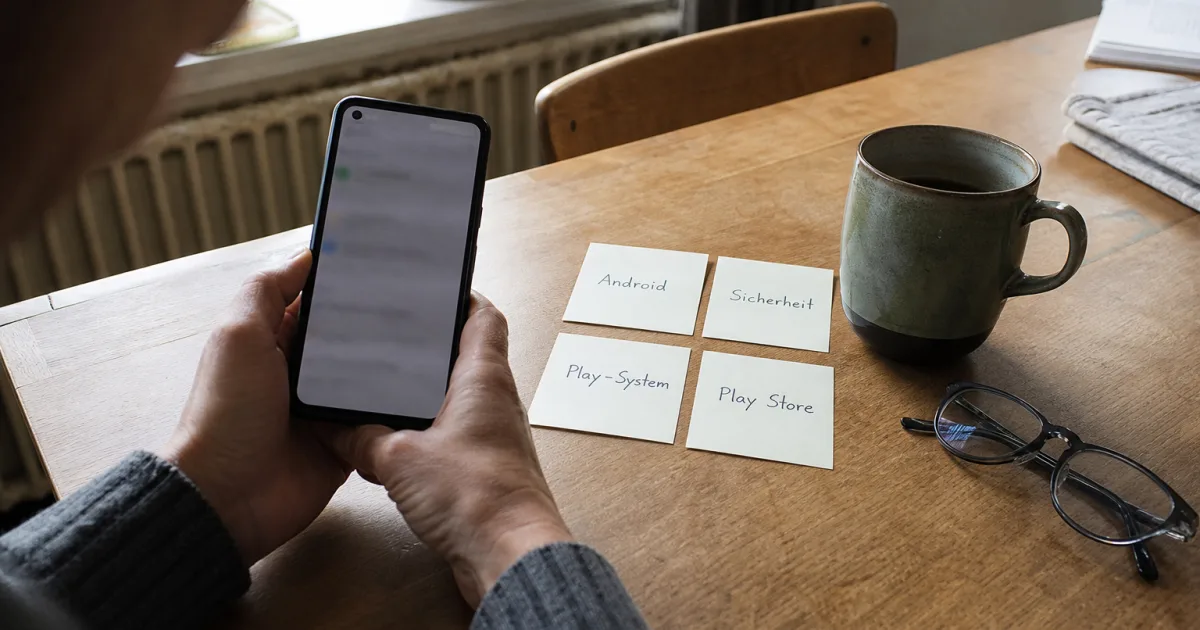
Ein Android-Handy kann an einer Stelle „aktuell“ wirken und an anderer Stelle trotzdem einen anderen Versionsstand zeigen. Das ist kein Widerspruch. Die Stände werden über verschiedene Wege gepflegt. Wer Android, Google-Play-System, Play services und Play Store getrennt prüft, sieht schneller, was wirklich angeboten wird – und muss weder raten noch zu riskanten Eingriffen greifen.
Das Wichtigste in 30 Sekunden
- Android-Version, Sicherheitspatch, Google-Play-Systemupdate, Play services und Play Store gehören nicht zu einem einzigen Versionsstand.
- Die August-Notiz von Google nennt Play services v26.30 und Play Store v52.6, aber keine neue Buildnummer für ein Google-Play-Systemupdate.
- Prüfe nur die offiziell angebotenen Aktionen auf deinem Gerät; Menüpfade und Rollouts können je nach Hersteller, Konto und Android-Version abweichen.
- Für den Routinecheck brauchst du weder Sideloading noch Reset oder das Löschen von Cache- und Datenspeicher.
Warum vier Stände auf einem Gerät auftauchen
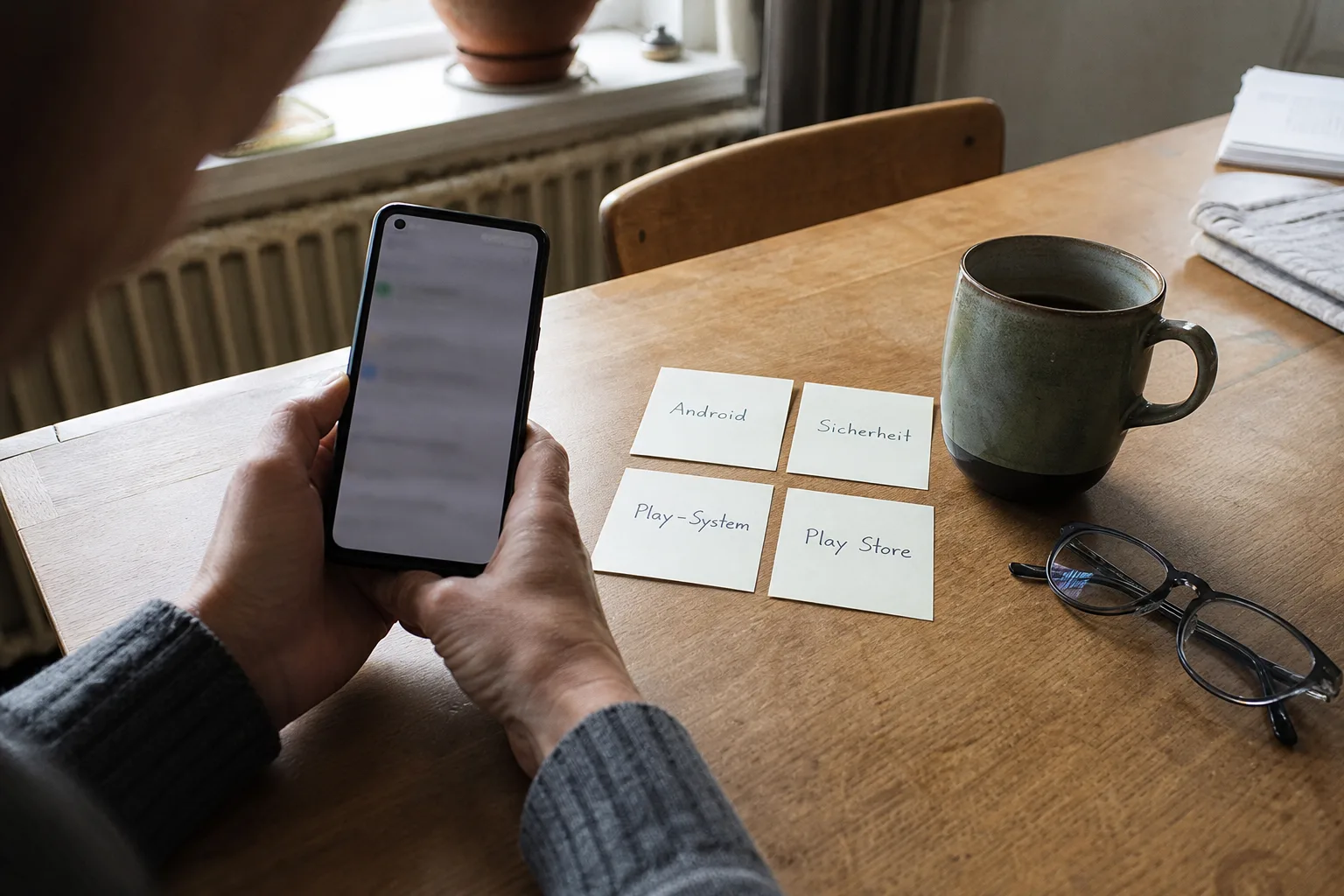
Das vermeintliche Update-Chaos entsteht oft an einem ganz normalen Punkt: Im Play Store ist eine neue Versionsnummer sichtbar, während der Sicherheitspatch älter aussieht. Oder der Google-Play-Systemstand bleibt unverändert, obwohl Google neue Funktionen in seinen Systemdiensten aufführt. Die Anzeigen betreffen unterschiedliche Ebenen. Sie müssen deshalb auch getrennt gelesen werden.
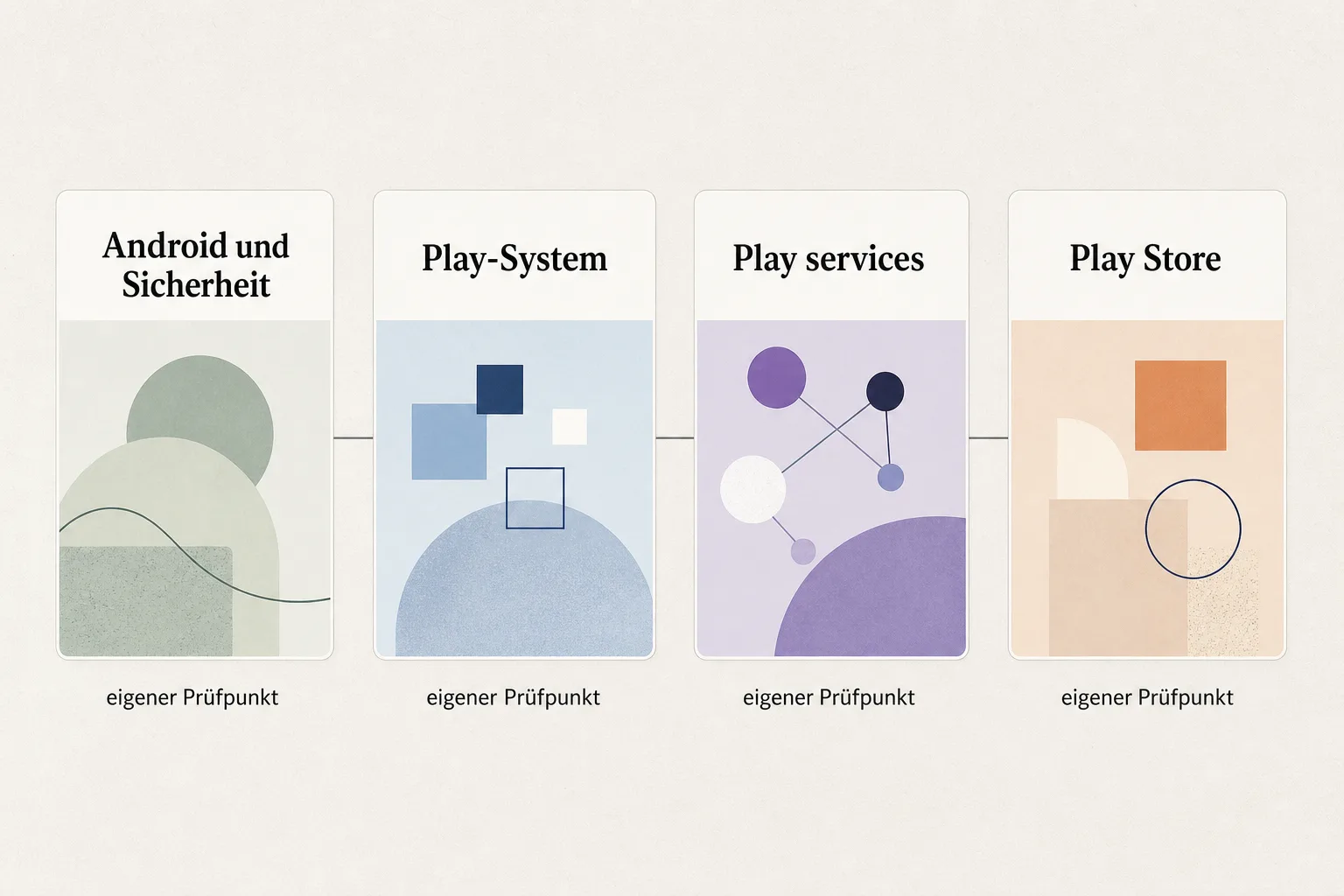
Das wirkt zunächst unübersichtlich, lässt sich aber gut sortieren. Dass die Stände nicht gleich aussehen, ist noch kein Problem. Das zeigt zunächst nur, dass Android, Google-Play-System, Google Play services und die Play-Store-App eigene Status- und Auslieferungswege haben.
Vor dem Check: kurz vorbereiten
Plane für die vier Kontrollen etwa fünf Minuten ein; die Schwierigkeit ist niedrig. Halte das Gerät entsperrt und nutze für größere Android-Updates nach Möglichkeit WLAN. Google empfiehlt dafür außerdem mindestens 75 Prozent Akkuladung. Für einen Blick auf die Versionsstände ist das nicht nötig, für ein später angebotenes Systemupdate kann es aber hilfreich sein.
Die Reihenfolge hilft: erst nachsehen, dann handeln. Ein Angebot auf dem Gerät ist aussagekräftiger als eine Versionsnummer aus einem Changelog oder von einem anderen Smartphone.
So prüfst du die vier Ebenen
- Android-Version, Sicherheitspatch und Play-Systemstand ansehen. Google nennt für Android-Geräte den Pfad
Einstellungen > Über das Telefon beziehungsweise Über das Tablet > Android-Version. Dort lassen sich Android-Version, Android-Sicherheitsupdate, Google-Play-Systemupdate und Buildnummer getrennt ablesen. Dieser Bildschirm zeigt den Stand; er macht aus den einzelnen Angaben keinen gemeinsamen Patch. - Nach einem Android- oder Herstellerupdate suchen. Google beschreibt als allgemeinen Weg
Einstellungen > System > Softwareupdates. Die konkrete Oberfläche kann abweichen. Samsung dokumentiert für Galaxy-Geräte etwaEinstellungen > Software-Update > Herunterladen und installieren. Nutze den Pfad, den dein Gerät anbietet, statt Menünamen anderer Hersteller nachzubauen. - Google Play services getrennt kontrollieren. Play services ist nicht die Play-Store-App; es verbindet Apps unter anderem mit Google-Diensten wie Anmeldung und Maps. Auf unterstützten Geräten nennt Google – sofern die Schaltfläche erscheint – den Weg über
Einstellungen > Profilbild > Alle Dienste > Datenschutz und Sicherheit > Systemdienste > Google Play services > AktualisierenoderInstallieren. Fehlt die Schaltfläche, ist das noch kein Signal für einen Fehler. - Den Play Store selbst prüfen. Öffne
Play Store > Profilbild > Einstellungen > Info > Play Store aktualisieren. Wenn ein Store-Update verfügbar ist, lädt und installiert es sich laut Google innerhalb einiger Minuten automatisch. Dieser Stand sagt jedoch nichts über Android-Version, Sicherheitspatch oder Google-Play-Systemupdate aus.
Was jede Anzeige aussagt – und was nicht
| Kontrollpunkt | Wo du ihn findest | Was er belegt | Was er nicht belegt |
|---|---|---|---|
| Android-Version und Sicherheitspatch | Android-Versionsbereich | Stand des Betriebssystems und des angezeigten Sicherheitspatches | Version von Play services oder Play Store |
| Google-Play-Systemupdate | Android-Versionsbereich | Den dort angezeigten Play-Systemstand | Eine neue August-Buildnummer, wenn Google keine nennt |
| Google Play services | Systemdienste, wenn der Pfad erscheint | Den getrennten Dienstestand oder ein offizielles Angebot | Den Stand der Play-Store-App |
| Play Store | Info-Einstellungen im Play Store | Den Stand der Store-App | Den Android-Sicherheitspatch oder den Play-Systemstand |
Wenn kein Update angeboten wird
Ein Neustart ist keine pauschale Pflicht für diesen Vier-Ebenen-Check. Google beschreibt ihn für heruntergeladene Android-Systemupdates auf Pixel-Geräten. Daraus lässt sich kein allgemeiner Neustartzwang für Play-System-, Play-services- oder Play-Store-Updates ableiten.
Was Googles August-Notizen tatsächlich sagen
Googles Release Notes zu Google System Services vom 3. August 2026 nennen Google Play services v26.30 und Google Play Store v52.6. Für Telefone führt Google unter anderem Verbesserungen beim Umgang mit Wallet-Pässen auf. Im Play Store nennt die Notiz Änderungen bei der Suche nach Film- und TV-Inhalten, Sport-Karussells, auffindbaren Inhalten installierter Apps auf Tablets sowie der Normalisierung bestimmter Suchverlaufseinträge.
Der entscheidende Punkt ist die Grenze dieser Notiz: Sie nennt keine neue Google-Play-Systemupdate-Buildnummer. Wer v26.30 oder v52.6 sieht, kann daraus also weder einen bestimmten Play-Systemstand noch einen neuen Android-Sicherheitspatch ableiten. Einzelne Funktionen können zudem experimentell sein oder nur für bestimmte Nutzer erscheinen.

Die typischen Verwechslungen
- Play Store und Play services gleichsetzen: Beide gehören zu Googles Update-Landschaft, sind aber getrennte Komponenten mit eigenen Prüfpunkten.
- Eine Release Note als Geräteversprechen lesen: Ein datierter Eintrag zeigt, was Google dokumentiert hat. Er garantiert keine sofortige Sichtbarkeit auf jedem Gerät oder in Deutschland.
- Herstellerpfade verallgemeinern: Der Google-Weg und der Samsung-Weg sind dokumentierte Beispiele. Andere Geräte können Menüs anders benennen oder an anderer Stelle zeigen.
- Den Routinecheck in eine Reparaturaktion verwandeln: Sideloading, Reset sowie Cache- oder Datenspeicher-Löschung gehören nicht zum normalen Update-Check.
Woran du ein gutes Ergebnis erkennst
Nach dem Rundgang kannst du jede Anzeige zuordnen: Der Android-Versionsbereich trennt Betriebssystem, Sicherheitspatch und Google-Play-Systemstand. Play services und Play Store prüfst du an ihren eigenen Stellen. Wird eine offizielle Aktualisierung angeboten, kannst du sie dort ausführen. Wird keine angeboten, ist Abwarten oft die vernünftigste Option.
So bleibt der Check überschaubar und nachvollziehbar. Er ersetzt keine Fehlerdiagnose für einzelne Apps, verhindert aber eine häufige Fehlannahme: Dass jede neue Google-Version auf dem Gerät automatisch dieselbe Ebene aktualisiert.
Häufige Fragen
- Warum sieht ein anderes Android-Gerät schon mehr?
- Google weist darauf hin, dass Funktionen experimentell oder auf bestimmte Nutzer begrenzt sein können. Zusätzlich unterscheiden sich Rollouts nach Gerät, Hersteller, Konto, Land und Android-Version.
- Muss ich für Play services den Cache löschen?
- Nein. Google führt Cache- oder Datenspeicher-Löschung als spätere Fehlerbehebung auf. Für den normalen Vier-Ebenen-Check gehört sie nicht dazu.
- Ist mein Gerät unsicher, wenn der Play-Systemstand nicht wie in einem Artikel aussieht?
- Nicht automatisch. Die August-Notiz nennt keine neue Play-System-Buildnummer. Prüfe den tatsächlich angezeigten Stand und die offiziellen Updateangebote deines Geräts.
Quellen und weiterführende Informationen
- Google: Google System Services Release Notes
- Google Android Help: Check & update your Android version
- Google Play Help: Keep your device & apps working with Google Play services
- Google Play Help: Update the Google Play app
- 9to5Google: What’s new in Android’s August 2026 Google System Updates
- Samsung Deutschland: Galaxy Smartphone – Software aktualisieren
Hinweis: Für diesen Artikel wurden KI-gestützte Recherche- und Editierwerkzeuge verwendet. Der Inhalt wurde redaktionell geprüft. Stand: 2026-08-05