
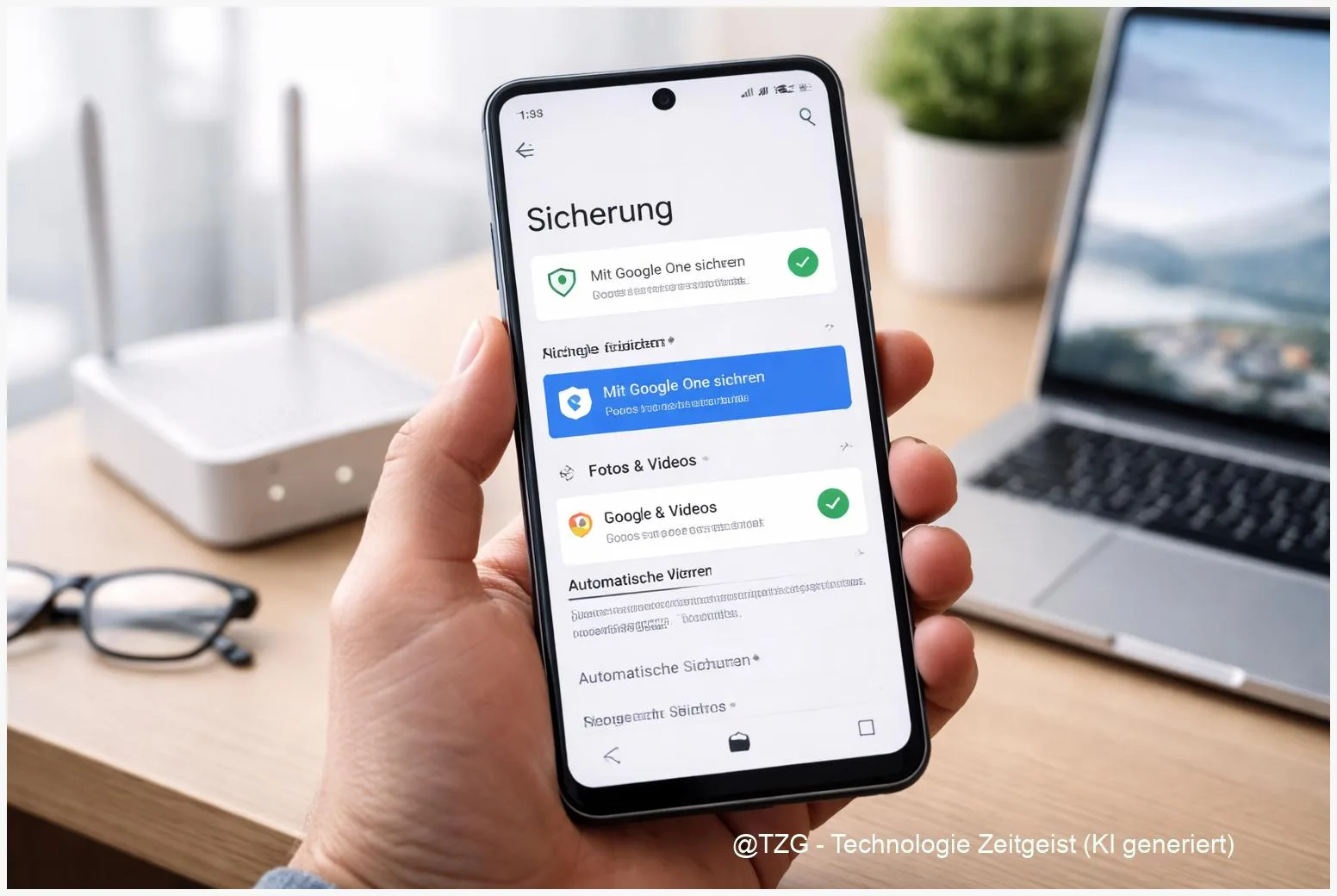
Ein verlorenes oder zurückgesetztes Smartphone ist ärgerlich – vor allem, wenn Fotos, Kontakte oder App-Daten fehlen. Mit dieser Anleitung kannst du ein Android Backup einrichten, das wichtige Geräteeinstellungen und App-Daten automatisch sichert, und zusätzlich Fotos & Videos zuverlässig hochlädt. Du lernst, wo du die Google-One-Gerätesicherung aktivierst, wie du Google Fotos für automatische Backups konfigurierst und wie du vor einem Handywechsel prüfst, ob wirklich alles aktuell ist. Am Ende weißt du auch, wie die Wiederherstellung auf einem neuen Gerät typischerweise abläuft und welche Stolpersteine sich mit ein paar Handgriffen vermeiden lassen.
Einleitung
Die meisten merken erst, wie viel auf dem Handy steckt, wenn etwas schiefgeht: Ein Displaybruch, ein Defekt nach einem Update, ein Reset wegen Verkaufs oder ein Gerätewechsel. Plötzlich sind nicht nur Fotos weg, sondern auch Chat-Verläufe, WLAN-Passwörter, App-Logins oder Einstellungen, die du dir mühsam zurechtgelegt hast.
Android bietet dafür zwei Schienen, die man leicht verwechselt: Die Gerätesicherung (meist über Google One) speichert viele Dinge rund um Apps und Einstellungen. Für Fotos und Videos ist in der Praxis oft Google Fotos zuständig – mit eigener Backup-Option. Läuft beides sauber, ist ein neues Smartphone oft in kurzer Zeit wieder „deins“: Kontakte sind da, wichtige Apps installieren sich automatisch, und deine Bilder tauchen nach und nach wieder in der Galerie auf.
Damit das klappt, brauchst du keine Spezial-App und auch keine komplizierten PC-Tools. Wichtig ist eher, die richtigen Schalter zu finden, den Speicher im Blick zu behalten und einmal zu prüfen, ob das letzte Backup wirklich aktuell ist. Genau darum geht es jetzt Schritt für Schritt.
Grundlagen und Überblick
Unter Android gibt es nicht „das eine“ Backup, das automatisch alles abdeckt. Am zuverlässigsten ist eine Kombination aus (1) Gerätesicherung für Apps und Einstellungen und (2) Medien-Backup für Fotos und Videos. Viele Geräte führen dich in den Einstellungen zu „Sicherung“ oder „Backup“ – dahinter steckt heute häufig Backup by Google One (Google-One-Gerätesicherung). Laut Google können darüber unter anderem Apps und bestimmte App-Daten, Anrufliste, SMS/MMS (je nach Gerät/Region) sowie Geräteeinstellungen gesichert werden.
Für Bilder und Videos gilt: Sie sind in der Gerätesicherung typischerweise nicht automatisch enthalten, sondern werden separat über Google Fotos gesichert (wenn du dort „Sicherung“ aktivierst). Das ist praktisch, weil deine Fotos dann auch auf dem PC im Browser oder auf einem Tablet verfügbar sind – aber es ist eben ein eigener Schalter.
Ein gutes Android-Backup besteht aus mindestens zwei Bausteinen: Gerätesicherung für Apps & Einstellungen – und Foto-Backup für deine Erinnerungen.
Wichtig ist außerdem der Unterschied zwischen Sichern und Synchronisieren: Kontakte und Kalender werden oft nicht als „Backup-Datei“ abgelegt, sondern mit deinem Google-Konto synchronisiert. Das ist im Alltag sogar besser, weil Änderungen direkt übernommen werden. Voraussetzung ist nur, dass die Synchronisierung aktiv ist.
Damit du schneller entscheiden kannst, was du brauchst, hilft diese kleine Übersicht.
| Option oder Variante | Beschreibung | Geeignet für |
|---|---|---|
| Google-One-Gerätesicherung | Sichert viele Gerätedaten wie Apps (und teils App-Daten), Einstellungen, Anrufliste und je nach Gerät auch SMS/MMS. | Handywechsel, Reset, „Grundausstattung“ nach Neuinstallation. |
| Google Fotos „Sicherung“ | Lädt Fotos/Videos in dein Google-Konto hoch; Qualität und Ordnerauswahl sind einstellbar. | Schutz vor Datenverlust, Zugriff auf Bilder auf mehreren Geräten. |
| Kontakte & Kalender synchronisieren | Kontakte/Kalender werden mit dem Konto abgeglichen, statt als einzelne Backup-Datei gespeichert. | Wenn du Kontakte nicht auf SIM/Telefon „verlieren“ willst. |
| Zusatz-Backup lokal (USB/PC) | Manuelle Kopie wichtiger Ordner (z. B. Downloads) auf PC/SSD. | Extra-Sicherheit für Dokumente oder große Dateien. |
Vorbereitung und Voraussetzungen
Bevor du das Backup aktivierst, lohnt sich ein kurzer Check. Das spart später Frust, weil Backups gern „still“ scheitern – zum Beispiel wegen fehlendem Speicher oder weil du aus Versehen im falschen Konto angemeldet bist.
Diese Voraussetzungen sollten erfüllt sein:
- Google-Konto: Du bist auf dem Gerät mit dem Konto angemeldet, das du langfristig nutzen willst (Einstellungen > Konten). Bei mehreren Konten notiere dir, welches für Backups verwendet wird.
- Bildschirmsperre aktiv: PIN, Muster oder Passwort. Google weist darauf hin, dass Backups durch die Bildschirmsperre geschützt bzw. verschlüsselt werden können – ohne Sperre fehlt oft eine wichtige Sicherheitsgrundlage.
- Stabile Verbindung: Für den ersten Durchlauf idealerweise WLAN. Große Foto-Backups können sonst dein Datenvolumen belasten.
- Genug Cloud-Speicher: Google bietet standardmäßig 15 GB kostenlosen Speicher, der mit Gmail und Google Drive geteilt wird. Ist der Speicher voll, stoppen Uploads und Sicherungen häufig.
- Aktuelle Apps: Aktualisiere mindestens die Google-One-App (falls genutzt), Google Fotos und die Google Play-Dienste über den Play Store.
Vor einem Handywechsel hilft außerdem ein kurzer „Bestands-Check“: Welche Daten wären schlimm zu verlieren? Typisch sind Fotos, Kontakte, Notizen, Downloads, Sprachnachrichten, Authenticator-Apps (für Zwei-Faktor-Logins) und Messenger-Backups. Für WhatsApp und ähnliche Messenger gibt es oft eigene Backup-Funktionen in der jeweiligen App – das ist normal und kein Zeichen, dass dein Android-Backup „kaputt“ ist.
Wenn du tiefer einsteigen willst: Bei TechZeitGeist findest du ergänzend eine Anleitung zu automatischem Handy-Backup für Fotos, Kontakte & Messenger sowie eine eigene Schrittfolge für Google Fotos Backup mit Speicherplatz-Tipps.
Schritt-für-Schritt-Anleitung
Die Menünamen unterscheiden sich je nach Hersteller leicht (Samsung, Google Pixel, Xiaomi & Co.). Du suchst aber immer nach den Begriffen Google, Sicherung/Backup und bei Fotos nach Google Fotos > Sicherung. Nimm dir für den ersten Durchlauf ein paar Minuten Zeit, am besten im WLAN.
- Gerätesicherung öffnen: Öffne die Einstellungen deines Android-Handys und nutze oben die Suche nach „Sicherung“ oder „Backup“. Häufiger Pfad: Einstellungen > Google > Sicherung.
- Google-One-Gerätesicherung aktivieren: Aktiviere „Backup by Google One“ bzw. „Gerät sichern“. Wenn Unterpunkte angezeigt werden (z. B. Apps, Anrufliste, SMS/MMS), prüfe, ob sie eingeschaltet sind. Hinweis: Welche Kategorien verfügbar sind, hängt von Android-Version und Gerät ab.
- Manuelles Starten (falls angeboten): Tippe auf „Jetzt sichern“ oder eine ähnliche Schaltfläche. Google weist darauf hin, dass das erste Backup und die spätere Wiederherstellung im Hintergrund laufen und im Einzelfall bis zu 24 Stunden dauern können.
- Kontakte-Sync prüfen: Gehe in den Einstellungen zu Konten (oder Passwörter & Konten) > Google > wähle dein Konto. Stelle sicher, dass Kontakte und Kalender synchronisieren dürfen. So sind sie bei einem neuen Gerät sofort wieder da.
- Google Fotos öffnen: Starte die App Google Fotos. Tippe oben auf dein Profilbild (oder Initialen) und öffne Fotos-Einstellungen.
- Foto-Backup einschalten: Gehe zu „Sicherung“ und aktiviere den Schalter. Wähle die gewünschte Sicherungsqualität (z. B. „Originalqualität“ oder „Speicherplatz sparen“, je nach Anzeige) und entscheide, ob über WLAN oder auch über mobile Daten gesichert werden darf.
- Wichtige Ordner auswählen: In Google Fotos kannst du oft zusätzliche Geräteordner zur Sicherung auswählen (z. B. WhatsApp Images, Screenshots, Downloads). Aktiviere nur das, was du wirklich in der Cloud haben willst – sonst wird der Speicher schnell voll.
- Status kontrollieren: In Google Fotos siehst du im Sicherungsbereich typischerweise, ob gerade hochgeladen wird und wann die letzte Sicherung war. In der Gerätesicherung findest du meist ebenfalls einen Status wie „Letzte Sicherung“.
- Wiederherstellung grob verstehen: Beim Einrichten eines neuen Android-Geräts wirst du im Setup normalerweise gefragt, ob du Daten aus einem Backup wiederherstellen willst. Wähle dein Google-Konto und das passende Gerät/Backup aus. Fotos erscheinen anschließend oft schrittweise, während sie im Hintergrund synchronisieren.
Wenn du nach dem Aktivieren nichts „passieren“ siehst: Das ist nicht automatisch ein Fehler. Backups laufen oft erst an, wenn das Handy im WLAN ist, genug Akku hat oder gerade nicht im Energiesparmodus steckt. Gib dem System etwas Zeit und kontrolliere den Status später noch einmal.
Tipps, Fehlerbehebung und Varianten
In der Praxis scheitern Android-Backups selten an „komplizierter Technik“, sondern an Kleinigkeiten. Die gute Nachricht: Die meisten Probleme lassen sich in wenigen Minuten einkreisen.
Problem: „Sicherung pausiert“ oder Fotos werden nicht hochgeladen.
Prüfe zuerst WLAN und Stromsparfunktionen. In Google Fotos hilft oft: App öffnen > Sicherungsbereich ansehen. Häufige Ursachen sind Energiesparmodus, deaktivierte Hintergrunddaten oder ein volles Google-Konto-Speicherkontingent.
Problem: Speicher voll (15 GB reichen nicht).
Google weist darauf hin, dass der kostenlose Speicher mit Gmail und Drive geteilt wird. Wenn er voll ist, bleiben Uploads stehen. Lösung: Speicher in Google One/Google-Konto prüfen, große Anhänge in Gmail/Drive aufräumen oder (wenn es zu deinem Bedarf passt) Speicher erweitern.
Problem: Nicht alle App-Daten sind nach der Wiederherstellung da.
Manche Apps sichern nicht alles über das System-Backup (zum Beispiel aus Sicherheitsgründen). Dann gibt es oft eine eigene Export-/Backup-Funktion in der App. Bei besonders wichtigen Apps (Banking, Authenticator, Passwortmanager) lohnt ein kurzer Blick in die jeweiligen Einstellungen, bevor du das alte Gerät zurücksetzt.
Problem: Kontakte fehlen.
Prüfe, ob die Kontakte wirklich im Google-Konto gespeichert sind (und nicht nur auf der SIM oder „auf dem Gerät“). In den Kontakte-Einstellungen findest du oft Optionen wie „Kontakte anzeigen von …“. Zusätzlich kannst du Kontakte bei Bedarf auch manuell exportieren (vCard/CSV) – Google beschreibt diesen Weg in der Kontakte-Hilfe.
Variante: Lokales Zusatz-Backup für Dokumente
Für Ordner wie „Download“ oder PDF-Dateien ist eine Kopie auf PC/SSD manchmal die stressfreiere Ergänzung: Handy per USB anschließen, Dateien kopieren, fertig. Das ersetzt kein Cloud-Backup, aber es ist ein solides zweites Netz.
Datenschutz-Tipp, ohne Panik
Cloud-Backups sind bequem, aber sie liegen in deinem Online-Konto. Nutze deshalb eine starke Kontosicherung (z. B. Zwei-Faktor-Authentifizierung) und halte deine Bildschirmsperre aktiv. So verhinderst du, dass jemand mit Zugriff auf Gerät oder Konto leicht an deine Daten kommt.
Fazit
Ein sauberes Backup ist keine Sache von Technik-Profiwissen, sondern von zwei bis drei richtigen Einstellungen. Wenn du die Google-One-Gerätesicherung aktivierst, hast du für den Alltag eine stabile Grundlage: Viele App-Installationen und Geräteeinstellungen lassen sich bei einem Wechsel schneller wiederherstellen. Für Fotos und Videos ist Google Fotos der entscheidende zweite Baustein – erst damit sind deine Erinnerungen automatisch geschützt, auch wenn das Smartphone verloren geht oder zurückgesetzt werden muss. Besonders wichtig ist der kurze Kontrollblick: Ist genug Speicher frei, ist die Synchronisierung von Kontakten aktiv, und steht beim Backup ein aktuelles Datum? Wer das gelegentlich prüft, spart sich im Ernstfall viel Stress und kann ein neues Android-Gerät meist deutlich entspannter einrichten.






Eine Antwort zu „Android-Backup einrichten: So sicherst du Apps, Fotos & Daten automatisch“
[…] Wenn du dazu eine schnelle Routine suchst, hilft oft eine kurze Checkliste wie in Android-Backup: Apps, Fotos und Daten sinnvoll absichern […]