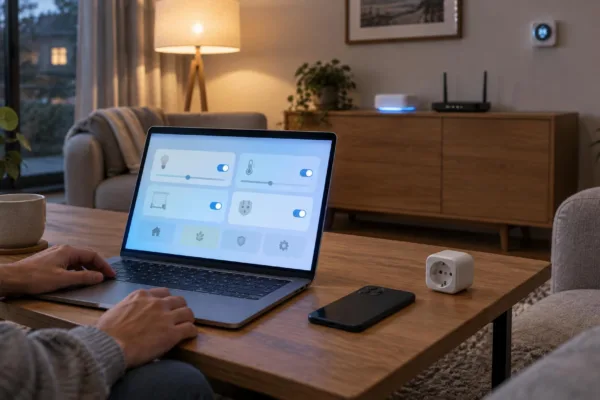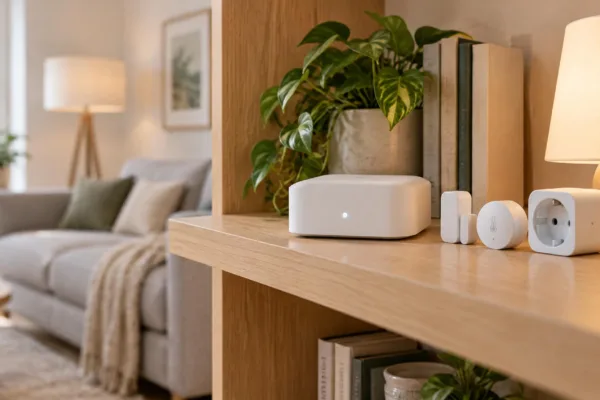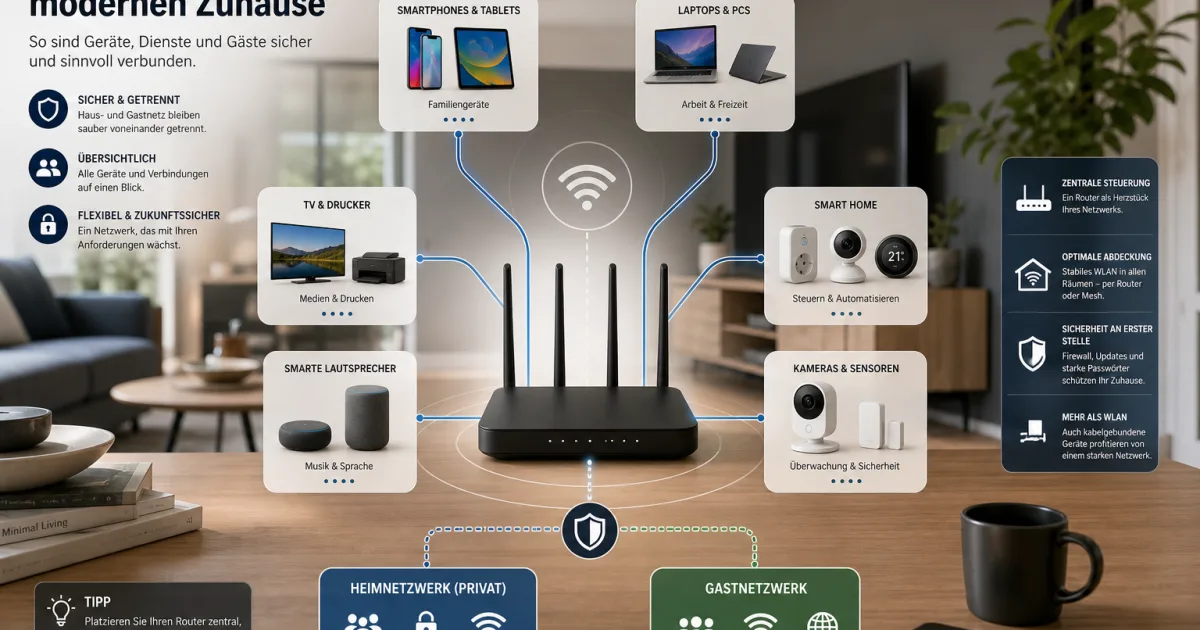
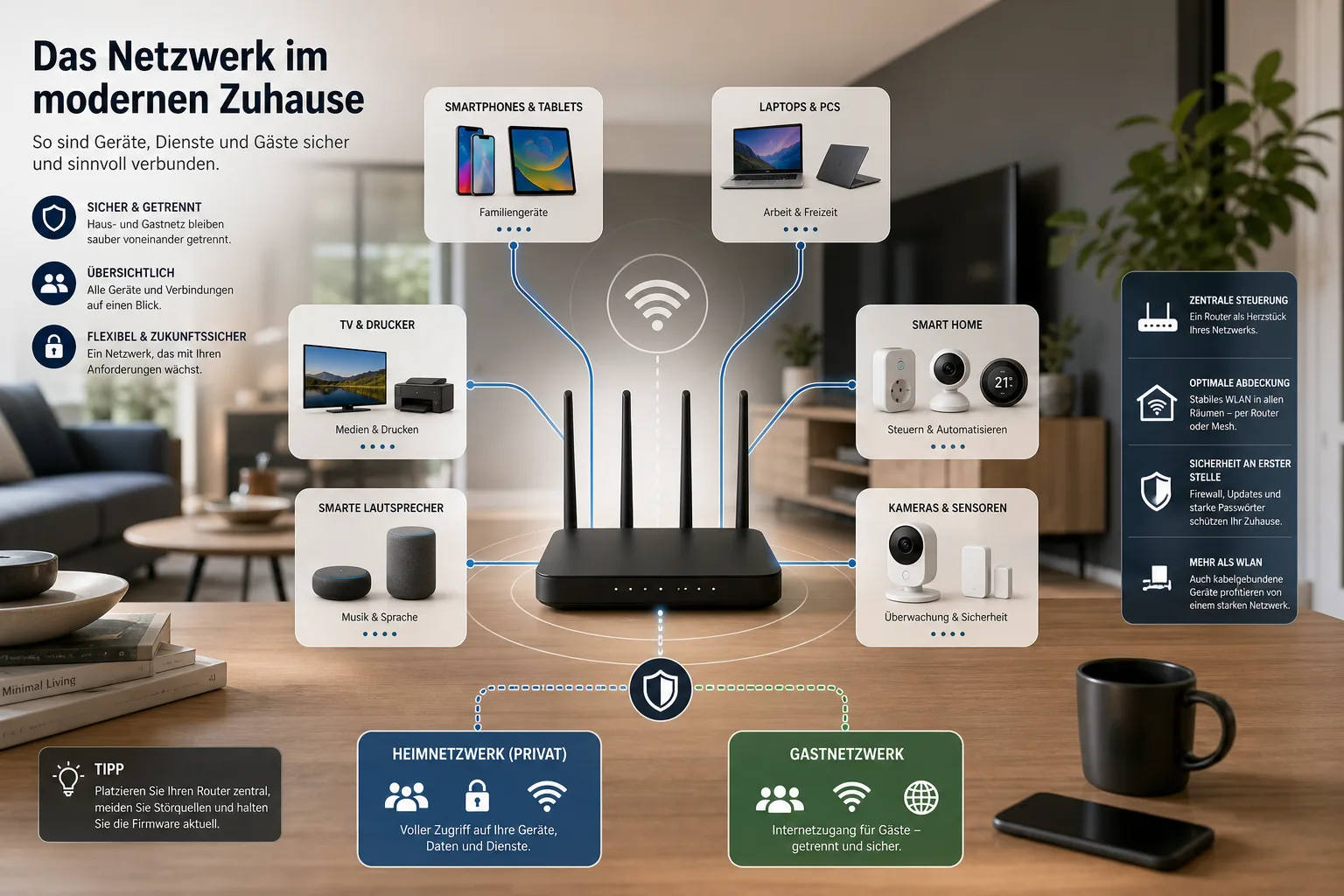
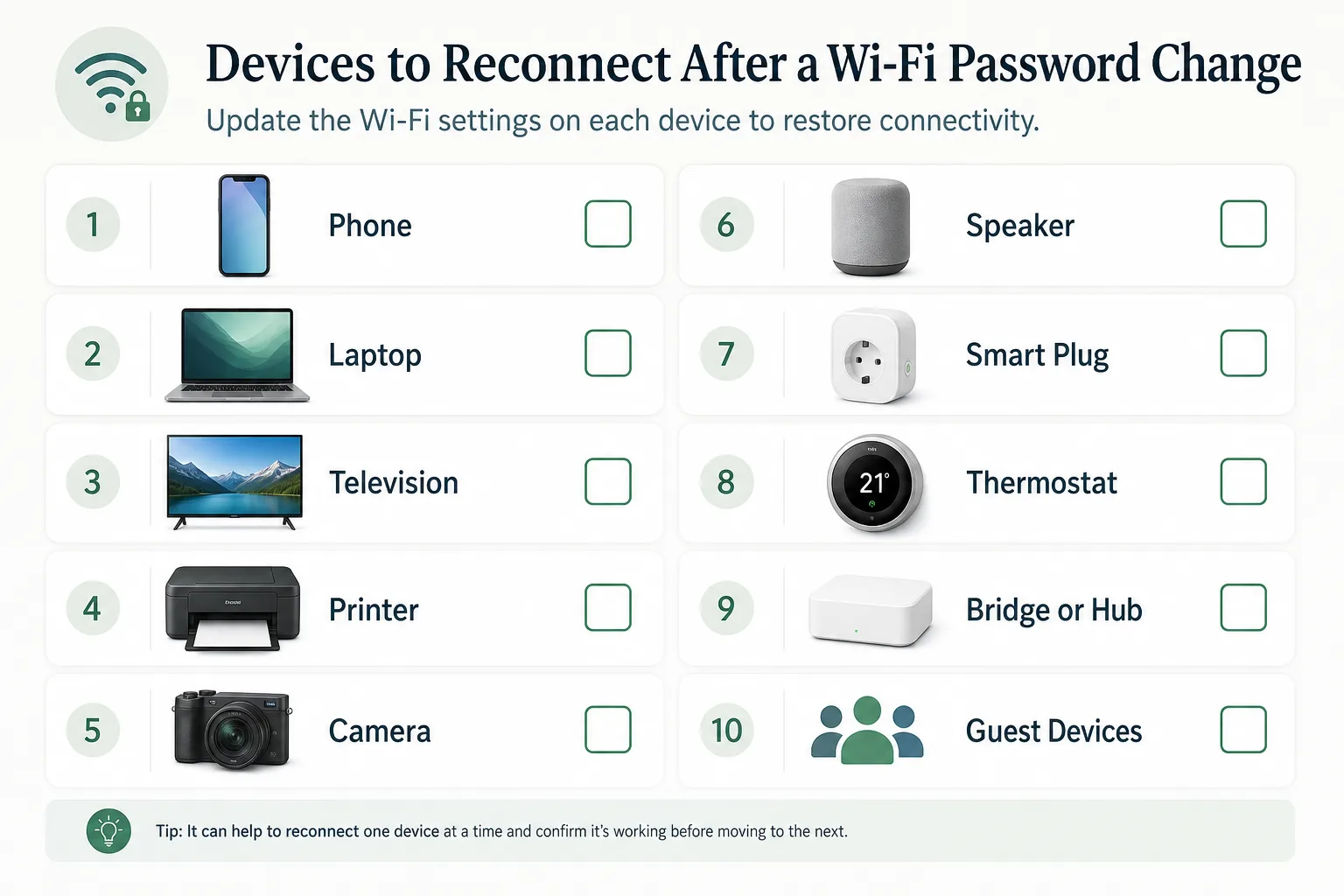
Nach einem neuen WLAN-Passwort zeigt sich, wie voll ein Haushalt inzwischen vernetzt ist: Handy und Laptop melden sich schnell wieder, aber Fernseher, Drucker, Kameras, Lautsprecher, smarte Steckdosen, Thermostate, Bridges und Gäste-Geräte fehlen plötzlich. Der eigentliche Job ist deshalb nicht nur das Passwort. Es ist eine Inventur: Welche Geräte hängen im Heimnetz, welche gehören zurück ins Hauptnetz, welche besser ins Gastnetz – und welche sollten erst aktualisiert, umbenannt oder aussortiert werden?
Das Wichtigste auf einen Blick
- Der bestehende WLAN-Passwortwechsel ist nur der Auslöser; entscheidend ist die Geräteübersicht danach.
- Router, Mesh-Systeme und Smart-Home-Apps zeigen verbundene Geräte unterschiedlich an. Namen, Räume und Gerätetypen müssen oft erst bereinigt werden.
- Das BSI empfiehlt sichere Router- und WLAN-Einstellungen sowie bewussten Umgang mit Smart-Home-Geräten, Updates und alten Geräten.
- Gastnetz, Hauptnetz und Austausch sind keine Glaubensfrage: Die Entscheidung hängt vom Gerät, vom Vertrauen und vom Update-Status ab.
Warum das WLAN-Passwort nur der Anfang ist
Ein Passwortwechsel ist schnell erklärt. Schwieriger ist die stille Nacharbeit. Viele Geräte melden sich nicht aktiv, wenn sie offline sind. Eine Kamera zeichnet nicht mehr auf, der Drucker verschwindet aus der App, ein Thermostat verliert die Cloud-Verbindung oder ein Smart-TV hängt noch in einem alten Mesh-Profil. Wer erst dann sucht, wenn etwas ausfällt, arbeitet sich Gerät für Gerät durch ein Durcheinander.
Genau deshalb ist der bessere Zeitpunkt direkt nach dem WLAN- oder Routerwechsel. Die Oberfläche des Routers zeigt meist, welche Geräte gerade verbunden sind oder zuletzt verbunden waren. Mesh-Systeme und Apps wie Google Nest Wi-Fi führen solche Ansichten ebenfalls, aber nicht überall mit denselben Begriffen. Manche Geräte erscheinen mit Herstellerkürzel, MAC-Adresse oder kryptischem Namen. Aus „ESP_34A7“, „android-3f9“ oder „HonHaiPr“ wird erst mit etwas Ordnung ein verständliches Heimnetz.
Die BSI-Empfehlungen zu Router und WLAN zielen nicht nur auf ein starkes Passwort, sondern auf den sicheren Betrieb des Heimnetzes. Beim Smart Home ergänzt das BSI den Blick auf Updates, Cloud-Konten und alte Geräte. Für diesen Artikel heißt das praktisch: Nicht jedes unbekannte Gerät ist ein Angriff. Aber jedes unbekannte Gerät ist ein Hinweis, dass das Heimnetz besser dokumentiert werden sollte.
Welche Geräte nach dem WLAN-Wechsel prüfen?
| Gruppe | Typische Geräte | Was prüfen? |
|---|---|---|
| Alltagsgeräte | Smartphones, Tablets, Laptops | Name, Besitzer, aktuelles WLAN, alte Gastzugänge. |
| Medien und Büro | TV, Streaming-Stick, Drucker, NAS | Verbindung, App-Erreichbarkeit, feste Namen im Router. |
| Smart Home | Lampen, Steckdosen, Thermostate, Sensoren | Hub oder WLAN direkt? Raum richtig zugeordnet? |
| Sicherheitsnahe Geräte | Kameras, Türsensoren, smarte Schlösser | Update-Status, Konto, Zugriff, Hauptnetz nur bei Vertrauen. |
| Bridges und Hubs | Matter/Thread-Border-Router, Zigbee-Bridge | Bridge online? Einzelgeräte hängen eventuell nicht direkt im WLAN. |
| Gäste und Altgeräte | Besucherhandys, alte Tablets, IoT ohne Updates | Gastnetz, Blockieren, Umbenennen oder Ersatz prüfen. |
Diese Liste verhindert einen typischen Fehler: Man sucht nur nach Geräten, die gerade nicht funktionieren. Besser ist es, einmal systematisch nach Gerätegruppen zu gehen. Erst die Menschen im Haushalt, dann Medien- und Arbeitsgeräte, dann Smart Home, dann sicherheitsnahe Geräte, dann Bridges und alte Fundstücke. So fallen auch Dinge auf, die zwar online sind, aber niemand mehr nutzt.
So entsteht ein sauberes Geräte-Inventar
Beginne im Router oder Mesh-System mit der Liste der verbundenen und zuletzt verbundenen Geräte. Alles, was eindeutig ist, bekommt einen sprechenden Namen: „Wohnzimmer-TV“, „Drucker Arbeitszimmer“, „Thermostat Bad“, „Kamera Haustür“. Viele Router erlauben solche Anzeigenamen lokal. Das ändert nicht das Gerät selbst, macht aber die nächste Störung deutlich leichter zu lösen.
Danach lohnt sich eine zweite Spalte, notfalls in einer Notiz: Gerätetyp, Raum, Besitzer, Netzwerk, Konto und Update-Hinweis. Das klingt bürokratisch, spart aber Zeit. Gerade bei Smart-Home-Geräten ist oft nicht sofort klar, ob sie direkt im WLAN hängen oder über eine Bridge laufen. Matter-over-Thread-Geräte verbinden sich zum Beispiel nicht einfach wie ein Laptop mit dem WLAN; wichtig ist dort der Border-Router oder die Bridge, die das Netz übersetzt.
Unbekannte Geräte sollten nicht reflexartig blockiert werden, bevor klar ist, was sie sind. Ein Herstellername in der Routerliste kann zu einem Fernseher, Drucker oder Smart-Home-Modul gehören. Sinnvoll ist: Zeitpunkt prüfen, Gerät kurz ausschalten, Routerliste beobachten, MAC-Adresse oder Herstellerhinweis vergleichen, dann benennen. Wenn das Gerät trotzdem nicht zuordenbar bleibt, gehört es nicht stillschweigend zurück ins Hauptnetz.
Hauptnetz, Gastnetz oder aussortieren?
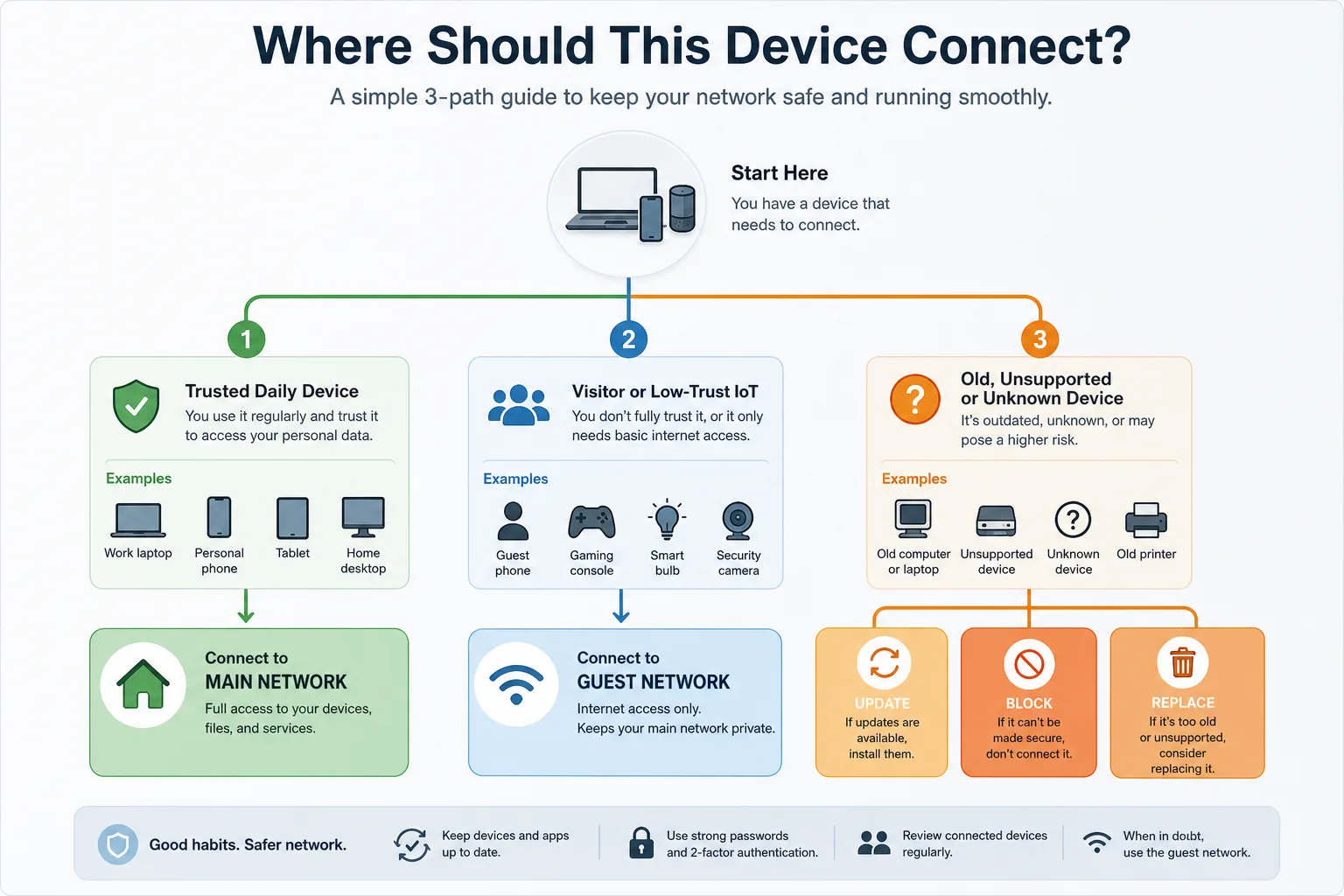
Die wichtigste Entscheidung ist nicht technisch kompliziert: Vertraute Hauptgeräte gehören ins Hauptnetz. Geräte von Gästen, alte Unterhaltungselektronik und wenig vertrauenswürdige IoT-Geräte sind bessere Kandidaten für ein Gastnetz. AVM beschreibt den Gastzugang der FRITZ!Box als eigene Zugangsmöglichkeit für Besucher und Geräte. Andere Router lösen das anders, aber die Logik bleibt ähnlich: Nicht jedes Gerät muss alles im Heimnetz erreichen können.
Ins Hauptnetz gehören meist Smartphones, Laptops, Tablets, vertrauenswürdige Hubs, Drucker oder NAS – also Geräte, die bewusst miteinander sprechen sollen. Ins Gastnetz passen Besuchergeräte, manche Smart-TVs, günstige WLAN-Steckdosen oder Geräte, die nur Internet brauchen. Aussortieren oder mindestens blockieren solltest du Geräte, die niemand kennt, keine Updates mehr bekommen, mit alten Konten verknüpft sind oder sicherheitsnahe Funktionen haben, ohne gepflegt zu werden.
Woran man riskante Altgeräte erkennt
Ein altes Gerät ist nicht automatisch gefährlich. Problematisch wird es, wenn mehrere Dinge zusammenkommen: kein erkennbarer Hersteller-Support, keine App-Updates, ein Cloud-Konto mit altem Passwort, keine Zwei-Faktor-Absicherung, keine klare Reset-Möglichkeit oder eine Funktion in sensiblen Räumen. Eine smarte Steckdose in der Weihnachtsbeleuchtung ist anders zu bewerten als eine Innenkamera, ein Türschloss oder ein Bewegungsmelder im Flur.
Das BSI rät beim Smart Home grundsätzlich dazu, Geräte aktuell zu halten und den Lebenszyklus mitzudenken. Für Haushalte ist das kein Appell zur Panik, sondern eine Sortierhilfe. Was nur Komfort bietet und nicht mehr gepflegt wird, kann ins Gastnetz oder weg. Was Sicherheit, Anwesenheit oder private Räume betrifft, verdient strengere Regeln. Wenn ein Gerät nicht mehr administrierbar ist, hat es im produktiven Heimnetz wenig verloren.
Was du nicht doppelt machen musst
Wenn es nur darum geht, das WLAN-Passwort selbst zu ändern und Geräte neu zu verbinden, reicht die Schritt-für-Schritt-Anleitung von TechZeitGeist zum WLAN-Passwortwechsel. Dieser Artikel übernimmt bewusst nicht dieselbe Aufgabe. Er setzt danach an: Welche Geräte sind da, welche fehlen, welche Namen stimmen, welche Geräte dürfen wohin?
Auch tiefe Router-Segmentierung, Firewall-Regeln oder VLANs sind ein eigenes Thema. Für normale Haushalte ist der erste brauchbare Schritt meist viel einfacher: Hauptnetz ordentlich halten, Gastnetz bewusst nutzen, Geräte benennen, alte Konten entfernen und nicht mehr unterstützte Smart-Home-Geräte nicht endlos mitschleppen.
Praktischer Ablauf nach dem Passwortwechsel
- Router- oder Mesh-Liste öffnen und einen Screenshot oder Export der aktuell verbundenen Geräte sichern.
- Alle erkennbaren Geräte umbenennen: Raum, Funktion, Besitzer.
- Smart-Home-App öffnen und prüfen, ob Hubs, Bridges und wichtige Routinen wieder online sind.
- Geräte in Gruppen sortieren: Hauptnetz, Gastnetz, prüfen, ersetzen.
- Unbekannte Geräte einzeln identifizieren, bevor sie dauerhaft wieder Zugriff bekommen.
- Nach ein bis zwei Tagen erneut in die Liste schauen, weil manche Geräte nur selten online gehen.
Der letzte Schritt ist wichtig. Viele Sensoren, Drucker oder Displays melden sich nicht ständig. Ein einmaliger Blick direkt nach dem Neustart zeigt deshalb nicht das ganze Heimnetz. Wer nach ein oder zwei Tagen erneut prüft, findet oft Geräte, die nur bei Nutzung oder in Intervallen auftauchen.
Fazit
Ein neues WLAN-Passwort ist der Anlass, nicht das Ziel. Der nachhaltige Gewinn entsteht, wenn der Haushalt danach weiß, welche Geräte verbunden sind, wie sie heißen, wer sie nutzt und welchem Netz sie vertrauen dürfen. So wird aus einer lästigen Verbindungsrunde ein Heimnetz, das beim nächsten Wechsel nicht wieder zum Suchspiel wird.
Quellen und weiterführende Informationen
Der Artikel stützt sich auf öffentlich zugängliche Sicherheits-, Router- und Herstellerinformationen. AVM und Google dienen als konkrete Beispiele; Router-Oberflächen und Netzwerkfunktionen unterscheiden sich je nach Modell und Anbieter.
- BSI: Router und WLAN absichern
- BSI: Smart Home und Internet der Dinge
- AVM: WLAN-Gastzugang in FRITZ!Box einrichten
- Google Nest-Hilfe: Geräte im Netzwerk verwalten
Hinweis: Für diesen Artikel wurden KI-gestützte Recherche- und Editierwerkzeuge verwendet. Der Inhalt wurde menschlich redaktionell geprüft. Stand: 22.05.2026.