
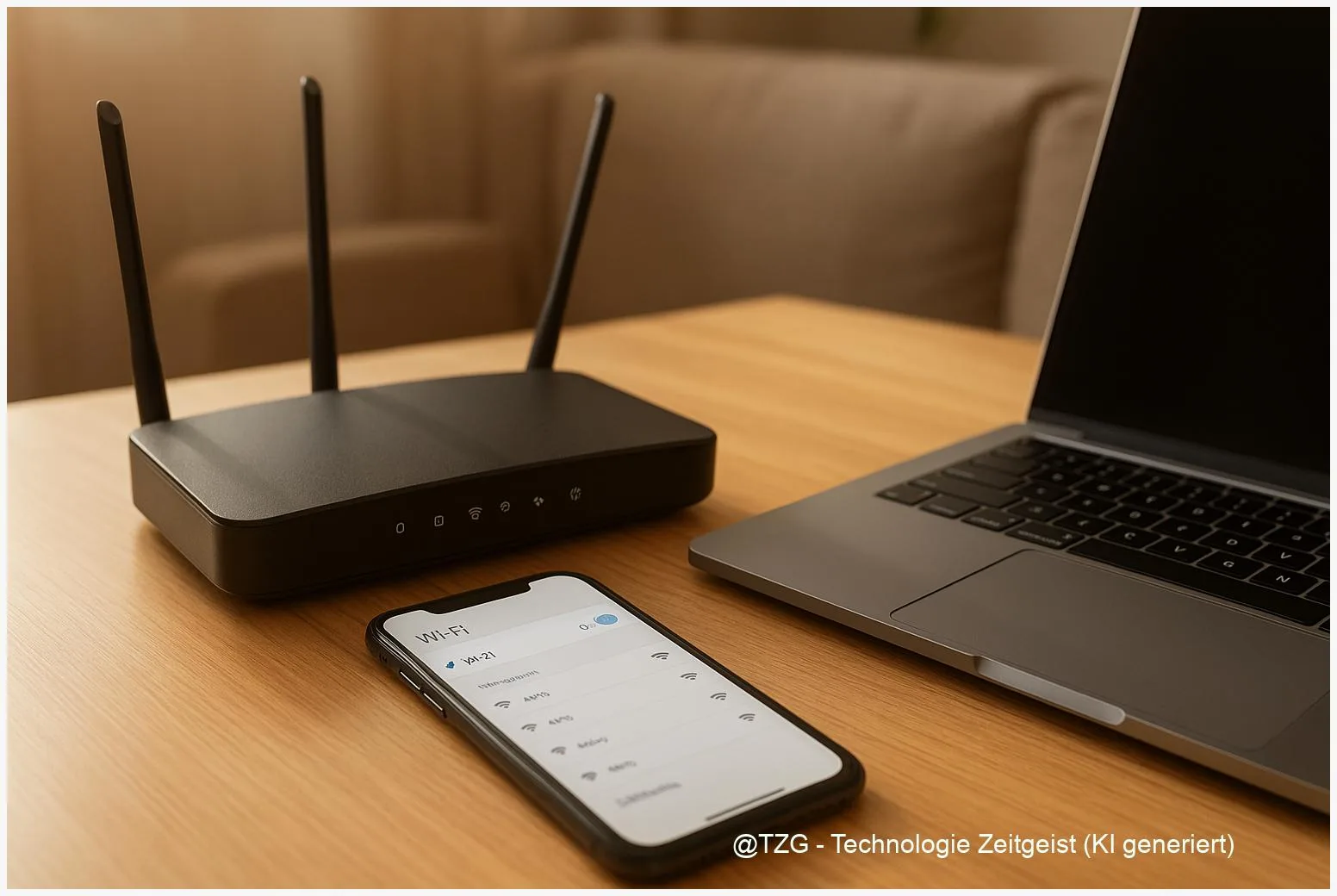
Wenn du dein WLAN Passwort ändern willst, geht es fast immer um zwei Dinge: Sicherheit und Ordnung. Vielleicht wurde das Passwort zu oft weitergegeben, ein altes Gerät soll keinen Zugang mehr haben oder du willst von einem schwachen Standard-Passwort weg. In dieser Anleitung änderst du das WLAN-Passwort am Router (allgemein und am Beispiel einer FRITZ!Box) und verbindest danach Windows‑PCs, iPhones/iPads und typische Smart‑Home‑Geräte wieder sauber. Am Ende weißt du, worauf du bei WPA2/WPA3 achten solltest und wie du die häufigsten Verbindungsprobleme schnell löst.
Einleitung
Ein WLAN-Passwort ist im Alltag schnell „gewachsen“: einmal Gästen gegeben, am Tablet der Familie gespeichert, am Fernseher eingetippt, im Staubsaugerroboter hinterlegt. Irgendwann passt es nicht mehr zu dem, was du heute brauchst: Du willst einzelne ältere Geräte ausschließen, den Zugang nach einem Umzug bereinigen oder einfach sicherstellen, dass wirklich nur die Geräte im Haushalt online sind.
Der Haken: Sobald du das Passwort änderst, verlieren alle Geräte die Verbindung. Das ist normal, wirkt aber im ersten Moment wie ein Fehler. Genau deshalb lohnt sich ein klarer Ablauf: erst vorbereiten (damit du dich nicht selbst aussperrst), dann am Router das neue Kennwort setzen, danach die wichtigsten Geräte nacheinander wieder verbinden.
Diese Schritte funktionieren routerübergreifend sehr ähnlich. Unterschiede gibt es vor allem bei den Menü-Namen (Weboberfläche vs. App) und bei der Einstellung der Verschlüsselung (WPA2/WPA3). Du gehst am Ende mit einem neuen, starken Passwort raus – und mit einem Heimnetz, das wieder aufgeräumt ist.
Grundlagen und Überblick: WLAN-Passwort, SSID und WPA2/WPA3
Wenn du am Router das WLAN-Passwort änderst, änderst du den sogenannten Netzwerkschlüssel. Das ist das Passwort, das jedes Gerät beim Verbinden eingibt. Davon getrennt ist der Login für die Router-Verwaltung (also das Passwort, mit dem du dich in die Einstellungen einloggst). Beides sollte nicht identisch sein.
Wichtig sind drei Begriffe:
- SSID: Der WLAN-Name, der in der Geräteliste erscheint (zum Beispiel „Wohnzimmer_WLAN“). Manche Router nennen das auch „Name des Funknetzes“.
- WPA2/WPA3: Das sind Sicherheitsstandards für WLAN-Verschlüsselung. WPA3 ist moderner und in der Regel sicherer; WPA2 ist verbreitet und oft als Fallback nötig, wenn ältere Geräte kein WPA3 können. Viele Router bieten „WPA2 + WPA3“ als Mischmodus an.
- 2,4 GHz / 5 GHz: Zwei Funkbänder. 2,4 GHz hat meist mehr Reichweite, 5 GHz oft mehr Tempo. Viele Router bündeln beides unter einem Namen, manche trennen es.
Ein Passwortwechsel ist nicht nur „Sicherheit“, sondern auch eine praktische Inventur: Danach verbinden sich nur die Geräte wieder, die du wirklich brauchst.
Im Alltag heißt das: Du entscheidest, ob du nur das Passwort änderst (meist der beste Weg) oder zusätzlich den WLAN‑Namen. Letzteres kann sinnvoll sein, wenn du ganz bewusst „neu starten“ willst – führt aber dazu, dass wirklich jedes Gerät wie bei einem neuen WLAN eingerichtet werden muss.
Für viele Haushalte ist außerdem relevant, wie das Netz gesteuert wird: Klassische Router werden über eine Weboberfläche verwaltet (z. B. FRITZ!Box über fritz.box), manche Systeme vor allem per App (z. B. Google Nest Wifi über Google Home). Die Schritte sind ähnlich: WLAN öffnen, Sicherheit/Passwort finden, speichern, Geräte neu verbinden.
| Option oder Variante | Beschreibung | Geeignet für |
|---|---|---|
| Nur Passwort ändern | SSID bleibt gleich, nur der Netzwerkschlüssel wird ersetzt. | Die meisten Haushalte; schnell und übersichtlich. |
| SSID und Passwort ändern | Neuer WLAN-Name plus neues Passwort, wirkt wie ein neues Netz. | Wenn du komplett „aufräumen“ willst oder es Namenskonflikte gibt. |
| WPA2 + WPA3 (Mischmodus) | Moderne Geräte nutzen WPA3, ältere dürfen per WPA2 rein. | Gemischter Gerätepark mit Smart‑Home, Druckern, TV. |
| Nur WPA3 | Höchste Kompatibilität ist nicht garantiert, Sicherheit modern. | Wenn alle Geräte neu genug sind und du testen kannst. |
Vorbereitung und Voraussetzungen: So sperrst du dich nicht aus
Ein Passwortwechsel ist schnell gemacht – aber die meisten Probleme entstehen davor oder danach. Mit dieser kurzen Vorbereitung vermeidest du den Klassiker „Router umgestellt, aber kein Gerät kommt mehr rein“.
Das solltest du vorher bereitlegen oder prüfen:
- Zugang zur Router-Verwaltung: Kennwort für die Admin-Oberfläche (nicht das WLAN-Passwort). Falls du es nicht mehr weißt, kläre das zuerst, bevor du etwas änderst.
- Ein Gerät per LAN oder in Router-Nähe: Idealerweise ein PC/Notebook per Netzwerkkabel (LAN). Dann bleibt die Verbindung stabil, auch wenn das WLAN kurz neu startet.
- Liste wichtiger Geräte: Schreib dir kurz auf, was nach dem Wechsel sofort wieder online sein muss (z. B. Arbeits-PC, Smartphone, Smart‑Home‑Zentrale, TV).
- Neues Passwort, das du gut eintippen kannst: Lang ist gut, aber es muss auf Fernbedienungen und Drucker-Displays noch machbar sein. Bei FRITZ!Box empfiehlt AVM ein Passwort mit mindestens 20 Zeichen.
- WPA-Modus im Blick: Wenn du viele ältere Geräte hast, starte mit „WPA2 + WPA3“. Nur WPA3 ist super, kann aber einzelne Geräte aussperren.
Praktischer Tipp: Wenn du das Passwort in einem Passwort-Manager speicherst, nimm einen Namen, den du wiederfindest (zum Beispiel „WLAN Zuhause (Router)“). So vermeidest du, dass später irgendwo noch das alte Kennwort herumliegt.
Und noch eine Entscheidung vorab: Willst du auch den WLAN‑Namen (SSID) ändern? Für die meisten ist „nur Passwort ändern“ ideal, weil das Netz gleich erkennbar bleibt. SSID ändern ist eher die „Neustart“-Variante.
Schritt-für-Schritt-Anleitung: Router-Passwort ändern und Geräte neu verbinden
Die folgenden Schritte sind so aufgebaut, dass du sie unabhängig vom Router-Typ nutzen kannst. Wo es sinnvoll ist, stehen Beispiele für gängige Systeme (FRITZ!Box per Browser, Google Nest Wifi per App). Danach verbindest du deine Geräte wieder – in einer Reihenfolge, die im Alltag funktioniert.
- Am Router anmelden
Öffne die Router-Verwaltung (entweder im Browser oder in der Hersteller-App). Bei vielen Routern geht das im Browser über eine lokale Adresse; bei FRITZ!Box ist das typischerweise fritz.box. Melde dich mit dem Admin-Kennwort an. - WLAN-Einstellungen finden
Suche nach einem Menüpunkt wie „WLAN“, „Funknetz“, „Wireless“ oder „Netzwerkeinstellungen“. Bei FRITZ!Box findest du die Passwort-Option laut AVM unter WLAN → Sicherheit (Bereich „Verschlüsselung“). Bei Google Nest Wifi erfolgt die Änderung laut Google in der Google Home App unter Favoriten → WLAN → Netzwerkeinstellungen. - Verschlüsselung prüfen (WPA2/WPA3)
Wähle nach Möglichkeit WPA2 + WPA3 (Mischmodus), wenn der Router das anbietet. Das ist oft der beste Kompromiss aus Sicherheit und Kompatibilität. Nur wenn du sicher bist, dass alle Geräte WPA3 können, kannst du auf „nur WPA3“ umstellen. - Neues WLAN-Passwort setzen
Trage das neue Kennwort als „WLAN-Schlüssel“, „Netzwerkschlüssel“ oder „Passwort“ ein. Achte auf Groß-/Kleinschreibung. Speichere die Änderung. Manche Router starten das WLAN danach kurz neu – das ist normal. - (Optional) WLAN-Name (SSID) ändern
Wenn du bewusst ein neues Netz möchtest, ändere zusätzlich die SSID. Wähle einen Namen ohne persönliche Daten (keine Adresse, kein Nachname). Speichern. - Neues Passwort sicher notieren
Notiere das Kennwort an einem sicheren Ort oder speichere es im Passwort-Manager. Wichtig: Nicht offen sichtbar am Router kleben, wenn viele Personen Zugang zum Raum haben. - Windows 11/10 neu verbinden
Öffne Einstellungen → Netzwerk & Internet → WLAN → Bekannte Netzwerke verwalten. Wähle dein WLAN und tippe auf Vergessen. Danach in der WLAN-Liste das Netz auswählen, neues Passwort eingeben und „Automatisch verbinden“ aktivieren. Microsoft empfiehlt dieses „Vergessen und neu verbinden“ als Standard-Schritt bei WLAN-Problemen. - iPhone/iPad neu verbinden
Öffne Einstellungen → WLAN. Tippe neben deinem Netzwerk auf das i-Symbol und wähle Dieses Netzwerk ignorieren. Danach das WLAN erneut auswählen und das neue Passwort eingeben. Apple beschreibt dieses Vorgehen als typischen Weg, wenn sich ein Gerät nach einer Änderung nicht mehr korrekt verbindet. - Android-Geräte neu verbinden
Öffne die WLAN-Liste, tippe auf das gespeicherte Netzwerk und wähle je nach Hersteller Entfernen/Vergessen. Danach neu verbinden und das Passwort eintippen. (Menünamen unterscheiden sich je nach Smartphone, der Ablauf bleibt gleich.) - Smart‑TV, Konsole, Drucker, Smart‑Home
Gehe in den Netzwerkeinstellungen des Geräts und suche eine Option wie „Netzwerk ändern“ oder „WLAN einrichten“. Falls das Gerät kein „Vergessen“ anbietet, reicht oft „Neues Netzwerk auswählen“ und das neue Kennwort eingeben. Bei Smart‑Home‑Geräten funktioniert es häufig über die jeweilige App (Gerät → WLAN ändern).
Woran du merkst, dass alles passt: Dein Smartphone erhält wieder eine normale Internetverbindung (Webseiten laden), der PC zeigt „Verbunden, gesichert“ und Streaming/Smart‑Home reagiert nach kurzer Zeit wieder. Gib einzelnen Geräten ein paar Minuten, besonders nach Router-Neustarts.
Tipps, Fehlerbehebung und Varianten: Wenn Geräte nicht mehr ins WLAN kommen
Nach einem Passwortwechsel sind die häufigsten Probleme banal – und zum Glück schnell lösbar. Wichtig ist, dass du systematisch vorgehst und nicht sofort alles zurücksetzt.
Problem 1: Ein Gerät sagt „Passwort falsch“, obwohl du sicher bist.
Prüfe zuerst Groß-/Kleinschreibung und Sonderzeichen. Manche TV‑Tastaturen zeigen Zeichen anders an. Wenn möglich, teste das Passwort einmal auf dem Smartphone (dort tippt es sich am zuverlässigsten). Hilfreich ist auch ein Passwort ohne leicht verwechselbare Zeichen (z. B. nicht O/0 oder l/I), ohne die Sicherheit zu zerstören.
Problem 2: Alte Geräte kommen nach Umstellung auf WPA3 nicht mehr rein.
Stelle testweise auf WPA2 + WPA3 zurück. Genau dafür ist der Mischmodus gedacht. Wenn danach alles läuft, kannst du später gezielt prüfen, welche Geräte ein Update brauchen oder ersetzt werden.
Problem 3: Windows verbindet nicht mehr (oder nur manchmal).
Der beste erste Schritt ist „Netzwerk vergessen“ und neu verbinden (siehe oben). Wenn es weiterhin hakt, empfiehlt Microsoft als Eskalation unter Windows einen Netzwerkreset (setzt Adapter und Netzwerkeinstellungen zurück). Das sollte wirklich der spätere Schritt sein, weil danach z. B. VPN‑Setups neu nötig sein können.
Problem 4: Smart‑Home hängt, weil Geräte nur 2,4 GHz können.
Viele Sensoren und Steckdosen unterstützen nur 2,4 GHz. Wenn dein Router 2,4 GHz und 5 GHz unter einer SSID bündelt, klappt es meist trotzdem. Falls nicht, hilft es, vorübergehend 5 GHz auszuschalten oder für 2,4 GHz eine eigene SSID zu nutzen, bis die Einrichtung durch ist. Danach kannst du wieder auf deine Normal-Einstellung zurückgehen.
Variante: Du möchtest Geräte möglichst ohne Neueingaben weiter nutzen.
Das klappt nur, wenn du keinen echten Wechsel machst: Manche Systeme empfehlen, denselben WLAN‑Namen und dasselbe Passwort wie vorher zu verwenden, damit Geräte automatisch wieder verbinden. Das ist praktisch bei Router-Wechseln, erfüllt aber nicht das Ziel „Zugang neu absichern“. Für einen Sicherheits-Reset solltest du tatsächlich ein neues Passwort wählen.
Wenn du häufiger an Netzwerken schraubst, lohnt sich ein Blick in weitere Grundlagen: Auf TechZeitGeist findest du passend dazu hilfreiche Anleitungen wie Windows 11: WLAN-Probleme gezielt lösen und Sicheres WLAN einrichten: WPA2/WPA3 verständlich erklärt. (Falls die Links in deinem Feed nicht verfügbar sind, nutze sie als Suchbegriffe.)
Fazit
Ein neues WLAN-Passwort fühlt sich kurz nach „viel Arbeit“ an, ist aber einer der effektivsten kleinen Schritte für mehr Kontrolle im digitalen Alltag. Du setzt am Router einen neuen Netzwerkschlüssel, wählst einen passenden Sicherheitsmodus (oft WPA2 + WPA3) und verbindest danach die Geräte nacheinander neu. Wenn du dabei zuerst Smartphone und PC erledigst, hast du schnell wieder eine stabile Basis – und kannst Smart‑Home, TV oder Drucker in Ruhe nachziehen.
Kommt ein Gerät nicht mehr ins Netz, liegt es meist an gespeicherten Alt-Daten (Netzwerk vergessen hilft) oder an zu strengen Einstellungen (WPA3 ohne Fallback). Mit einem klaren Ablauf und einem gut notierten Passwort bleibt der Wechsel überschaubar – und dein Heimnetz ist danach nicht nur sicherer, sondern auch aufgeräumter.






Schreibe einen Kommentar