WLAN-Anrufe aktivieren lohnt sich immer dann, wenn der Handyempfang in der Wohnung, im Büro oder im Keller schwächelt: Dein Smartphone telefoniert dann über ein vorhandenes WLAN, statt über das Mobilfunknetz. Das heißt auch: Du nutzt weiterhin deine normale Rufnummer, und Gesprächspartner merken in der Regel keinen Unterschied. In dieser Anleitung findest du klare Schritte für iPhone und Android, inklusive wichtiger Voraussetzungen (Tarif, Software, Notruf-Einstellungen) und einem schnellen Funktionstest. Am Ende weißt du, wie du WiFi Calling einschaltest, woran du erkennst, dass es wirklich aktiv ist, und was du bei typischen Problemen tun kannst.
Einleitung
Du sitzt zu Hause, das WLAN ist schnell, aber Telefonate brechen ab oder du hörst nur jedes zweite Wort. Typisch ist das in Altbauten, in Innenhöfen, in der Tiefgarage oder einfach in Räumen, in denen das Mobilfunksignal schlecht ankommt. Viele greifen dann zu Messenger-Anrufen oder setzen sich ans Fenster. Dabei gibt es eine Funktion, die oft schon auf dem Smartphone vorhanden ist: WLAN-Telefonie.
WLAN-Anrufe (häufig auch „WiFi Calling“ oder „VoWiFi“ genannt) leiten normale Telefonate über dein WLAN. Das funktioniert mit deiner gewohnten Telefonnummer und meist auch mit SMS, abhängig vom Anbieter. Für dich fühlt es sich an wie ein normales Gespräch – nur eben ohne Funkloch-Stress.
Damit das zuverlässig klappt, müssen drei Dinge zusammenspielen: Dein Tarif muss die Funktion unterstützen, dein Smartphone braucht die passende Option in den Einstellungen, und das WLAN muss stabil genug sein. Die folgenden Abschnitte führen dich ruhig durch das Thema: erst kurz das Grundprinzip, dann eine Checkliste zur Vorbereitung und anschließend die konkreten Schritte für iPhone und Android. Dazu kommen Tipps, wie du die Funktion sicher testest und typische Stolpersteine schnell löst.
Grundlagen und Überblick
Bei WLAN-Anrufen nutzt dein Smartphone das Internet deines WLANs als „Transportweg“ für Telefonie. Technisch läuft das über den Mobilfunkanbieter: Du telefonierst nicht über eine separate App, sondern über die normale Telefonfunktion. Genau deshalb bleibt auch deine Rufnummer identisch. Viele Anbieter bezeichnen das als VoWiFi (Voice over WiFi). Häufig ist zusätzlich VoLTE aktiv (Voice over LTE), also Telefonie über das 4G/5G-Netz. Moderne Geräte wechseln dann je nach Situation zwischen Mobilfunk und WLAN – im Idealfall unbemerkt.
WLAN-Telefonie ist am stärksten, wenn du gutes WLAN, aber schlechten Mobilfunkempfang hast – zum Beispiel in Innenräumen.
Woran merkst du, dass es aktiv ist? Häufig zeigt das Smartphone in der Statusleiste einen Hinweis wie „WLAN-Anrufe“ oder ein kleines WLAN-Symbol neben dem Netzbetreiber. Auf iPhones kann auch ein Netzbetreiber-Text mit „WLAN“ erscheinen, sobald die Funktion genutzt wird (die genaue Anzeige hängt vom Anbieter ab). Auf Android ist die Anzeige je nach Hersteller unterschiedlich, oft steht in der Telefon-App oder der Statusleiste „Wi-Fi calling“.
Wichtig für die Praxis: WLAN-Anrufe sind keine „kostenlosen Internet-Telefonate“, sondern werden in der Regel so abgerechnet wie normale Gespräche deines Tarifs. Das bestätigen Anbieter in ihren Hilfebereichen; die konkrete Abrechnung kann sich im Ausland unterscheiden und hängt vom Vertrag ab. Bei Notrufen ist die Lage ebenfalls nicht überall identisch: Einige Anbieter leiten Notrufe über Mobilfunk, andere erlauben sie auch per WLAN. Verlass dich deshalb nicht blind darauf, sondern behalte den Abschnitt zur Sicherheit und Fehlerbehebung im Hinterkopf.
| Option oder Variante | Beschreibung | Geeignet für |
|---|---|---|
| WLAN-Anrufe / WiFi Calling | Telefonate über WLAN, weiterhin mit normaler Rufnummer. | Schlechter Empfang zu Hause, im Büro oder in Innenräumen. |
| VoLTE | Telefonie über 4G/5G, oft bessere Qualität als „klassisches“ 2G/3G. | Gute Mobilfunkabdeckung, aber stabile Gesprächsqualität gewünscht. |
| Messenger-Anruf | Anruf in einer App, nicht über die Rufnummer, meist nur für App-Kontakte. | Wenn WLAN-Telefonie nicht verfügbar ist oder du Videoanrufe willst. |
Vorbereitung und Voraussetzungen
Bevor du die Option suchst, lohnt sich ein kurzer Check. Viele „WLAN-Anrufe funktionieren nicht“-Fälle sind am Ende nur eine Kleinigkeit: ein alter SIM-Status, ein nicht unterstützter Tarif oder eine fehlende Bestätigung für Notruf-Infos.
Diese Voraussetzungen sollten erfüllt sein:
- Tarif/Anbieter unterstützt WLAN-Telefonie: Bei vielen großen Anbietern ist es inklusive, bei manchen Tarifen oder Marken kann eine Freischaltung nötig sein. Wenn du die Option am Handy gar nicht findest, ist das oft ein Hinweis auf fehlende Unterstützung.
- Kompatibles Smartphone und aktuelle Software: Auf iPhone ist die Funktion in iOS integriert und wird über die Mobilfunk-Einstellungen aktiviert. Bei Android hängt der genaue Menüpfad vom Hersteller ab (Samsung, Google Pixel, Xiaomi & Co.).
- Stabiles WLAN: Für Telefonie reicht meist schon eine kleine Bandbreite, entscheidender ist eine stabile Verbindung. Ein schwankendes WLAN führt eher zu Aussetzern als ein langsames WLAN.
- Notruf-/Adresshinweis bestätigen: Je nach System oder Anbieter wirst du aufgefordert, eine Adresse zu hinterlegen oder Hinweise zu bestätigen. Nimm dir dafür eine Minute Zeit – das ist kein „Werbetrick“, sondern hängt mit Notruffunktionen zusammen.
Praktische Vorbereitung, bevor du umstellst:
- WLAN testen: Öffne eine Webseite oder starte einen kurzen Stream. Wenn das schon stockt, verbessert WLAN-Telefonie die Situation nicht.
- Flugmodus-Test einplanen: Damit kannst du später sicher prüfen, ob wirklich über WLAN telefoniert wird (siehe Kapitel 3).
- Dual-SIM im Blick behalten: Bei zwei SIMs (physisch + eSIM) kann WLAN-Telefonie pro Leitung separat aktiviert werden.
Wenn du nebenbei dein Heimnetz optimieren willst: Auf TechZeitGeist passt dazu oft der Klassiker WLAN zu Hause verbessern: Router richtig platzieren und Funklöcher vermeiden (interner Lesetipp, falls verfügbar). Für iPhone-Nutzende ist außerdem ein allgemeiner Blick auf iPhone-Einstellungen sinnvoll ordnen: wichtige Optionen schneller finden hilfreich, wenn du Menüs schnell wiederfinden möchtest.
Schritt-für-Schritt-Anleitung
Die folgenden Schritte funktionieren für aktuelle iPhones und die meisten Android-Smartphones. Bei Android kann die Bezeichnung leicht variieren („WLAN-Anrufe“, „Wi-Fi Calling“ oder „Anrufe über WLAN“). Wenn du einen Punkt nicht findest, nutze die Suche in den Einstellungen und gib „WLAN-Anrufe“ ein.
-
iPhone: WLAN-Anrufe einschalten
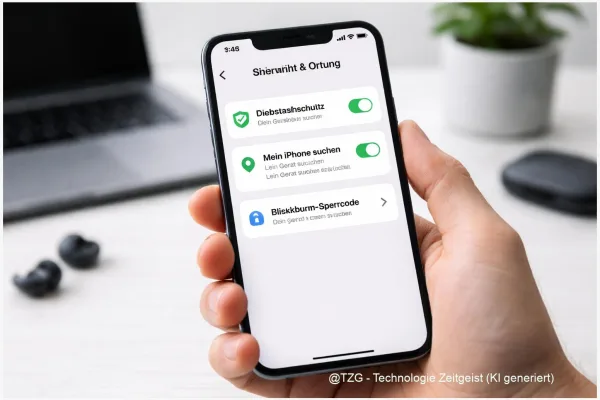
Öffne Einstellungen > Mobilfunk (oder Mobile Daten). Falls du Dual-SIM nutzt, tippe zuerst auf die Leitung, die du konfigurieren willst. Wähle dann WLAN-Anrufe und aktiviere WLAN-Anrufe auf diesem iPhone. Bestätige Hinweise und gib – falls abgefragt – eine Adresse für Notfälle an.
-
Android (allgemein): Option in der Telefon-App prüfen
Öffne die Telefon-App. Tippe auf das Menü (oft drei Punkte) > Einstellungen > Anrufe oder Zusätzliche Dienste. Suche nach Wi-Fi Calling bzw. WLAN-Anrufe und aktiviere den Schalter.
-
Android (Alternative): über Systemeinstellungen
Wenn du es in der Telefon-App nicht findest, öffne Einstellungen > Netzwerk & Internet (oder Verbindungen) > SIMs/Mobilfunknetz. Wähle die SIM aus und aktiviere WLAN-Anrufe. Auch hier kann eine kurze Bestätigung oder Notruf-Info erscheinen.
-
Erkennen, ob es aktiv ist
Verbinde dich mit einem WLAN. Achte auf eine Statusanzeige: Je nach Gerät steht dort z. B. „WLAN-Anrufe“ oder ein WLAN-Hinweis beim Netzbetreiber. Auf Android kann außerdem in der Telefon-App ein Wi-Fi-Calling-Icon auftauchen.
-
Sicherer Funktionstest (ohne Ratespiel)
Aktiviere Flugmodus und schalte dann WLAN wieder ein (das geht trotz Flugmodus). Starte nun einen kurzen Testanruf zu einer Nummer, die du sicher erreichst (zum Beispiel Mailbox oder eine vertraute Person). Wenn der Anruf durchgeht, telefonierst du in diesem Moment über WLAN. Falls nicht: Flugmodus aus, Mobilfunk kurz aktivieren, und erst nach der Fehlerbehebung erneut testen.
Wenn alles korrekt eingerichtet ist, musst du im Alltag nichts mehr tun: Bei schwachem Empfang und gutem WLAN wechselt das Smartphone meist automatisch. Bleibe trotzdem aufmerksam, wenn du unterwegs das WLAN wechselst (Hotel, Uni, Büro): In manchen Netzen sind bestimmte Verbindungen eingeschränkt, was Telefonie über WLAN stören kann.
Tipps, Fehlerbehebung und Varianten
WLAN-Telefonie ist grundsätzlich robust, aber sie hängt stärker vom Zusammenspiel aus Tarif, Gerät und WLAN ab als ein klassischer Anruf. Mit den folgenden Checks bekommst du die meisten Probleme schnell in den Griff.
Problem: Der Menüpunkt „WLAN-Anrufe“ fehlt komplett.
Prüfe zuerst, ob dein Anbieter und dein Tarif die Funktion unterstützen. Bei Android kann der Punkt außerdem je nach Hersteller an einer anderen Stelle sitzen (Telefon-App vs. System-Einstellungen). Hilft das nicht, kann auch eine nicht passende Firmware (z. B. Gerätebranding) oder eine fehlende Anbieter-Freischaltung der Grund sein. In dem Fall lohnt ein Blick in die Hilfeseiten deines Mobilfunkanbieters.
Problem: WLAN-Anrufe sind eingeschaltet, aber es wird trotzdem über Mobilfunk telefoniert.
Das ist nicht automatisch ein Fehler: Viele Geräte nutzen WLAN-Telefonie erst, wenn der Mobilfunkempfang wirklich schwach ist. Teste deshalb mit dem Flugmodus-Trick aus Kapitel 3. Achte außerdem auf ein stabiles WLAN – bei instabilen Netzen bleibt das Gerät manchmal lieber im Mobilfunk.
Problem: Abbrüche oder schlechte Sprachqualität.
- Wechsle im Router möglichst auf das 5-GHz-WLAN, wenn du nah am Router bist; es ist oft weniger überlaufen. Für größere Wohnungen kann 2,4 GHz stabiler sein.
- Starte Smartphone und Router neu. Klingt banal, löst aber häufig Verbindungszustände, die sich „festgefahren“ haben.
- In öffentlichen WLANs (Hotel, Bahnhof, Campus) können Firewalls Telefonie stören. Teste zur Kontrolle kurz mit einem anderen WLAN (Hotspot eines zweiten Handys, falls möglich).
Notrufe und Sicherheit: kurz und klar.
Je nach Anbieter kann das Verhalten bei Notrufen unterschiedlich sein. Apple weist darauf hin, dass für WLAN-Anrufe eine Notrufadresse relevant sein kann und Notrufe je nach Situation bevorzugt über Mobilfunk laufen. Einige Anbieter informieren außerdem, dass Notrufe nicht über WLAN-Telefonie geführt werden, sondern automatisch ins Mobilfunknetz wechseln. Das Wichtigste für den Alltag: Verlasse dich bei einem Notfall nicht auf ein einzelnes Symbol – sprich im Zweifel deine Position deutlich aus, besonders in Gebäuden.
Variante: Dual-SIM sinnvoll nutzen.
Wenn du privat und beruflich getrennte Nummern hast, aktiviere WLAN-Telefonie für beide Leitungen separat (iPhone: pro Leitung in „Mobilfunk“, Android: pro SIM). So vermeidest du, dass genau die falsche Nummer im Funkloch hängt.
Variante: Ausland und Hotel-WLAN.
Die Abrechnung kann im Ausland anders wirken als erwartet, weil zwar über WLAN telefoniert wird, aber trotzdem dein Mobilfunkvertrag die Verbindung vermittelt. Prüfe vor einer Reise die Hinweise deines Anbieters. Für die Praxis gilt: Bei Unsicherheit WLAN-Anrufe im Ausland gezielt deaktivieren und lieber über bekannte, planbare Optionen telefonieren.
Fazit
WLAN-Anrufe sind eine der Funktionen, die man oft erst schätzt, wenn der Empfang wirklich nervt. Ist WiFi Calling einmal aktiviert, telefonierst du in vielen Innenräumen deutlich zuverlässiger – ohne zusätzliche App und weiterhin mit deiner normalen Rufnummer. Entscheidend sind drei Punkte: Dein Tarif muss es unterstützen, die Option muss auf dem Gerät aktiviert sein (bei Dual-SIM pro Leitung), und das WLAN sollte stabil laufen. Mit dem Flugmodus-Test kannst du außerdem in weniger als einer Minute prüfen, ob wirklich über WLAN telefoniert wird.
Wenn es hakt, liegt es meist nicht an „kaputter Technik“, sondern an Kleinigkeiten: ein versteckter Menüpunkt bei Android, eine noch nicht bestätigte Notruf-Info oder ein WLAN, das zwar schnell ist, aber ständig schwankt. Nimm dir kurz Zeit für die Checks – dann wird WLAN-Telefonie im Alltag zu einer unauffälligen, aber sehr praktischen Absicherung gegen Funklöcher.