
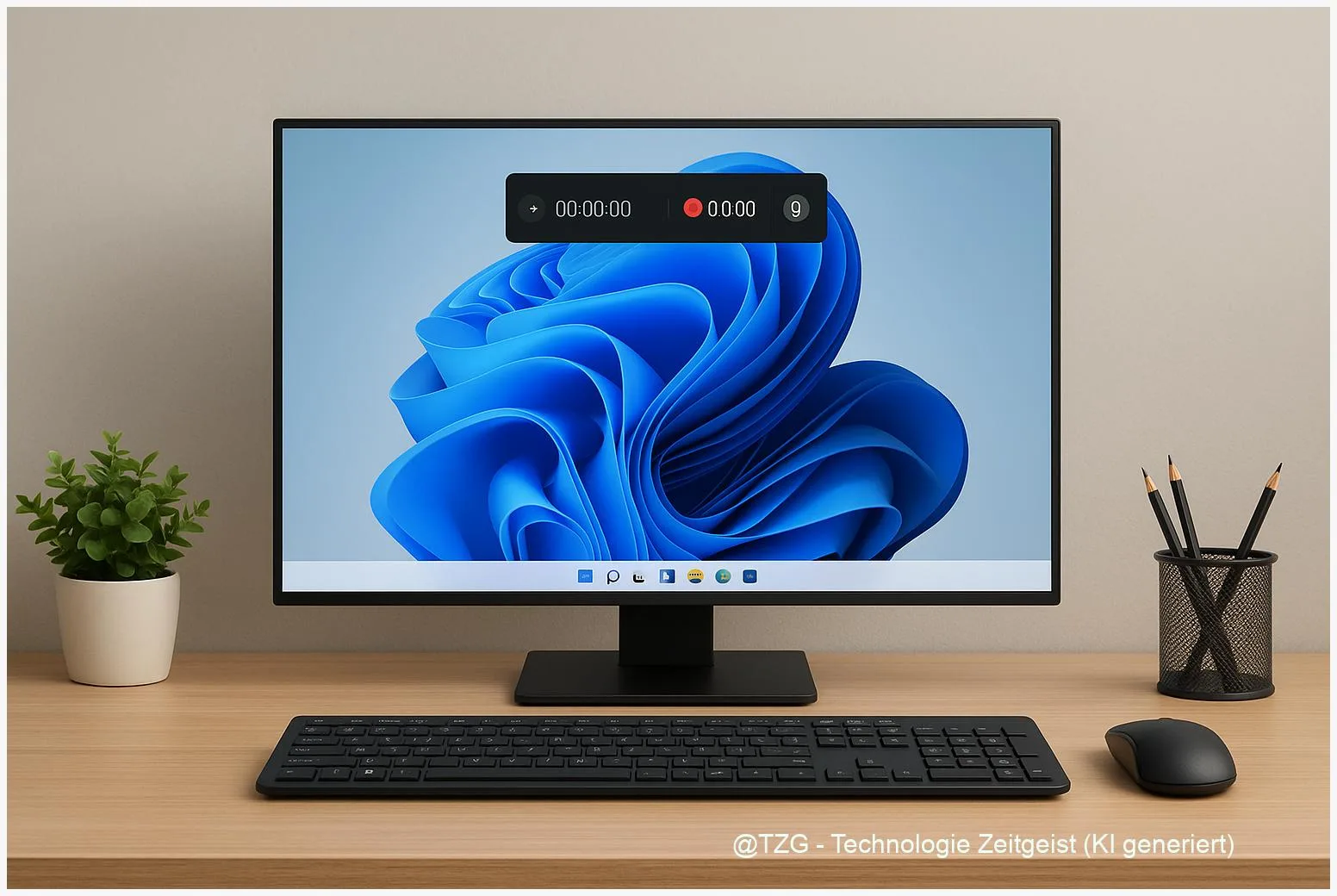
Eine Windows 11 Bildschirmaufnahme ist oft der schnellste Weg, um ein Problem zu zeigen, eine Anleitung zu dokumentieren oder ein Online-Meeting festzuhalten. In dieser Schritt‑für‑Schritt‑Anleitung nimmst du deinen Bildschirm als Video auf – inklusive Ton: entweder mit Systemsound (alles, was du über die Lautsprecher hörst) und/oder mit Mikrofon (deine Stimme). Du lernst zwei praxistaugliche Wege kennen: die Xbox Game Bar für Aufnahmen mit Ton und das Snipping Tool für kurze, einfache Video-Clips. Am Ende weißt du, wo deine Videos gespeichert werden und wie du typische Ton-Probleme sauber löst.
Einleitung
Du willst schnell zeigen, was auf deinem PC passiert – und merkst dann: Ein Screenshot reicht nicht. Vielleicht soll ein Freund sehen, welche Fehlermeldung immer wieder auftaucht. Vielleicht möchtest du für die Schule oder Ausbildung einen kurzen Bildschirmclip erstellen. Oder du erklärst jemandem am Telefon, wie eine Einstellung in Windows 11 zu finden ist, und ein Video wäre einfach klarer.
Genau hier scheitern viele an zwei Punkten: Erstens ist die Aufnahme-Funktion nicht immer dort, wo man sie erwartet. Zweitens fehlt am Ende der Ton. Ohne Ton ist ein Tutorial schnell unvollständig, und ohne Systemsound versteht man oft nicht, was eine App gerade ausgibt.
Windows 11 bringt dafür bereits passende Werkzeuge mit. Für „Bildschirm aufnehmen mit Ton“ ist die Xbox Game Bar meist die beste Wahl, weil sie neben dem Bild auch Audioquellen mitnehmen kann. Für kurze Clips ist das Snipping Tool praktisch, weil es schnell ist und ohne viel Setup auskommt. Im nächsten Schritt klären wir, was diese Tools können, wo ihre Grenzen liegen und welche Variante für deinen Zweck am besten passt.
Grundlagen und Überblick
Unter Windows 11 gibt es mehrere Wege, den Bildschirm als Video aufzunehmen. Für die meisten Alltagssituationen sind zwei Bordmittel entscheidend: die Xbox Game Bar und das Snipping Tool. Beide sind in vielen Windows-Installationen bereits vorhanden, unterscheiden sich aber deutlich beim Thema Ton.
Wichtig sind dabei zwei Ton-Arten:
- Systemsound: Alles, was der PC abspielt (z. B. Spielsound, Browser-Audio, App-Töne).
- Mikrofon: Deine Stimme oder Umgebungsgeräusche über ein Headset oder integriertes Mikrofon.
Für eine Bildschirmaufnahme mit Ton ist nicht nur die Aufnahmetaste entscheidend, sondern vor allem: Welche Audioquelle wird tatsächlich mitgeschnitten?
Die Xbox Game Bar ist ursprünglich für Spiele gedacht, eignet sich aber genauso für viele Desktop-Situationen (zum Beispiel Software-Demos). Laut Microsoft lässt sich damit der Bildschirm aufzeichnen und die Aufnahme landet standardmäßig im Ordner Videos\Captures. Außerdem kannst du das Mikrofon während der Aufnahme ein- oder ausschalten.
Das Snipping Tool hat in Windows 11 eine Video-Funktion bekommen und ist ideal für kurze Mitschnitte eines Bildschirmbereichs. Offizielle Microsoft-Infos zu den Neuerungen des Snipping Tools zeigen die Videoaufnahme als Kernfunktion. Beim Ton gilt aber: Je nach Version ist das Snipping Tool eher „leichtgewichtig“ und kann in vielen Setups nicht so zuverlässig den kompletten Systemsound erfassen wie die Game Bar. Für „Windows 11 Bildschirm aufnehmen mit Ton“ ist die Game Bar daher oft die robustere Wahl.
| Option oder Variante | Beschreibung | Geeignet für |
|---|---|---|
| Xbox Game Bar | Bildschirmaufnahme über Win + G bzw. Win + Alt + R; Mikrofon lässt sich zuschalten, Speicherort meist Videos\Captures. | Tutorials, App-Demos, Spiele, Mitschnitte mit Ton |
| Snipping Tool (Video) | Schnelle Video-Clips eines Bereichs; ideal, wenn du nur kurz etwas zeigen willst. | Kurze Clips, einfache Erklärungen ohne viel Setup |
| Drittanbieter (z. B. OBS Studio) | Sehr viele Optionen, getrennte Tonspuren, Szenen, Quellen; braucht Einarbeitung. | Streaming, komplexe Tutorials, hohe Ansprüche an Audio-Mixing |
Vorbereitung und Voraussetzungen
Bevor du auf „Aufnehmen“ drückst, lohnen sich zwei Minuten Vorbereitung. Das spart dir später die häufigsten Ton-Pannen (zum Beispiel ein stummes Video) und sorgt dafür, dass die Aufnahme flüssig bleibt.
Gehe diese Punkte kurz durch:
- Windows-Update prüfen: Öffne Einstellungen > Windows Update und installiere verfügbare Updates. Gerade beim Snipping Tool kommen Funktionen oft über Updates.
- Soundtest: Spiele kurz ein Video ab oder nutze den Windows-Testton, um sicherzugehen, dass Systemsound grundsätzlich funktioniert.
- Mikrofon auswählen: Wenn du ein Headset hast, wähle es bewusst als Eingabegerät. Öffne Einstellungen > System > Sound und prüfe unter Eingabe, ob das richtige Mikrofon ausgewählt ist.
- Mikrofon-Berechtigung: Unter Einstellungen > Datenschutz & Sicherheit > Mikrofon muss Zugriff erlaubt sein. Sonst nimmt die Game Bar deine Stimme nicht auf.
- Benachrichtigungen im Blick behalten: In einer Aufnahme können Pop-ups mit privaten Infos auftauchen. Für wichtige Videos lohnt es sich, den Nicht stören-Modus in Windows zu aktivieren.
- Speicherplatz: Videos werden schnell groß. Sorge für etwas freien Platz auf dem Laufwerk, auf dem dein Benutzerordner liegt.
Optional, aber hilfreich: Schließe Apps, die im Hintergrund viel Leistung ziehen (z. B. viele Browser-Tabs). So vermeidest du Ruckler und Ton-Aussetzer.
Schritt-für-Schritt-Anleitung
Jetzt geht’s praktisch los. Die folgenden Schritte sind so aufgebaut, dass du zuerst die Aufnahme mit der Xbox Game Bar sauber einrichtest (inklusive Ton). Danach zeige ich dir die schnelle Alternative mit dem Snipping Tool.
-
Xbox Game Bar öffnen
Drücke Win + G. Es erscheint eine Leiste bzw. ein Overlay mit Widgets. Falls nichts passiert: Öffne Einstellungen > Gaming und prüfe, ob die Xbox Game Bar aktiviert ist. -
Aufnahme-Widget finden
Suche im Overlay nach dem Widget Aufzeichnen bzw. Capture. Typisch sind Schaltflächen wie „Aufnehmen“, „Aufnahme starten“ und ein Mikrofon-Symbol. -
Mikrofon-Ton einschalten (falls gewünscht)
Klicke im Capture-Widget auf das Mikrofon-Symbol, bis es als aktiv angezeigt wird. Sprich kurz ins Mikrofon und prüfe, ob ein Pegel sichtbar ist (je nach Widget-Ansicht). -
Systemsound vorbereiten
Starte die App oder Webseite, deren Ton du mitschneiden willst (z. B. eine Software-Demo oder ein Video). Stelle die Lautstärke so ein, dass sie nicht übersteuert. Wenn du parallel sprichst, sollte der Systemsound eher etwas leiser sein. -
Aufnahme starten
Drücke Win + Alt + R oder klicke im Widget auf Aufnahme starten. Windows zeigt in der Regel eine kleine Aufnahmeanzeige mit Timer. -
Während der Aufnahme orientieren
Arbeite deinen Ablauf normal ab. Wenn du sprechen willst, bleib kurz bei einem Fenster stehen, damit Zuschauerinnen und Zuschauer folgen können. Für saubere Erklärvideos hilft es, langsamer zu klicken als sonst. -
Aufnahme beenden
Drücke erneut Win + Alt + R oder nutze den Stop-Button in der Anzeige. -
Speicherort öffnen und Ton prüfen
Öffne den Ordner Videos > Captures in deinem Benutzerprofil (das ist laut Microsoft der Standard). Spiele das Video ab und prüfe: Hört man Systemsound? Hört man das Mikrofon? Wenn ein Teil fehlt, springe direkt zu Kapitel 4 (Fehlerbehebung). -
Alternative: Kurzer Clip mit dem Snipping Tool
Öffne das Snipping Tool (über Startmenü-Suche). Wechsle in den Video-Modus (falls vorhanden), wähle den Aufnahmebereich und starte die Aufnahme. Diese Variante ist besonders praktisch, wenn du nur 10 bis 30 Sekunden zeigen willst, was auf dem Bildschirm passiert.
Wenn du nach Schritt 8 ein Video mit Bild und Ton hast, ist das Grundsetup geschafft. Ab jetzt geht es vor allem darum, die Aufnahmequalität zu verbessern und typische Stolpersteine schnell zu beheben.
Tipps, Fehlerbehebung und Varianten
Auch wenn Windows die Tools mitbringt, passieren die meisten Probleme bei Bildschirmaufnahmen rund um Berechtigungen, Audio-Geräte und „falsche Quelle“. Die gute Nachricht: Meist ist es mit wenigen Handgriffen gelöst.
Problem: Video hat Bild, aber keinen Mikrofon-Ton
Prüfe zuerst die Windows-Berechtigung: Einstellungen > Datenschutz & Sicherheit > Mikrofon. Der Mikrofonzugriff muss erlaubt sein, und die Xbox Game Bar muss Zugriff bekommen. Danach die Game Bar einmal komplett schließen und neu öffnen.
Problem: Systemsound fehlt (du hörst zwar dich, aber nicht die App)
Stelle sicher, dass die Audioausgabe wirklich über das Standard-Ausgabegerät läuft (z. B. Lautsprecher oder Headset). Wenn du während der Aufnahme das Ausgabegerät wechselst (Bluetooth an/aus, HDMI umstecken), kann der Mitschnitt stumm bleiben. In dem Fall: Aufnahme stoppen, richtiges Ausgabegerät in Einstellungen > System > Sound auswählen und neu aufnehmen.
Problem: Die Game Bar nimmt nicht „alles“ auf
Die Xbox Game Bar kann je nach App und Schutzmechanismen nicht jeden Inhalt aufnehmen. Bei geschützten Medien (DRM) kann es passieren, dass nur ein schwarzes Bild aufgenommen wird oder Ton fehlt. Das ist kein „Bug“, sondern oft Absicht, um geschützte Inhalte zu sichern. Nimm in solchen Fällen lieber deine eigenen Inhalte auf (z. B. die App-Bedienung) und nicht geschützte Streams.
Tipp: Sprache verständlicher aufnehmen
Ein Headset-Mikrofon klingt meist klarer als das Notebook-Mikrofon. Reduziere Hintergrundlärm und sprich in gleichmäßigem Abstand. Wenn Systemsound und Stimme gleichzeitig laufen, senke die App-Lautstärke etwas, damit deine Stimme nicht untergeht.
Variante: Snipping Tool für kurze Clips, Game Bar für „mit Ton“
Für schnelle „Zeig mal kurz“-Clips ist das Snipping Tool angenehm. Für eine saubere Windows 11 Bildschirmaufnahme mit Ton (besonders mit Systemsound) ist die Game Bar meist die verlässlichere Wahl. Wenn du getrennte Tonspuren oder exakte Kontrolle brauchst, ist ein Tool wie OBS Studio sinnvoll, allerdings mit mehr Einarbeitung.
Datenschutz-Hinweis für Aufnahmen
Bildschirmaufnahmen können Namen, E-Mails, Chat-Nachrichten oder Kalenderdetails zeigen. Prüfe vor dem Teilen kurz die Timeline: Ist wirklich nur das zu sehen und zu hören, was du veröffentlichen willst? Bei Meetings ist außerdem wichtig: In vielen Kontexten sollten alle Beteiligten wissen, dass aufgezeichnet wird.
Fazit
Mit Windows 11 kannst du ohne Zusatzsoftware schnell zu einer brauchbaren Bildschirmaufnahme kommen. Für ein Video mit Ton ist die Xbox Game Bar in der Praxis meist der sicherste Standardweg: Du startest sie per Win + G, nimmst per Shortcut auf und kannst das Mikrofon gezielt zuschalten. Das Snipping Tool ist eine gute Ergänzung für kurze Clips, bei denen es vor allem auf Tempo und einen klaren Ausschnitt ankommt.
Wenn bei der ersten Aufnahme etwas stumm bleibt, liegt es häufig an Berechtigungen (Mikrofon), am falschen Ein- oder Ausgabegerät oder an einem Gerätewechsel während des Mitschnitts. Sobald du diese Punkte im Griff hast, wird „Screen Recording“ unter Windows 11 zu einem echten Alltagswerkzeug – egal ob für Support, Schule oder kleine Tutorials.






Schreibe einen Kommentar