
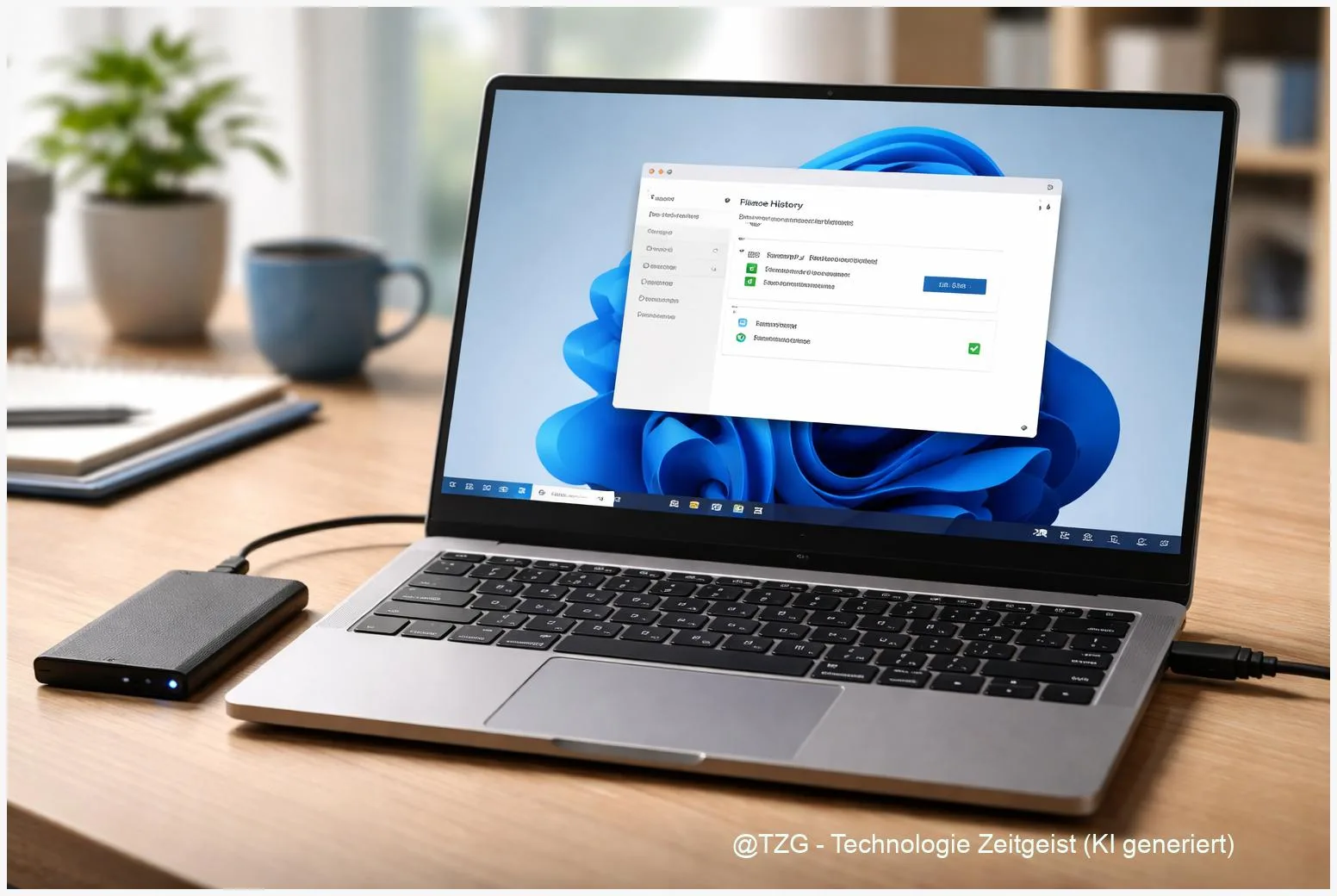
Ein fehlendes oder veraltetes Backup merkt man oft erst, wenn es zu spät ist: eine versehentlich gelöschte Datei, ein defektes Update oder eine Festplatte, die plötzlich nicht mehr mitmacht. Mit dieser Anleitung kannst du ein Windows 11 Backup einrichten, bei dem der Dateiversionsverlauf deine wichtigsten Ordner automatisch auf eine externe Festplatte oder ein Netzlaufwerk sichert. Du erhältst dabei nicht nur eine Kopie, sondern auf Wunsch mehrere Versionen – praktisch, wenn du eine ältere Fassung eines Dokuments zurückholen willst. Am Ende läuft die Sicherung im Hintergrund, und du weißt genau, wie du Dateien schnell wiederherstellst.
Einleitung
Viele Dateien sind „leise wichtig“: Schul- und Uni-Unterlagen, Bewerbungen, Rechnungen, Fotos, Chat-Exports, Notizen oder Projektdateien. Sie liegen oft verteilt auf dem Desktop, in „Dokumente“ oder in einem Ordner, der irgendwann mal schnell angelegt wurde. Und genau so still, wie sie sich ansammeln, können sie auch verschwinden: ein falscher Klick beim Aufräumen, eine App, die Dateien überschreibt, oder ein Windows-Problem, das dich zu einer Reparatur zwingt.
Windows 11 bringt dafür ein Werkzeug mit, das viele nicht mehr auf dem Schirm haben: den Dateiversionsverlauf. Er ist besonders angenehm, weil du dich nach der Einrichtung kaum noch darum kümmern musst. Du steckst eine externe Festplatte an (oder nutzt ein Netzlaufwerk), Windows legt automatisch Versionen deiner Dateien ab – und du kannst bei Bedarf in der Zeit zurückspringen.
Wichtig ist nur, zu verstehen, was der Dateiversionsverlauf kann und was nicht: Er schützt deine persönlichen Dateien sehr gut, ersetzt aber keine komplette System-Sicherung. In den nächsten Abschnitten richtest du die Funktion so ein, dass sie im Alltag zuverlässig läuft – inklusive sinnvoller Einstellungen und einem kurzen Check, ob die Wiederherstellung wirklich klappt.
Grundlagen und Überblick
Der Dateiversionsverlauf (auf Englisch „File History“) ist eine Backup-Funktion von Windows, die automatisch Kopien deiner persönlichen Dateien anlegt – und zwar als Verlauf mit mehreren Ständen. Statt nur „die eine Sicherung“ zu haben, kannst du im besten Fall eine Version von „gestern“ oder „letzte Woche“ zurückholen. Das ist besonders hilfreich, wenn eine Datei nicht gelöscht wurde, sondern inhaltlich „kaputtbearbeitet“ oder überschrieben ist.
Was wird gesichert? Standardmäßig kümmert sich der Dateiversionsverlauf um typische Nutzerordner wie Bibliotheken (z. B. Dokumente, Bilder, Musik, Videos), den Desktop sowie weitere persönliche Bereiche. Welche Ordner genau erfasst werden, hängt davon ab, was bei dir in Bibliotheken enthalten ist und wie du Windows nutzt. Die Einrichtung und die meisten Optionen liegen in Windows 11 in der klassischen Systemsteuerung – nicht in der modernen Einstellungen-App. Das wirkt etwas altmodisch, funktioniert aber zuverlässig (Microsoft führt die Funktion weiterhin als unterstützte Option).
Ein gutes Backup ist eines, das automatisch läuft – und das du einmal ausprobiert hast, bevor du es wirklich brauchst.
Wichtig für die Erwartungen: Der Dateiversionsverlauf ist kein komplettes „PC-Abbild“. Er sichert nicht das ganze Windows-System mit Programmen und Treibern, sondern konzentriert sich auf deine Dateien. Für den Alltag ist das oft genau das, was weh tut, wenn es fehlt. Für den Fall, dass Windows gar nicht mehr startet, sind ergänzende Wege sinnvoll (dazu gleich bei den Varianten).
| Option oder Variante | Beschreibung | Geeignet für |
|---|---|---|
| Dateiversionsverlauf (lokal) | Sichert persönliche Dateien als Versionen auf externe Festplatte oder Netzlaufwerk. | Wenn du Dateien schnell zurückholen willst – auch ohne Cloud. |
| Windows Backup / OneDrive | Sichert ausgewählte Ordner und Einstellungen über ein Microsoft-Konto in die Cloud (Speicher abhängig vom OneDrive-Kontingent). | Wenn du Dateien auf mehreren Geräten brauchst oder für einen PC-Wechsel. |
| Systemabbild (separat) | Erstellt ein komplettes Image, das Windows inklusive Programmen wiederherstellen kann (separates Tool). | Wenn du für Notfälle „alles zurück“ möchtest, nicht nur einzelne Dateien. |
Vorbereitung und Voraussetzungen
Bevor du startest, lohnt sich ein kurzer Realitäts-Check: Ein Backup funktioniert nur dann gut, wenn das Sicherungsziel erreichbar ist und die zu sichernden Ordner sinnvoll gewählt sind. Plane lieber fünf Minuten mehr ein, dann läuft es danach monatelang unauffällig.
Das solltest du bereitlegen oder prüfen:
- Externe Festplatte oder SSD: USB-Festplatte oder USB-SSD, alternativ ein Netzlaufwerk (z. B. NAS). Eine SSD ist meist schneller und leiser; eine HDD bietet oft mehr Speicher fürs Geld.
- Genug freier Speicher: Der Dateiversionsverlauf kann mehrere Versionen ablegen. Wenn du viele Fotos/Videos hast, wächst das Backup schnell. Faustregel: Nimm lieber „zu groß“ als „gerade so“.
- Strom und Verbindung: Bei Laptops idealerweise am Strom; das Backup-Laufwerk sollte während der ersten Sicherung zuverlässig verbunden bleiben.
- Ordner-Ordnung: Überlege, wo deine wirklich wichtigen Dateien liegen. Vieles liegt standardmäßig in „Dokumente“ oder auf dem Desktop. Eigene Projektordner außerhalb davon solltest du später bewusst einbinden (z. B. über Bibliotheken).
- Optional: Laufwerksschutz: Wenn das Backup-Laufwerk auch unterwegs mitkommt, ist Verschlüsselung sinnvoll. Unter Windows ist BitLocker eine gängige Option (je nach Edition/Setup verfügbar). Das ist kein Muss für die Funktion, aber gut für die Privatsphäre.
Kurzer Tipp, bevor du dich durch Menüs klickst: Notiere dir den Laufwerksbuchstaben deiner externen Festplatte (z. B. E:). Den siehst du im Explorer unter „Dieser PC“. Das macht es leichter, später die richtige Ziel-Festplatte zu erkennen.
Wenn du zusätzlich OneDrive nutzt: Das ist nicht „entweder oder“. Für viele ist eine Kombination sinnvoll: Dateiversionsverlauf lokal (schnelle Wiederherstellung) plus OneDrive für eine Kopie außerhalb der Wohnung. Wichtig ist nur, den Überblick zu behalten, welche Ordner wohin gesichert werden.
Schritt-für-Schritt-Anleitung
Jetzt richtest du den Dateiversionsverlauf so ein, dass er automatisch im Hintergrund sichert. Die Menütexte können je nach Windows-Version leicht variieren, die Struktur ist aber seit Jahren sehr ähnlich.
- Backup-Laufwerk anschließen
Stecke deine externe Festplatte oder SSD per USB an. Warte kurz, bis sie im Explorer unter „Dieser PC“ erscheint. - Systemsteuerung öffnen
Öffne das Startmenü und tippe Systemsteuerung. Starte sie anschließend. (Nicht die Windows-Einstellungen – der Dateiversionsverlauf liegt in der klassischen Systemsteuerung.) - Zum Dateiversionsverlauf wechseln
Gehe zu System und Sicherheit und öffne Dateiversionsverlauf. - Laufwerk auswählen
Falls Windows nicht automatisch das richtige Laufwerk anbietet, wähle Laufwerk auswählen (oder „Select drive“) und markiere deine externe Festplatte oder das Netzlaufwerk. Bestätige die Auswahl. - Dateiversionsverlauf einschalten
Klicke auf Einschalten. Windows beginnt ab jetzt, im Hintergrund Sicherungen anzulegen. Je nach Datenmenge kann die erste Sicherung eine Weile dauern. - Erweiterte Einstellungen prüfen
Öffne Erweiterte Einstellungen. Dort stellst du typischerweise zwei Dinge ein:- Wie oft gesichert wird (z. B. alle 10 Minuten bis täglich; häufig ist stündlich ein guter Startpunkt).
- Wie lange Versionen aufbewahrt werden (z. B. bis Platz benötigt oder für einen festen Zeitraum). Wenn das Laufwerk nicht riesig ist, ist „bis Platz benötigt“ oft sinnvoll.
- Ordner gezielt ausschließen (optional, aber oft sinnvoll)
Im Dateiversionsverlauf gibt es die Option Ordner ausschließen. Typische Kandidaten sind große Download-Ordner oder temporäre Arbeitsordner, die du notfalls neu herunterladen kannst. So bleibt das Backup übersichtlich und wächst langsamer. - Eigene Ordner einbinden (falls nötig)
Liegen wichtige Dateien in einem Ordner außerhalb der Standardorte, binde ihn über Bibliotheken ein: Öffne im Explorer den gewünschten Ordner, füge ihn einer passenden Bibliothek hinzu (z. B. „Dokumente“) und prüfe danach, ob er im Dateiversionsverlauf mitläuft. Dieser Schritt ist wichtig, weil der Dateiversionsverlauf sich stark an Bibliotheken orientiert. - Erste Sicherung anstoßen und kontrollieren
Klicke im Dateiversionsverlauf auf Jetzt ausführen (wenn vorhanden) oder warte auf den nächsten geplanten Lauf. Prüfe danach auf dem Backup-Laufwerk, ob Windows eine Sicherungsstruktur angelegt hat. Du musst sie nicht manuell öffnen – es geht nur um die Sicherheit, dass das Laufwerk wirklich genutzt wird. - Wiederherstellung kurz testen
Öffne eine Testdatei (z. B. eine Kopie eines Dokuments), ändere eine Zeile, speichere, und warte auf die nächste Sicherung. Danach kannst du über den Dateiversionsverlauf Persönliche Dateien wiederherstellen bzw. über Dateieigenschaften „Vorgängerversionen“ prüfen, ob Versionen verfügbar sind. Dieser Test ist Gold wert, bevor du dich auf das Backup verlässt.
Wenn alles passt, ist das Ziel erreicht: Dein Backup läuft automatisch. Ab jetzt ist der wichtigste „Wartungsschritt“ nur noch, das Laufwerk regelmäßig anzuschließen (oder das Netzlaufwerk erreichbar zu halten).
Tipps, Fehlerbehebung und Varianten
Auch ein gut eingerichtetes Backup kann im Alltag stolpern – meist, weil das Laufwerk fehlt oder der Speicher knapp wird. Mit diesen Punkten bekommst du die häufigsten Probleme schnell in den Griff.
Problem: „Laufwerk erneut verbinden“ oder Sicherung stoppt plötzlich.
Das passiert typischerweise, wenn die externe Festplatte eine Zeit lang nicht angeschlossen war oder Windows den Laufwerksbuchstaben geändert hat. Lösung: Laufwerk wieder anschließen, Dateiversionsverlauf öffnen und den Hinweis zum erneuten Verbinden bestätigen. Bei Netzlaufwerken prüfe zusätzlich, ob die Freigabe erreichbar ist und ob Anmeldedaten stimmen (Microsoft bietet dafür einen eigenen Support-Artikel zum Wiederverbinden).
Problem: Das Backup-Laufwerk ist schnell voll.
Dann helfen drei Stellschrauben: (1) in den erweiterten Einstellungen die Aufbewahrungsdauer verkürzen, (2) unnötige Ordner ausschließen, (3) bei Bedarf alte Versionen bereinigen (Funktion „Versionen bereinigen“/„Clean up versions“). Gerade Video-Ordner sind echte Speicherfresser.
Problem: Ein wichtiger Ordner wird nicht gesichert.
Prüfe, ob er in einer Bibliothek enthalten ist. Der Dateiversionsverlauf arbeitet stark mit Bibliotheken und typischen Nutzerordnern. Wenn du Projektordner z. B. auf D: abgelegt hast, ist der Bibliothek-Schritt oft der entscheidende Trick.
Tipp: Sinnvolle Einstellungen für viele Haushalte
Für einen ruhigen Alltag ist „stündlich“ oder „alle 3 Stunden“ ein guter Kompromiss. Bei sehr vielen kleinen Änderungen (z. B. Notizen, Code, Texte) lohnt sich häufiger. Bei großen Medienbeständen eher seltener und mit klaren Ausschlüssen.
Variante: Zusätzlich OneDrive Ordnersicherung nutzen
Wenn du häufig zwischen Geräten wechselst oder eine Kopie außerhalb der eigenen vier Wände willst, ist OneDrive praktisch. Beachte aber: Cloud-Speicher ist begrenzt (bei OneDrive hängt es vom Tarif ab; Microsoft nennt für kostenlose Konten typischerweise 5 GB). Lokal plus Cloud ist oft robuster als nur eine Lösung.
Variante: Was tun, wenn du ein „Komplett-Backup“ brauchst?
Der Dateiversionsverlauf ist für Dateien da, nicht für das komplette Windows-System. Wenn du zusätzlich ein Systemabbild möchtest (z. B. für den Fall, dass Windows nicht mehr startet), nutze eine separate Image-Funktion oder ein Backup-Programm. Das ist ein anderer Backup-Typ – aber er ergänzt den Dateiversionsverlauf sehr gut.
Fazit
Der Dateiversionsverlauf ist eine der angenehmsten Möglichkeiten, persönliche Dateien unter Windows 11 automatisch zu sichern: Einmal eingerichtet, läuft die Sicherung im Hintergrund und legt bei Bedarf mehrere Versionen an. Genau das hilft in typischen Alltagsfällen – wenn eine Datei gelöscht wurde, wenn etwas überschrieben ist oder wenn du einfach zu einer älteren Fassung zurückmöchtest. Entscheidend ist, dass du ein zuverlässiges Zielmedium nutzt (externe Festplatte oder Netzlaufwerk), die richtigen Ordner im Blick hast und einmal kurz testest, ob die Wiederherstellung klappt.
Wenn du das Ganze als Routine verstehst – Laufwerk regelmäßig verbinden, Speicher im Auge behalten, bei Bedarf Versionen bereinigen – hast du mit wenig Aufwand spürbar mehr Sicherheit. Und falls du zusätzlich eine Kopie außerhalb der eigenen Wohnung möchtest, kannst du den Dateiversionsverlauf sinnvoll mit Cloud-Sicherung kombinieren.






Schreibe einen Kommentar zu Windows 11 zurücksetzen: PC ohne Datenverlust zurücksetzen (Anleitung) – TechZeitgeist Antwort abbrechen