WhatsApp ist oft der heimliche Speicherfresser auf dem Smartphone: Vor allem Fotos und Videos aus Gruppen sammeln sich an, bis iPhone oder Android meldet, dass kaum noch Platz frei ist. Mit den Bordmitteln von WhatsApp kannst du WhatsApp Speicherplatz freigeben, indem du gezielt Medien löschst, ohne den Chatverlauf zu verlieren. In dieser Anleitung findest du die schnellsten Wege zu „Speicher verwalten“, lernst große Dateien und „oft weitergeleitete“ Medien aufzuspüren und stellst WhatsApp so ein, dass der Speicher künftig langsamer voll läuft.
Einleitung
Du willst kurz ein Update laden, ein Video aufnehmen oder eine App installieren – und plötzlich kommt die Meldung „Speicher voll“. Oft steckt nicht eine einzelne große App dahinter, sondern viele kleine Dinge, die sich über Monate ansammeln. WhatsApp ist dafür ein Klassiker: Jedes Foto, jedes Kurzvideo, jedes animierte GIF landet irgendwo auf dem Gerät, manchmal sogar doppelt (einmal in WhatsApp, einmal in der Galerie bzw. Fotos-App).
Das Tückische: In den Chats selbst möchtest du meist nichts verlieren. Eine Unterhaltung mit der Familie, wichtige Infos aus der Schule oder aus dem Verein, Adressen, Termine – das alles hängt am Verlauf. Gleichzeitig sind es meist nur die Medien, die wirklich Platz fressen: Videos aus Gruppen, Memes, Screenshots, PDFs oder Sprachnachrichten.
Die gute Nachricht: WhatsApp hat seit einiger Zeit eine eigene Speicherverwaltung. Damit löschst du Fotos und Videos gezielt nach Chat, Dateigröße oder Kategorie, ohne den Chat als solchen zu entfernen. Und wenn du ein paar Einstellungen anpasst, läuft WhatsApp in Zukunft deutlich „sparsam“ weiter.
Grundlagen und Überblick
In WhatsApp liegen zwei Dinge nebeneinander: der Chatverlauf (Textnachrichten, Zeitstempel, Verweise) und die Medien (Fotos, Videos, Sprachnachrichten, Dokumente). Wenn du WhatsApp-Medien löschst, bleibt der Chat in der Regel erhalten – an der Stelle im Verlauf siehst du dann nur noch, dass ein Medium entfernt wurde. Genau darauf zielt die Speicherverwaltung ab.
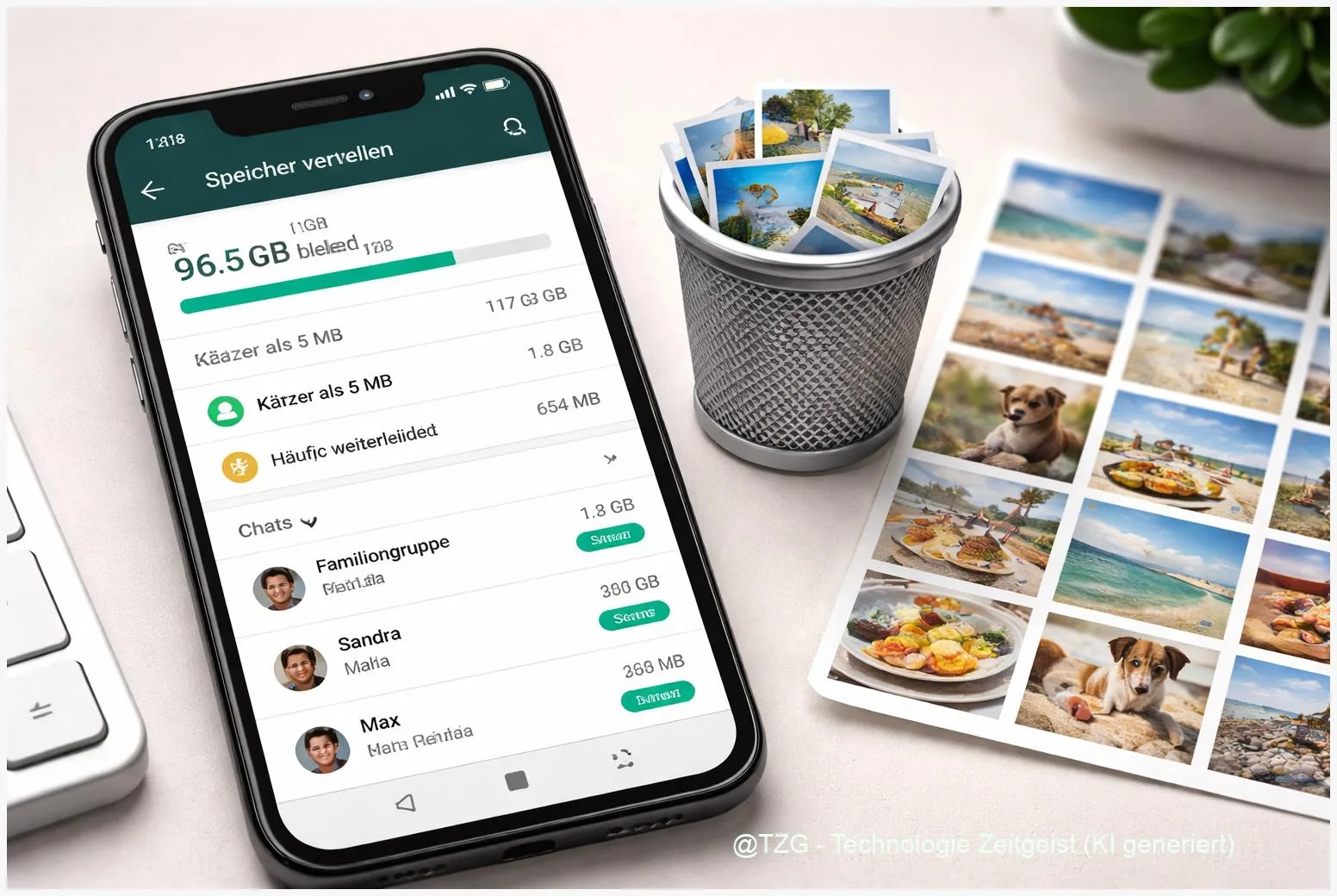
WhatsApp bündelt das Aufräumen unter Einstellungen > Speicher und Daten > Speicher verwalten. Dort zeigt dir die App unter anderem:
- welche Chats am meisten Speicher belegen,
- Kategorien wie „Größer als 5 MB“ (große Dateien lassen sich so schnell finden),
- und Bereiche wie „Oft weitergeleitet“, in denen sich typische Gruppen-„Kettennachrichten“ sammeln.
Der schnellste Speichergewinn kommt fast immer von Videos – und die findest du über „Speicher verwalten“ deutlich schneller als durch endloses Scrollen im Chat.
Wichtig ist der Unterschied zwischen „löschen“ und „verstecken“: Wenn du unter iOS „In Fotos speichern“ deaktivierst oder unter Android die „Sichtbarkeit von Medien“ ausschaltest, sparst du nicht automatisch WhatsApp-Speicher – du vermeidest vor allem, dass Medien zusätzlich in der Galerie/Fotos-App auftauchen. Das eigentliche Freiräumen passiert über das Löschen in WhatsApp.
Je nach WhatsApp-Version kann die Oberfläche leicht anders heißen. Die Grundlogik bleibt jedoch gleich: Du steuerst Speicher zentral über „Speicher verwalten“ oder direkt im jeweiligen Chat über die Medienübersicht.
| Option oder Variante | Beschreibung | Geeignet für |
|---|---|---|
| Speicher verwalten (zentral) | Zeigt Top-Chats und Kategorien wie „Größer als 5 MB“; Medien lassen sich gesammelt auswählen und löschen. | Schnelles Aufräumen mit großem Effekt. |
| Medien pro Chat löschen | Im Chat bzw. in der Chat-Info die Medienübersicht öffnen und gezielt einzelne Dateien entfernen. | Wenn du nur einen bestimmten Chat „abspecken“ willst. |
| Auto-Download begrenzen | Steuert, ob WhatsApp Medien automatisch lädt (mobil/WLAN/Roaming) und wie schnell der Speicher wieder voll läuft. | Vorbeugung, besonders bei vielen Gruppen. |
| Galerie/Fotos-Speicherung ausschalten | Verhindert, dass Medien zusätzlich in der Galerie/Fotos-App auftauchen; spart oft „Doppelspeicherung“. | Mehr Ordnung und weniger Fotomüll. |
Vorbereitung und Voraussetzungen
Bevor du größere Mengen Fotos und Videos entfernst, lohnt sich ein kurzer Sicherheitscheck. Das dauert meist nur ein paar Minuten und verhindert, dass du später etwas vermisst.
- WhatsApp aktualisieren: Öffne den App Store (iPhone) oder Google Play Store (Android) und prüfe, ob ein Update bereitsteht. Die Speicherverwaltung ist zwar seit Längerem vorhanden, aber Menüs und Filter werden laufend verbessert.
- Backup prüfen: In WhatsApp unter Einstellungen > Chats > Chat-Backup siehst du, wann zuletzt gesichert wurde (iCloud bei iPhone, Google Drive bei vielen Android-Geräten). Ein Backup ist vor allem dann sinnvoll, wenn du unsicher bist, ob du bestimmte Medien später noch brauchst.
- WLAN einplanen: Wenn du nach dem Aufräumen einzelne Dateien erneut laden möchtest (z. B. ein Foto aus einem alten Chat), klappt das oft entspannter im WLAN.
- Wichtige Medien markieren: Falls du WhatsApp-Sternchen nutzt: Inhalte, die du als „wichtig“ markiert hast, erkennst du leichter wieder. Verlass dich trotzdem nicht darauf, dass Markierungen automatisch vor jeder Löschung schützen – prüfe im Zweifel, was ausgewählt ist.
- Geräte-Speicher realistisch einschätzen: Wenn dein Smartphone fast voll ist, kann WhatsApp beim Aufräumen träge reagieren. Plane dann lieber zwei kurze Aufräumrunden statt einer riesigen Aktion.
Wenn du allgemein am Limit bist: Auf TechZeitGeist findest du eine ergänzende Anleitung zum systemweiten Aufräumen, etwa unter Speicher voll: So schaffst du Platz auf iPhone und Android. Das hilft, wenn nicht nur WhatsApp, sondern das ganze Gerät knapp ist.
Schritt-für-Schritt-Anleitung
Die folgenden Schritte funktionieren auf iPhone und Android sehr ähnlich. Einzelne Bezeichnungen können leicht abweichen, die Struktur bleibt aber gleich: Du gehst in die Speicherverwaltung, suchst die größten Brocken und löschst sie gesammelt.
- WhatsApp öffnen und in die Einstellungen wechseln: Auf dem iPhone unten rechts auf Einstellungen tippen. Auf Android findest du die Einstellungen meist über das Drei-Punkte-Menü oben rechts.
- „Speicher und Daten“ auswählen: Das ist der Bereich, in dem WhatsApp steuert, wie viel heruntergeladen wird und wie du Datenverbrauch und Speicher im Griff behältst.
- „Speicher verwalten“ öffnen: Du siehst jetzt eine Übersicht, die typische Speicherfresser sichtbar macht: oben die größten Chats, darunter Kategorien wie „Größer als 5 MB“ und „Oft weitergeleitet“ (WhatsApp nutzt diese Schwelle offiziell als schnellen Filter).
- Zuerst „Größer als 5 MB“ durchgehen: Sortiere innerlich nach Wirkung: Ein paar Videos oder sehr große Bilder bringen oft mehr als Hunderte kleiner Dateien. Wähle Dateien aus (Häkchen/Mehrfachauswahl) und achte darauf, ob WhatsApp anzeigt, dass Kopien mit entfernt werden können.
- Dann die Top-Chats prüfen: Tippe auf einen Chat, der viel Speicher belegt. Du siehst eine Medienübersicht. Wähle alte oder unnötige Medien aus (z. B. doppelte Bilder, Gruppen-Videos, GIFs, „kurz mal“ geteilte Dateien) und lösche sie.
- Optional „Oft weitergeleitet“ aufräumen: In vielen Gruppen liegen dort die typischen Kettenbilder und -clips. Wenn du sie nicht brauchst, ist das eine schnelle Quelle für zusätzlichen Platz.
- Kontrolle: Speicheranzeige kurz aktualisieren lassen: Nach dem Löschen kann es einen Moment dauern, bis die Anzeige in WhatsApp und im Betriebssystem wieder stimmt. Schließe WhatsApp kurz und öffne es erneut, falls die Zahlen „hängen“.
- Vorbeugen: Automatische Medien-Downloads anpassen: Gehe zurück zu Speicher und Daten und stelle bei Autom. Download von Medien ein, was WhatsApp bei mobiler Verbindung, WLAN und Roaming automatisch laden darf. Viele kommen gut klar, wenn Videos nicht automatisch geladen werden.
- Galerie/Fotos entrümpeln (optional): Wenn du zusätzlich doppelte Bilder in der Galerie/Fotos-App siehst, schalte unter Einstellungen > Chats die Option aus, die Medien automatisch in der Galerie/Fotos-App sichtbar macht (Bezeichnungen unterscheiden sich je nach System). Das verhindert neuen „Fotomüll“, löscht aber nicht rückwirkend alles aus der Galerie.
Wenn du lieber nach einem einzelnen Problemchat vorgehst: Öffne den Chat, tippe oben auf den Namen bzw. die Chat-Info und suche nach der Medien-/Dateiübersicht. Das ist praktisch, wenn du weißt, welche Gruppe oder Person den Speicher gerade auffüllt.
Noch eine Sicherheitskante: Medien, die du löschst, sind lokal weg. Ob sie sich später erneut herunterladen lassen, hängt davon ab, ob sie auf der Gegenseite noch existieren und verfügbar sind. Wenn ein Foto wirklich wichtig ist, speichere es vorher separat (z. B. in Dateien/Drive/Fotos) oder prüfe dein Backup.
Tipps, Fehlerbehebung und Varianten
Manchmal fühlt es sich so an, als würde WhatsApp trotz Löschaktion „gleich wieder“ groß werden. Das liegt meist an einer Mischung aus Anzeige-Unterschieden, automatischen Downloads und Medien, die zusätzlich in der Galerie liegen. Mit diesen Tipps bekommst du das in den Griff.
Problem: WhatsApp zeigt weniger Speicher frei als erwartet.
WhatsApp berechnet Speicher und Kategorien teils anders als iOS/Android. Warte ein paar Minuten, starte WhatsApp neu und prüfe zusätzlich in den Systemeinstellungen den Speicher. Wenn die Anzeige weiter stark abweicht, hilft oft ein Gerät-Neustart.
Problem: Auf iPhone ist die Fotos-App trotzdem voll.
Wenn „In Fotos speichern“ früher aktiv war, liegen Medien zusätzlich in der Fotos-Mediathek. Das Aufräumen in WhatsApp entfernt diese Kopien nicht automatisch. Öffne die Fotos-App und lösche dort gezielt große Videos oder nutze Alben/Filter. Danach den Papierkorb bzw. „Zuletzt gelöscht“ leeren, sonst bleibt der Platz belegt.
Problem: Android – ich möchte „WhatsApp Cache leeren“.
Das ist eine Android-Funktion in den Geräteeinstellungen (App-Speicher). Cache bedeutet: temporäre Daten, die WhatsApp schneller machen. Das Leeren kann etwas Platz schaffen, ohne Chats zu löschen. Achte darauf, nicht „Daten löschen“ zu wählen – das wäre ein viel größerer Eingriff.
Tipp: Auto-Download schlau einstellen statt alles auszuschalten.
Viele stellen für mobile Daten nur Fotos frei, aber keine Videos. Im WLAN kann man Videos erlauben, wenn man sie wirklich möchte. Das bremst das Wachstum spürbar, ohne dass WhatsApp unpraktisch wird.
Tipp: Gruppen sind oft der Speicher-Hotspot.
Wenn du WhatsApp Speicherplatz freigeben willst, starte in großen Gruppen. Dort kommen die meisten Videos und weitergeleiteten Clips an. Über „Speicher verwalten“ siehst du schnell, welche Gruppe oben steht.
Variante: Nur Medien entfernen, nicht Nachrichten.
Wenn du einen Chat „leicht“ halten willst, lösche gezielt Medien in der Medienübersicht. So bleibt der Textverlauf (z. B. Absprachen, Adressen) gut lesbar, aber die schweren Dateien sind weg.
Weiterführend: Wenn du generell Ordnung in WhatsApp bringen willst (nicht nur Speicher), kann dir eine thematisch passende Anleitung auf TechZeitGeist helfen, zum Beispiel WhatsApp-Speicher freigeben: große Dateien finden und Medien löschen.
Fazit
WhatsApp muss kein Speicher-Killer sein – du brauchst nur den richtigen Einstiegspunkt. Über Einstellungen > Speicher und Daten > Speicher verwalten findest du in wenigen Minuten die größten Speicherfresser, vor allem Videos und häufig weitergeleitete Medien. Das Entscheidende dabei: Du löschst Inhalte gezielt, ohne deinen Chatverlauf zu verlieren. Gerade bei Gruppen lohnt sich das, weil sich dort Dateien stapeln, die man nach ein paar Tagen sowieso nicht mehr vermisst.
Wenn du nach dem Aufräumen noch zwei Einstellungen nachziehst – automatische Medien-Downloads sinnvoll begrenzen und die zusätzliche Speicherung in Galerie/Fotos ausschalten –, bleibt der Effekt länger erhalten. Und falls du unsicher bist, hilft ein aktuelles Backup als Sicherheitsnetz. So bleibt WhatsApp schnell, dein Handy hat wieder Luft, und du behältst trotzdem den Überblick über deine Unterhaltungen.