
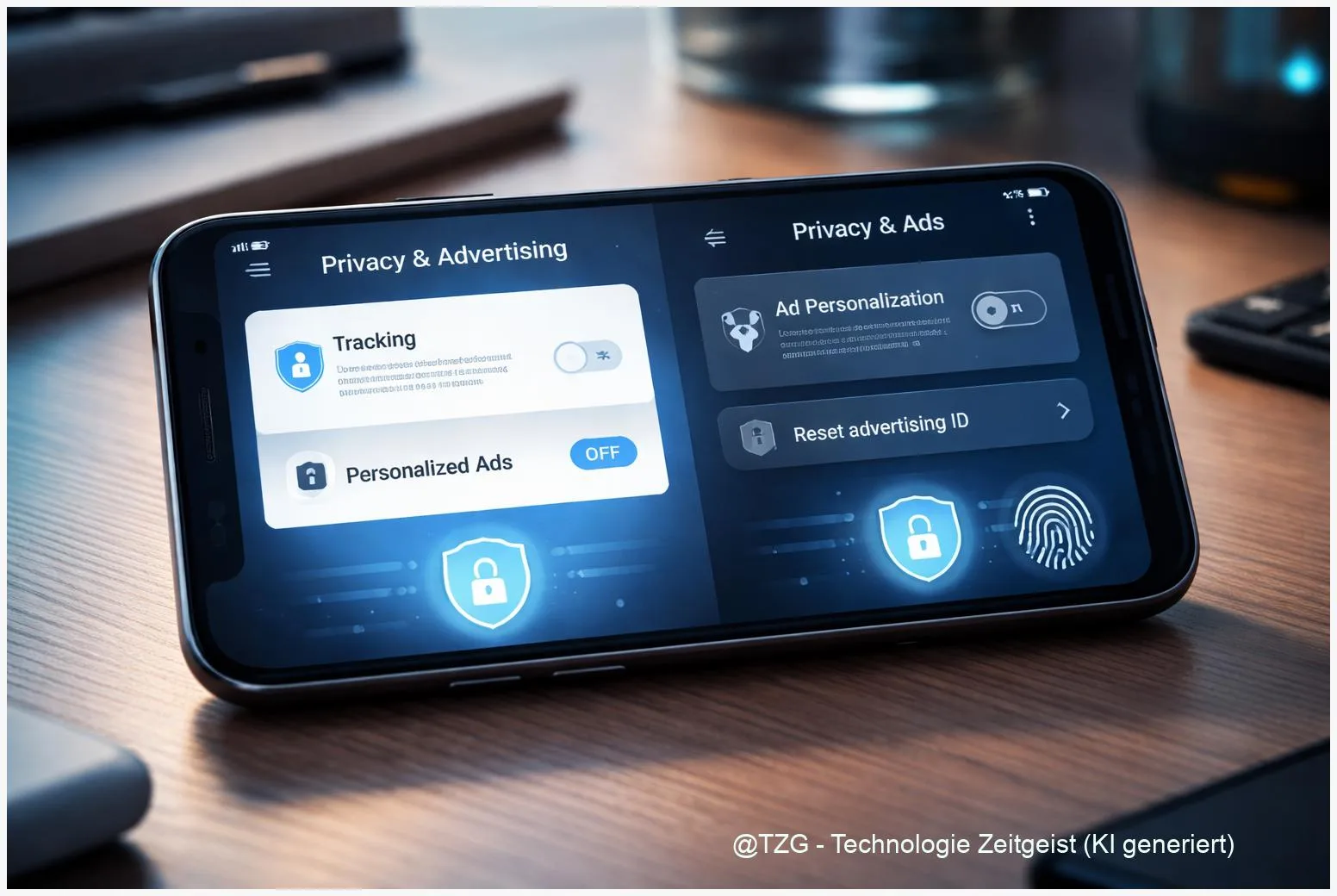
Personalisierte Werbung deaktivieren lohnt sich, wenn du weniger „zufällig passende“ Anzeigen sehen willst und Apps seltener versuchen sollen, dich über mehrere Dienste hinweg wiederzuerkennen. Auf dem iPhone geht es vor allem um Apples App-Tracking-Transparenz (die Tracking-Abfragen von Apps) und um Apples eigene Werbepersonalisierung. Auf Android drehst du an der Anzeigenpersonalisierung und an der Werbe-ID (Advertising ID), die Apps für Werbung nutzen können. In dieser Anleitung stellst du die wichtigsten Schalter so ein, dass Tracking deutlich schwieriger wird – ohne dass Apps plötzlich unbenutzbar werden.
Einleitung
Du liest etwas über Laufschuhe – und am Abend tauchen genau diese Modelle in mehreren Apps auf. Du suchst nach einem neuen Laptop, und plötzlich wirken Anzeigen, als hätten sie „mitgehört“. Oft steckt dahinter keine Magie, sondern eine Mischung aus Werbe-IDs, App-Tracking und Profilbildung: Apps und Werbenetzwerke versuchen, dein Verhalten über verschiedene Apps (und manchmal auch Websites) zusammenzuführen, um Anzeigen gezielter auszuspielen.
Das ist nicht nur eine Komfortfrage. Personalisierung bedeutet in der Praxis: Es werden mehr Daten gesammelt, kombiniert und länger vorgehalten, als vielen lieb ist. Gleichzeitig gilt: Werbung verschwindet dadurch nicht komplett. Du sorgst vor allem dafür, dass Anzeigen weniger stark auf dich zugeschnitten sind – und dass es für Apps schwerer wird, dich über mehrere Angebote hinweg wiederzuerkennen.
Damit du nicht in unübersichtlichen Menüs hängenbleibst, führt dich dieser HowTo ruhig durch beide Welten: iPhone (iOS) und Android. Du schaltest die zentralen Tracking-Schalter ab, setzt die Werbe-ID sinnvoll zurück oder löschst sie – und bekommst am Ende noch praktische Tipps, wie du typische Stolperfallen (z. B. unterschiedliche Menüpfade je Hersteller) umgehst.
Grundlagen und Überblick: Was „Tracking“ und Werbe-IDs wirklich bedeuten
Damit Werbung „personalisiert“ wirken kann, braucht sie Anhaltspunkte: Welche Apps nutzt du? Wofür interessierst du dich? Klickst du auf Anzeigen? Technisch passiert das oft über Identifikatoren und Berechtigungen. Zwei Begriffe sind dabei besonders wichtig.
Werbe-ID: Sowohl iOS als auch Android kennen Werbe-Identifikatoren. Unter Android ist das typischerweise die Advertising ID (Werbe-ID), die du zurücksetzen oder – je nach Version – sogar löschen kannst. Apps können damit (unter Bedingungen) wiedererkennen, dass „dieses Gerät“ schon einmal eine bestimmte Anzeige gesehen oder geklickt hat.
App-Tracking über Apps und Websites hinweg: Auf dem iPhone gibt es dafür die App-Tracking-Transparenz (oft als ATT abgekürzt). Sie sorgt dafür, dass Apps um Erlaubnis fragen müssen, wenn sie dich über andere Apps und Websites verfolgen möchten. Lehnst du ab, darf die App bestimmte Tracking-Methoden nicht einfach weiter nutzen. Apple beschreibt das Prinzip und die Schalter in der eigenen Support-Dokumentation.
Weniger personalisierte Werbung heißt meist nicht „keine Werbung“, sondern: weniger Verknüpfung deiner Aktivitäten über mehrere Apps hinweg.
Wichtig ist auch die Erwartungshaltung: Selbst wenn du alles deaktivierst, kann Werbung weiterhin kontextbezogen erscheinen. Ein Beispiel: In einer Wetter-App kann Werbung weiterhin „zum Wetter passen“, ohne dass dafür ein persönliches Profil nötig ist. Außerdem können Apps Daten auch über eigene Accounts sammeln (z. B. wenn du in einer App eingeloggt bist) – das ist dann nicht automatisch durch Werbe-ID-Schalter erledigt.
Damit du die Optionen schneller einordnen kannst, hilft diese Übersicht:
| Option oder Variante | Beschreibung | Geeignet für |
|---|---|---|
| iPhone: Tracking-Anfragen blockieren | Apps dürfen nicht einmal mehr fragen; Tracking gilt systemweit als nicht erlaubt. | Alle, die schnell „Ruhe“ vor Tracking-Pop-ups wollen. |
| iPhone: Apple-Werbung personalisiert ausschalten | Apple-eigene Werbepersonalisierung (z. B. in App Store/News) wird reduziert. | Alle, die auch systemnahe Werbung weniger personalisiert möchten. |
| Android: Anzeigenpersonalisierung deaktivieren | Interessenbasierte Werbung wird eingeschränkt; Werbung kann weiter angezeigt werden. | Wer wenig Aufwand will und trotzdem spürbar weniger Profiling möchte. |
| Android: Werbe-ID zurücksetzen oder löschen | Neue ID (Reset) oder gar keine nutzbare ID (Löschen, abhängig von Version/Hersteller). | Alle, die einen „härteren Schnitt“ beim Werbe-Tracking wollen. |
Vorbereitung und Voraussetzungen: Damit du die richtigen Menüs findest
Bevor du loslegst, lohnt sich ein kurzer Check. Die größten Stolpersteine sind nicht „komplizierte Technik“, sondern unterschiedliche Menüpfade je Betriebssystem-Version und Hersteller-Oberfläche.
Nutze diese Vorbereitung, damit du zügig durchkommst:
- Gerät entsperren und kurz Zeit nehmen: Plane 5 bis 10 Minuten ein, ohne nebenbei zwischen Apps zu springen.
- Betriebssystem grob einordnen: Auf dem iPhone findest du die relevanten Schalter unter Einstellungen → Datenschutz & Sicherheit. Bei Android liegen sie häufig unter Einstellungen → Datenschutz oder Google.
- WLAN ist hilfreich, aber nicht zwingend: Für reine Schalter im System reicht Mobilfunk. Für Konto-Einstellungen im Browser (Google) ist WLAN oft angenehmer.
- Optional: Notiere dir „wichtige Apps“: Zum Beispiel Social Media, Spiele oder Gratis-Apps mit Werbung. Gerade dort lohnt sich ein Blick auf Tracking-Berechtigungen.
- Erwarte keine App-Ausfälle: Seriöse Apps funktionieren in der Regel weiter. Manche zeigen nur weniger passende Werbung oder fragen später erneut nach Einwilligungen.
Falls du zusätzliche Kontrolle willst, ist ein zweiter Schritt außerhalb dieses Kernthemas oft sehr wirksam: App-Berechtigungen (Standort, Bluetooth, Kontakte) sauber zu begrenzen. Dazu passt als Vertiefung ein interner Beitrag von TechZeitGeist: App-Berechtigungen auf iPhone und Android prüfen und einschränken.
Schritt-für-Schritt-Anleitung: iPhone und Android richtig einstellen
Arbeite die Schritte am besten in der Reihenfolge durch. So deckst du die großen Stellschrauben ab, ohne dich in Details zu verlieren. Wenn ein Menüpunkt bei dir leicht anders heißt: Nutze in den Einstellungen die Suche (oben im Menü), und gib „Tracking“, „Werbung“ oder „Ads“ ein.
- iPhone: Tracking-Anfragen für Apps komplett unterbinden
Öffne Einstellungen → Datenschutz & Sicherheit → Tracking.
Schalte „Apps erlauben, Tracking anzufordern“ aus. Laut Apple bedeutet das: Apps dürfen nicht mehr um Erlaubnis bitten, und Tracking gilt für alle Apps als nicht erlaubt. - iPhone: Bereits gesetzte App-Berechtigungen prüfen
Bleib im Menü Tracking. Du siehst eine Liste von Apps (falls vorhanden), die bereits um Tracking bitten konnten.
Deaktiviere den Schalter bei einzelnen Apps, wenn du nicht global alles sperren möchtest – oder um nachträglich aufzuräumen. - iPhone: Personalisierte Apple-Werbung deaktivieren
Gehe zurück zu Einstellungen → Datenschutz & Sicherheit und suche den Punkt Apple-Werbung (Bezeichnung kann je nach iOS-Version leicht variieren).
Deaktiviere dort „Personalisierte Werbung“. Apple weist in seiner Support-Doku darauf hin, dass dadurch Anzeigen in Apple-Diensten weniger personalisiert werden. - Android: Anzeigenpersonalisierung in den Systemeinstellungen ausschalten
Öffne Einstellungen und gehe je nach Gerät zu Google oder Datenschutz.
Suche nach Werbung oder Datenschutz bei Werbung. In Googles Android-Hilfe wird beschrieben, dass du dort Funktionen zur Anzeigenpersonalisierung verwalten kannst (z. B. Werbethemen/Interessen). - Android: Werbe-ID zurücksetzen oder löschen
Gehe zu Einstellungen → Datenschutz → Werbung (oder ähnlich).
Wähle Werbe-ID zurücksetzen, wenn du einen Neustart der Zuordnung möchtest. Wenn dein Gerät es anbietet, wähle Werbe-ID löschen. Laut Google/Android-Dokumentation erhalten Apps bei gelöschter Werbe-ID keine normale ID mehr (je nach Systemversion wird dann ein „Nullwert“ bereitgestellt). - Android: Google-Konto-weit Personalisierung prüfen (optional, aber sinnvoll)
Wenn du ein Google-Konto nutzt, kannst du zusätzlich kontoübergreifend Einstellungen prüfen, z. B. in My Ad Center bzw. den Google-Einstellungen für Werbung. Das ist besonders relevant, wenn du dieselbe Anmeldung auf mehreren Geräten nutzt. - Kontrollblick: Ist das Ziel erreicht?
Auf dem iPhone solltest du im Tracking-Menü sehen, dass Apps keine Anfragen mehr stellen können (oder dass einzelne Apps deaktiviert sind). Auf Android sollten Anzeigenpersonalisierung und Werbe-ID-Einstellungen entsprechend gesetzt sein.
Wenn du unsicher bist, starte das Gerät einmal neu. Das ist nicht immer nötig, hilft aber, wenn Menüs „hängen“ oder Einstellungen verzögert greifen.
Ergänzend kann es helfen, Standortzugriffe zu entschärfen, weil Standortdaten Werbung oft indirekt personalisieren. Dazu passt als zweiter interner Link: Standorttracking auf dem Smartphone kontrollieren.
Wenn du nach dem Umstellen weiterhin passende Werbung siehst, ist das nicht automatisch ein Zeichen, dass „es nicht funktioniert“. Häufig ist es einfach kontextbezogene Werbung oder Personalisierung innerhalb eines einzelnen Dienstes, in dem du eingeloggt bist.
Tipps, Fehlerbehebung und Varianten: Wenn Menüs anders heißen oder Apps nerven
In der Praxis gibt es ein paar typische Situationen, die schnell frustrieren. Mit diesen Tipps bleibst du handlungsfähig, auch wenn dein Gerät nicht exakt so aussieht wie in einer Standard-Anleitung.
1) „Ich finde den Menüpunkt nicht“ (Android)
Android ist je nach Hersteller unterschiedlich. Wenn du Datenschutz → Werbung nicht findest, probiere diese Wege:
- Einstellungen-Suche: Suchbegriffe „Werbung“, „Ads“, „Werbe-ID“.
- Google-Menü: Einstellungen → Google → (Alle Dienste) → Werbung.
- Datenschutzbereich: Einstellungen → Datenschutz oder Datenschutz & Sicherheit → Werbung.
2) „Apps fragen trotzdem“ (iPhone)
Wenn du „Apps erlauben, Tracking anzufordern“ ausgeschaltet hast, sollten keine neuen ATT-Pop-ups erscheinen. Wenn doch, sind zwei Ursachen häufig: Du hast mehrere Geräte (Einstellungen wurden nicht auf allen gesetzt) oder die App nutzt andere Einwilligungen (z. B. eigene „Personalisierung“ im Profil). Prüfe in der App selbst die Datenschutz-/Werbeoptionen.
3) „Werbung ist immer noch da“
Das ist normal. Deaktivieren bedeutet nicht „Werbung entfernen“, sondern „weniger personalisieren“. Anzeigen können weiterhin nach Inhalt, Sprache, Region oder Tageszeit ausgespielt werden – ohne dass ein individuelles Profil nötig ist.
4) Reset oder Löschen – was ist besser?
Zurücksetzen ist der pragmatische Mittelweg: Du bekommst eine neue Werbe-ID, viele Zuordnungen laufen ins Leere. Löschen ist strenger, aber nicht auf jedem Android-Gerät verfügbar und kann je nach App dazu führen, dass sie auf andere Messmethoden ausweicht (zum Beispiel Login-Daten). Wenn du viel auf Privatsphäre achtest, ist „Löschen, falls vorhanden“ meist die konsequentere Option.
5) Bonus-Tipp: App-Berechtigungen statt nur Werbung
Viele Tracking-Signale entstehen über Berechtigungen: Standort „Immer“, Zugriff auf lokale Netzwerke, Bluetooth oder Kontakte. Wenn du nur einen zusätzlichen Schritt gehen willst, nimm dir 10 Minuten und räume Berechtigungen bei den größten Daten-Hubs auf (Social Media, Shopping, Games).
Fazit
Mit wenigen Schaltern kannst du den größten Teil der Werbe-Personalisierung auf deinem Smartphone deutlich eindämmen. Auf dem iPhone ist der wichtigste Hebel, Tracking-Anfragen von Apps zentral zu blockieren und zusätzlich die personalisierte Apple-Werbung auszuschalten. Auf Android erreichst du viel, indem du die Anzeigenpersonalisierung deaktivierst und die Werbe-ID zurücksetzt oder – wenn verfügbar – löschst. Das Ergebnis ist meist spürbar: weniger „gruselig passende“ Anzeigen und weniger Verknüpfung deiner Aktivitäten über mehrere Apps hinweg.
Gleichzeitig bleibt die Erwartung realistisch: Werbung verschwindet nicht, sie wird nur weniger individuell. Für noch mehr Ruhe lohnt sich danach der Blick auf App-Berechtigungen und auf Konto-Einstellungen in Apps, bei denen du eingeloggt bist. So bekommst du Schritt für Schritt mehr Kontrolle zurück, ohne dich jeden Tag mit Technik beschäftigen zu müssen.






Schreibe einen Kommentar