
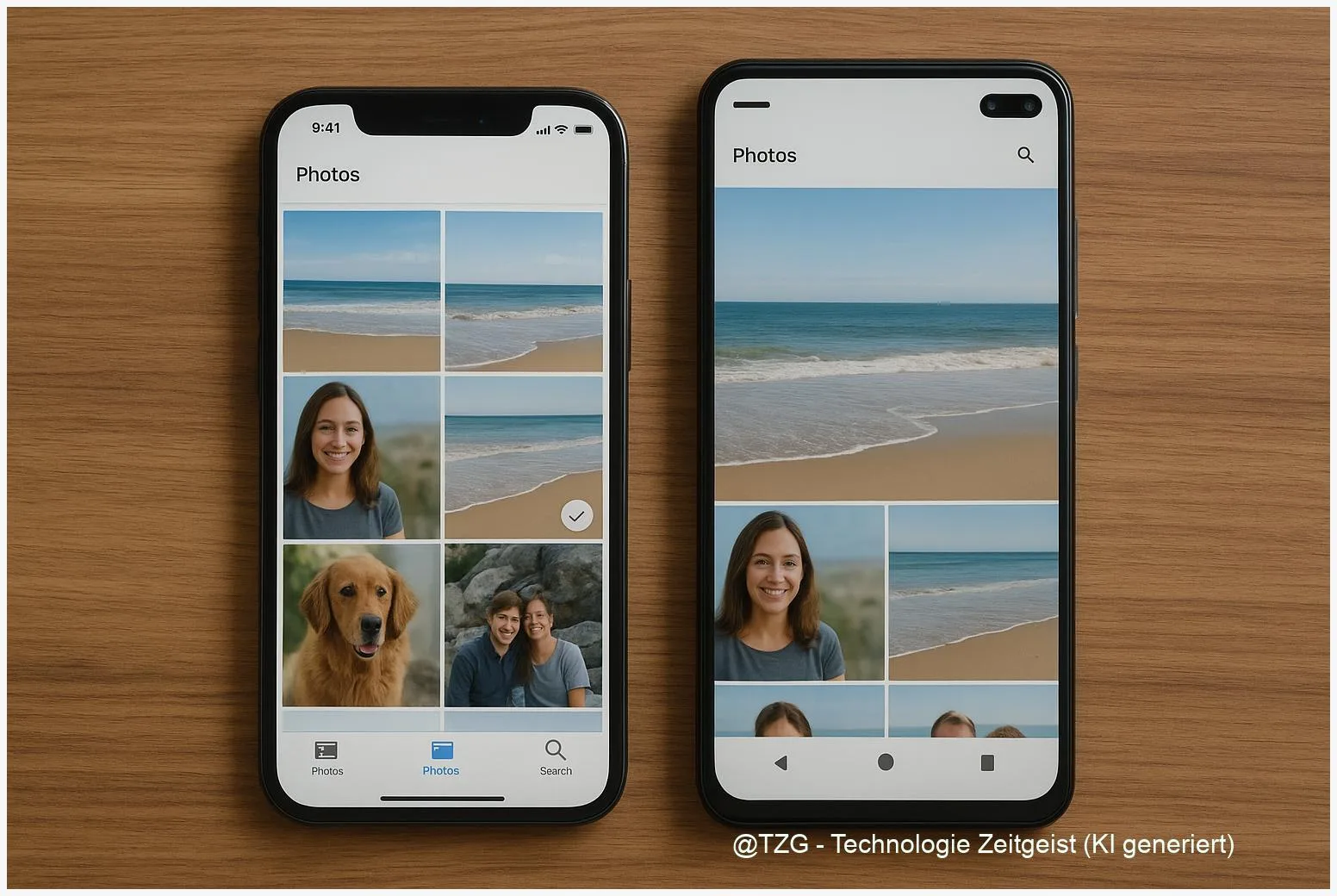
Gelöschte Fotos wiederherstellen iPhone und Android ist möglich — oft ohne teure Software. Dieser Leitfaden zeigt, wie du verlorene Fotos, Videos und Nachrichten auf aktuellen iPhones und Android-Geräten schnell prüfst und zurückholst. Du lernst, wo das System gelöschte Dateien zwischenlagert, welche Zeitfenster gelten und welche Schritte greifen, wenn kein Backup vorhanden ist. Nach der Anleitung kannst du gezielt prüfen, wiederherstellen und sichere Backups einrichten.
Einleitung
Ein versehentlich gelöschtes Foto oder eine wichtige Nachricht trifft viele Nutzerinnen und Nutzer. Auf iPhones und den meisten Android-Geräten gibt es eingebautes Schutzverhalten: gelöschte Items landen zunächst in einem Papierkorb oder Archiv und lassen sich dort innerhalb einer begrenzten Frist wiederherstellen. Wenn die Zeit abläuft oder kein Backup existiert, wird die Lage komplizierter. Dieser Text zeigt, wie du systematisch vorgehst: zuerst prüfen, dann gezielt wiederherstellen und abschließend für künftigeren Schutz sorgen.
Grundlagen und Überblick — gelöschte Fotos wiederherstellen iPhone
Auf iPhones verwaltet die Fotos-App gelöschte Bilder zunächst im Album “Zuletzt gelöscht”. Dort bleiben Items typischerweise 30 Tage, bevor sie endgültig entfernt werden. Ab iOS 18 kann es ein zusätzliches “Recovered”-Album geben, das verlorene oder beschädigte Dateien sammelt. Auf Android hängt das Verhalten von App und Hersteller ab: Google Photos hat einen Papierkorb mit bis zu 60 Tagen Aufbewahrung für in der Cloud gesicherte Fotos; lokale Galerie-Apps bieten oft 30 Tage oder weniger.
Gelöschte Dateien sind nicht sofort endgültig weg — viele Systeme speichern sie temporär, aber nur für begrenzte Zeit.
Für Nachrichten gilt: iPhone-Nutzerinnen können seit neueren iOS-Versionen gelöschte Nachrichten in der Nachrichten-App wiederherstellen, sofern sie innerhalb des Aufbewahrungsfensters liegen oder ein iCloud-Backup vorhanden ist. Bei Android ist die Lage uneinheitlich: Google Messages hat keinen durchgängigen Papierkorb, SMS lassen sich meist nur über existierende Backups (Google Backup, Drittanbieter-Apps) oder Hersteller-Tools wiederherstellen.
Kurzüberblick der Varianten:
| Option oder Variante | Beschreibung | Geeignet für |
|---|---|---|
| iPhone “Zuletzt gelöscht” | Systemalbum, Items ~30 Tage wiederherstellbar. | Sofortige Wiederherstellung ohne Backup. |
| Google Photos Papierkorb | Cloud-trash: bis zu 60 Tage für gesicherte Medien. | Android-Geräte mit Google Fotos-Backup aktiviert. |
Vorbereitung und Voraussetzungen
Bevor du mit der Wiederherstellung beginnst, prüfe Software-Version, Kontozugänge und ob ein Backup existiert. Das spart Zeit und verhindert, dass du Schritte rückgängig machen musst, die Daten überschreiben.
Wichtige Punkte zum Prüfen:
- iPhone: iOS-Version prüfen (Einstellungen > Allgemein > Info). Aktuelle iOS-Versionen zeigen “Zuletzt gelöscht” und enthalten Verbesserungen bei iCloud-Sync.
- Android: Google Photos installiert und mit dem richtigen Google-Konto verbunden? Öffne die App und prüfe Profil > Sicherung.
- Backups: iCloud-Backup (iPhone: Einstellungen > Name > iCloud > iCloud-Backup) oder Google-Backup (Android: Einstellungen > Google > Backup).
- Genügend Akkuladung oder Netzteil anschließen — längere Wiederherstellungsprozesse laufen stabiler mit Strom.
- Falls möglich: kein Schreiben auf das Gerät, bis du die Wiederherstellung gestartet hast (neue Daten können gelöschte Bereiche überschreiben).
Vorbereitende Kontrollen reduzieren das Risiko, dass gelöschte Dateien endgültig verloren gehen. Wenn ein Backup existiert, notiere, wann es zuletzt erstellt wurde; es entscheidet oft über den Erfolg der Wiederherstellung.
Schritt-für-Schritt-Anleitung
Die folgenden Schritte sind in zwei Bereiche unterteilt: iPhone und Android. Arbeite nacheinander und prüfe nach jedem Schritt, ob das gesuchte Element wieder auftaucht.
-
iPhone – Fotos wiederherstellen:
- Öffne die Fotos-App und tippe unten auf “Alben”.
- Scrolle zu “Zuletzt gelöscht” und öffne das Album.
- Tippe “Auswählen” oben rechts, markiere die gewünschten Fotos und wähle “Wiederherstellen”.
- Kontrolliere anschließend das Hauptalbum “Fotos”; synchronisierte iCloud-Accounts aktualisieren die Bibliothek auf allen Geräten.
-
iPhone – Nachrichten wiederherstellen:
- Öffne die Nachrichten-App, tippe oben links auf “Bearbeiten” oder auf die drei Punkte (je nach iOS-Version).
- Wähle “Zuletzt gelöscht” bzw. “Gelöschte Nachrichten”. Markiere die gewünschten Konversationen.
- Tippe auf “Wiederherstellen”. Wenn Messages in iCloud aktiviert ist, erscheinen die Nachrichten auf allen Geräten.
-
Android – Google Photos (Fotos & Videos):
- Öffne Google Fotos, tippe unten auf “Bibliothek” und dann auf “Papierkorb” bzw. “Trash”.
- Halte ein Foto gedrückt, um mehrere auszuwählen, und tippe auf “Wiederherstellen”.
- Das Foto landet wieder in deiner Bibliothek und in verknüpften Alben. Prüfe, ob das richtige Google-Konto aktiv ist.
-
Android – SMS und App-Nachrichten:
- Prüfe, ob ein Google-Backup vorhanden ist: Einstellungen > Google > Backup > finde Einträge für “SMS” oder “App-Daten”.
- Wenn ein Backup existiert: Restore erfolgt üblicherweise beim Einrichten eines neuen oder zurückgesetzten Geräts; selektive Wiederherstellung ist bei Google weniger granular.
- Für gezielte Wiederherstellung installiere eine vertrauenswürdige Backup-App wie “SMS Backup & Restore” (nur, falls du zuvor ein Backup angelegt hast) und importiere das Backup aus Google Drive oder lokalem Speicher.
Nach erfolgreicher Wiederherstellung: Erstelle sofort ein neues Backup, falls das System oder die App das nicht automatisch getan hat. Notiere dir das Datum des Backups für die Zukunft.
Tipps, Fehlerbehebung und Varianten
Nicht alle Fälle sind gleich. Hier sind praktische Lösungen für typische Probleme und Hinweise zu Alternativen.
Häufige Probleme und Lösungen:
- Album “Zuletzt gelöscht” leer: Prüfe, ob du das richtige Apple-ID-Konto verwendest. Manchmal sind Fotos in iCloud, aber mit einer anderen Apple-ID gesichert.
- Google Photos zeigt keine Fotos im Papierkorb: Prüfe das angemeldete Konto (Profil-Icon) und ob Backup aktiviert war. Lokal gelöschte Dateien ohne Cloud-Backup erscheinen hier nicht.
- Nachrichten fehlen nach Restore: Bei Google-Backup kann ein vollständiger Geräte-Restore nötig sein. Bei iPhone: iCloud-Sync in Einstellungen > Name > iCloud > Nachrichten prüfen.
- Kein Backup vorhanden: Drittanbieter-Recovery-Tools auf dem PC können helfen, haben aber geringe Erfolgsaussichten und erfordern oft Root-Zugriff auf Android oder spezielle Zugriffsrechte auf iPhone-Backups. Erwartungen realistisch halten.
Praktische Tipps:
- Aktiviere automatische Backups: iCloud Fotos und iCloud-Backup auf iPhone; Google Fotos Sicherung auf Android.
- Lege regelmäßige lokale Backups an (Computer, externe Festplatte), besonders vor größeren Software-Updates oder einem Werksreset.
- Nutze separate Backup-Apps wie “SMS Backup & Restore” für SMS, falls diese Nachrichten kritisch sind.
- Wenn eine Datei überschrieben wurde, vermeide weitere Schreibvorgänge auf dem Gerät; erhöhte Aktivität reduziert Wiederherstellungs-Chancen.
Varianten:
- Spezialfall: Bei Herstellern wie Samsung existieren oft eigene Cloud-Services (Samsung Cloud) — prüfe diese zusätzlich.
- Fotos von SD-Karte: entferne die Karte und verwende einen Kartenleser am PC mit Recovery-Software; das ist oft erfolgreicher als ein Geräte-Scan.
Datenschutz- und Sicherheitshinweis: Drittanbieter-Tools fordern oft weitreichende Rechte. Prüfe Bewertungen, Datenschutzangaben und nutze nach Möglichkeit offizielle Wege oder lokale Backups.
Fazit
In vielen Fällen lassen sich gelöschte Fotos, Videos oder Nachrichten auf iPhone und Android selbstständig wiederherstellen — sofern man schnell handelt und die systemeigenen Papierkörbe oder Backups nutzt. iPhone-Nutzer profitieren von einem klaren “Zuletzt gelöscht”-Mechanismus und iCloud-Backups, Android-Nutzer von Google Photos und geplanten Backups; ohne bestehendes Backup sind Recovery-Tools oft aufwändig und unsicher. Die beste Strategie ist präventiv: automatische Backups aktivieren und regelmäßige lokale Sicherungen anlegen.





Schreibe einen Kommentar