
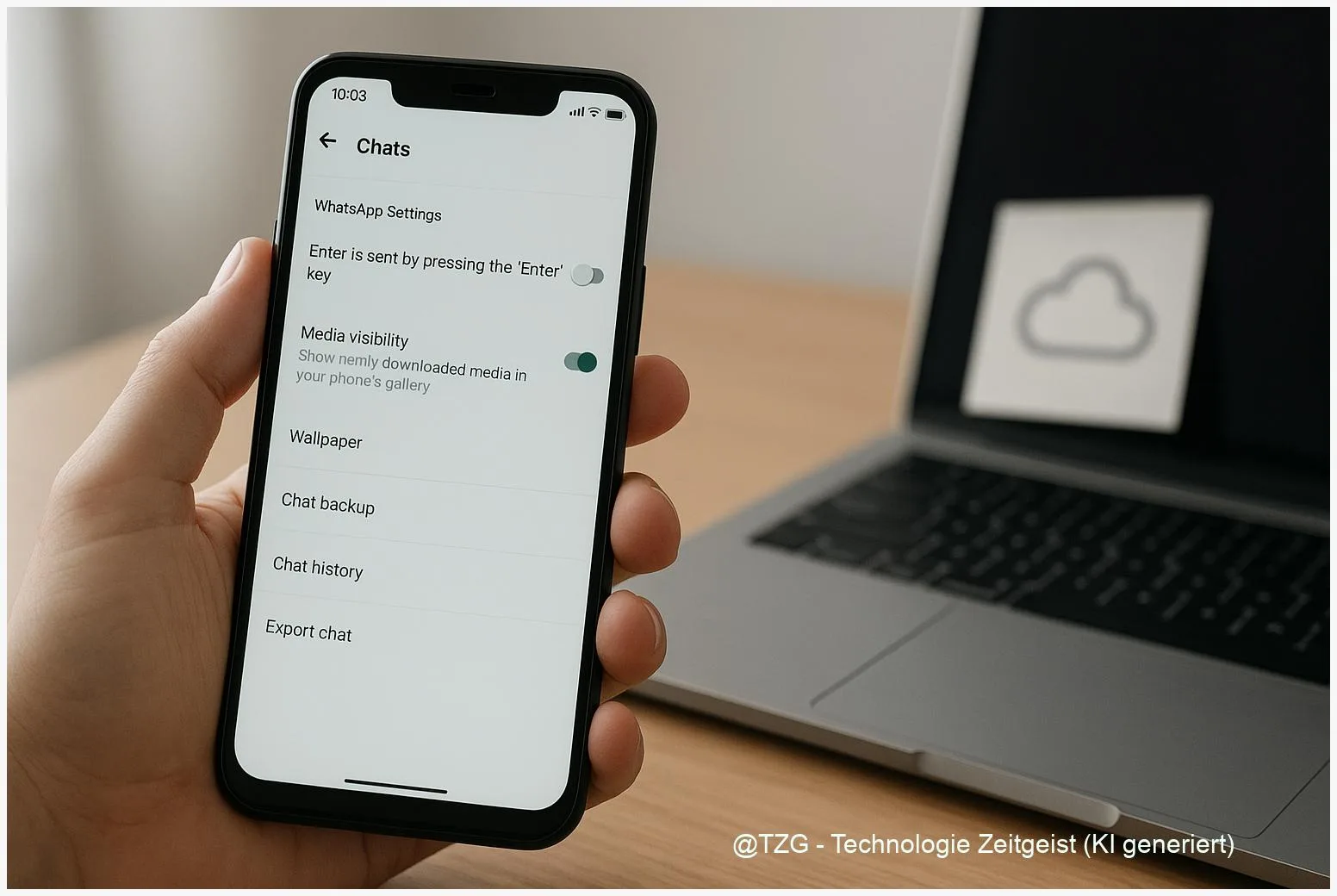
Ein Handywechsel, ein Defekt oder eine versehentliche Neuinstallation – und plötzlich sind wichtige Nachrichten weg. Wenn du dein WhatsApp Backup einrichten willst, brauchst du vor allem die richtigen Konten (Google Drive oder iCloud), genug Speicher und ein paar saubere Einstellungen in WhatsApp. In dieser Anleitung sicherst du deinen Chatverlauf so, dass du ihn später zuverlässig wiederherstellen kannst – auf Android über Google Drive und auf dem iPhone über iCloud. Außerdem siehst du, welche Optionen wirklich zählen (Medien, Videos, WLAN-only) und wie du typische Backup-Probleme schnell eingrenzt.
Einleitung
WhatsApp ist für viele der Ort, an dem Alltagsorganisation passiert: Adressen, Terminabsprachen, Fotos aus Familiengruppen, Sprachnachrichten, die man nicht verlieren will. Gleichzeitig ist der Chatverlauf erstaunlich fragil. Ein neues Smartphone, ein voller Speicher, ein kaputtes Display – und ohne Backup bleibt oft nur „neu anfangen“.
Das Gemeine: Ein Backup ist nicht gleich ein Backup. Auf Android landet es typischerweise in Google Drive, auf dem iPhone in iCloud Drive. Und selbst wenn „Automatisch sichern“ aktiviert ist, kann es passieren, dass das letzte Backup alt ist oder gar nicht erst startet – etwa weil das falsche Konto ausgewählt ist, iCloud Drive ausgeschaltet ist oder schlicht der Cloud-Speicher nicht reicht.
Damit du dich darauf verlassen kannst, geht dieser Leitfaden bewusst Schritt für Schritt vor: erst kurz die wichtigsten Begriffe und Unterschiede, dann die Vorbereitung (damit nichts im Hintergrund blockiert) und anschließend die konkrete Einrichtung – inklusive einer kleinen Checkliste, woran du erkennst, dass alles richtig läuft. Zum Schluss bekommst du praktische Lösungen für die häufigsten Stolpersteine, ohne dass du dich durch Menüs „durchprobieren“ musst.
Grundlagen und Überblick
Ein WhatsApp-Chat-Backup ist eine Kopie deines Chatverlaufs (Nachrichten und – je nach Einstellung – Medien wie Fotos und Videos). Diese Kopie liegt nicht „einfach irgendwo“, sondern wird je nach System in einen Cloud-Speicher geschrieben: auf Android in der Regel zu Google Drive, auf iPhone zu iCloud Drive. Wichtig: Diese Backups sind nicht dafür gedacht, einzelne Chats punktgenau auf Zuruf zurückzuspielen, sondern für den Fall „App neu installiert“ oder „neues Gerät“.
Im Alltag helfen drei Begriffe, die man einmal sauber auseinanderhält:
- Automatisches Backup: WhatsApp sichert nach Plan (z. B. täglich) – oft nur, wenn bestimmte Bedingungen erfüllt sind.
- Manuelles Backup: Du stößt die Sicherung sofort an („Jetzt sichern“) – ideal vor Gerätewechsel oder größeren Updates.
- Wiederherstellung: Beim Einrichten von WhatsApp fragt die App, ob sie ein gefundenes Backup zurückspielen soll. Das klappt nur, wenn Konto und Telefonnummer zusammenpassen.
Ein Backup ist erst dann „gut“, wenn du weißt, wo es liegt, wie aktuell es ist – und mit welchem Konto du es später wiederherstellst.
Ein weiterer Punkt, der oft übersehen wird: Backups können viel Speicher brauchen, weil Medien den Großteil ausmachen. Deshalb gibt es Optionen wie „Videos einschließen“ oder „Nur über WLAN sichern“. Diese Schalter entscheiden in der Praxis, ob ein Backup zuverlässig durchläuft oder regelmäßig hängen bleibt.
Auch der Plattform-Unterschied ist wichtig, damit es später keine falschen Erwartungen gibt: WhatsApp beschreibt die Sicherung auf Android und iPhone getrennt, weil die Cloud-Anbindung unterschiedlich funktioniert. Das heißt nicht, dass eins besser ist – aber die Fehlerquellen sind nicht dieselben.
| Option oder Variante | Beschreibung | Geeignet für |
|---|---|---|
| Android: Backup in Google Drive | Sicherung über dein Google-Konto; Einstellung direkt in WhatsApp unter „Chat-Backup“. | Android-Smartphones, Gerätewechsel innerhalb von Android. |
| iPhone: Backup in iCloud Drive | Sicherung über deine Apple-ID; iCloud Drive muss aktiviert sein. | iPhone-Nutzende, Wechsel auf ein neues iPhone. |
| „Videos einschließen“ | Videos erhöhen die Backup-Größe deutlich, je nach Nutzung. | Wenn dir Chat-Videos wirklich wichtig sind und genug Speicher vorhanden ist. |
| „Nur über WLAN“ | Backup startet nur im WLAN, um mobile Daten zu sparen. | Wenn du selten im WLAN bist: besser deaktivieren oder manuell sichern. |
Vorbereitung und Voraussetzungen
Bevor du das Backup aktivierst, lohnt sich ein kurzer „Technik-Check“. Viele Backup-Probleme entstehen nicht in WhatsApp selbst, sondern durch fehlende Voraussetzungen: falsches Konto, ausgeschalteter Cloud-Dienst oder zu wenig Speicher. Wenn du diese Punkte vorher klärst, spart das später Zeit.
Diese Vorbereitung funktioniert für beide Systeme als Checkliste – die Details unterscheiden sich dann in der Anleitung:
- Aktuelle WhatsApp-Version: Öffne deinen App-Store (Google Play Store oder App Store) und installiere Updates, falls vorhanden.
- Stabile Verbindung: Größere Backups laufen im WLAN deutlich zuverlässiger. Plane dafür ein paar Minuten ohne ständiges Netzwechseln ein.
- Genug Speicher in der Cloud: Prüfe, ob in Google Drive bzw. iCloud noch Platz ist. Wenn der Cloud-Speicher voll ist, kann WhatsApp nicht sauber sichern.
- Richtiges Konto: Auf Android muss das gewünschte Google-Konto auf dem Handy angemeldet sein. Auf dem iPhone muss die richtige Apple-ID aktiv sein.
- Akku und Energiesparen: Backups können im Hintergrund laufen. Sehr strenges Energiesparen kann das abbrechen. Starte das erste Backup am besten mit ausreichend Akku oder am Ladegerät.
Praktisch vor einem Gerätewechsel: Mach zusätzlich ein manuelles Backup, auch wenn du automatische Sicherungen aktiviert hast. Das sorgt dafür, dass der Chatverlauf wirklich bis „jetzt“ gesichert ist, nicht nur bis zum letzten geplanten Zeitpunkt.
Wenn du ohnehin Ordnung schaffen willst: In TechZeitGeist findest du oft passende Alltags-Hilfen rund ums Smartphone, etwa zum iPhone-Speicher aufräumen oder zum Speicher auf Android freigeben. Mehr freier Speicher (lokal und in der Cloud) macht Backups meist spürbar entspannter.
Schritt-für-Schritt-Anleitung
Die Menüs heißen auf Android und iPhone fast gleich. Der entscheidende Unterschied steckt im Ziel: Google Drive oder iCloud. Nimm dir für die Ersteinrichtung ein paar Minuten Zeit – das erste Backup ist oft das größte.
- Öffne WhatsApp und gehe in die Einstellungen.
Android: Tippe oben rechts auf die drei Punkte ⋮ und wähle „Einstellungen“. iPhone: Unten rechts „Einstellungen“. - Wechsle zu „Chats“ → „Chat-Backup“.
Dort findest du Status, letzte Sicherung und die wichtigsten Schalter. - Android: Google Drive auswählen und Backup-Frequenz festlegen.
Tippe auf „Backup in Google Drive“ und wähle z. B. „Täglich“ oder „Wöchentlich“. Wähle anschließend unter „Google-Konto“ das Konto aus, in dem das Backup liegen soll. Das ist der Punkt, der später über „Backup gefunden“ oder „nichts da“ entscheidet. - iPhone: iCloud Drive prüfen und iCloud-Backup aktivieren.
Wenn iCloud Drive nicht aktiv ist, kann WhatsApp nicht sichern. Öffne dazu iOS „Einstellungen“ → dein Name → „iCloud“ und stelle sicher, dass „iCloud Drive“ eingeschaltet ist. Gehe dann zurück zu WhatsApp → „Chat-Backup“ und aktiviere das iCloud-Backup bzw. wähle die Frequenz. - Entscheide, ob Videos ins Backup sollen.
Die Option heißt in WhatsApp sinngemäß „Videos einschließen“. Wenn du wenig Cloud-Speicher hast oder Backups oft abbrechen, ist es sinnvoll, Videos zunächst auszuschließen. Fotos und Sprachnachrichten bleiben davon unberührt. - Lege fest, ob Backups nur über WLAN laufen sollen.
Auf Android findest du oft eine Option für das Netzwerk (WLAN oder WLAN + mobil). Wenn du häufig unterwegs bist und selten im WLAN, kann „Nur WLAN“ dazu führen, dass Backups tagelang nicht laufen. Dann lieber bewusst manuell sichern. - Starte das erste Backup manuell.
Tippe auf „Jetzt sichern“. Lass WhatsApp dabei möglichst im Vordergrund oder zumindest das Handy entsperrt am Ladegerät liegen – je nach Gerät und Datenmenge kann das spürbar dauern. - Kontrolliere das Ergebnis.
In „Chat-Backup“ sollte danach „Letztes Backup“ mit einem aktuellen Zeitpunkt stehen. Das ist dein schnellster Realitätscheck. - Teste die Wiederherstell-Logik vor dem Ernstfall (optional, aber sinnvoll).
Du musst dafür nichts löschen. Notiere dir nur: Welche Telefonnummer nutzt du? Welches Google-Konto bzw. welche Apple-ID ist aktiv? Genau diese Kombination brauchst du später beim Wiederherstellen.
Wenn du nach diesen Schritten einen aktuellen Zeitstempel siehst, ist die Grundlage gelegt. Von da an läuft das Backup im besten Fall automatisch – solange Speicher, Konto und Verbindung stimmen.
Tipps, Fehlerbehebung und Varianten
Wenn das Backup nicht startet oder hängen bleibt, ist das meist kein „mysteriöser WhatsApp-Bug“, sondern eine klare Blockade: Konto passt nicht, Cloud voll oder das System bremst Hintergrundprozesse. Mit den folgenden Checks findest du die Ursache oft in wenigen Minuten.
1) Backup wird angezeigt, aber ist sehr alt
Prüfe zuerst die Bedingungen: Warst du in der Zeit oft im WLAN? War Energiesparen aktiv? Starte einmal manuell „Jetzt sichern“. Wenn das klappt, wähle danach eine realistische Frequenz (z. B. wöchentlich statt täglich) und lass „Nur WLAN“ nur dann an, wenn du wirklich regelmäßig im WLAN bist.
2) iPhone: iCloud-Backup lässt sich nicht aktivieren
Die häufigste Ursache ist, dass iCloud Drive ausgeschaltet ist oder der iCloud-Speicher voll ist. Aktiviere iCloud Drive in iOS und prüfe den freien iCloud-Speicher. Hilft das nicht, aktualisiere iOS und WhatsApp und starte das iPhone einmal neu.
3) Android: WhatsApp findet kein Google-Drive-Backup
Das passiert oft nach Gerätewechsel, wenn du auf dem neuen Handy zwar WhatsApp installiert hast, aber ein anderes Google-Konto angemeldet ist. Öffne WhatsApp → „Chats“ → „Chat-Backup“ und prüfe, welches Konto ausgewählt ist. Wichtig ist außerdem, dass du bei der Wiederherstellung dieselbe Telefonnummer verwendest.
4) Backup bleibt bei einem Prozent stehen oder läuft extrem langsam
Das deutet häufig auf große Medienmengen oder eine instabile Verbindung hin. Wechsle ins stabile WLAN, hänge das Handy ans Ladegerät und probiere es erneut. Wenn es wieder hängt: Deaktiviere testweise „Videos einschließen“ und starte ein neues manuelles Backup. Danach kannst du entscheiden, ob du Videos später separat sichern willst.
5) Tipp für mehr Datensicherheit
Ein Cloud-Backup hängt immer auch an deinem Konto. Aktiviere deshalb bei deiner Apple-ID bzw. deinem Google-Konto zusätzliche Kontoschutz-Optionen wie die Zwei-Faktor-Authentifizierung (eine zweite Bestätigung neben dem Passwort). Das ist wie ein zweiter Schlüssel für die Haustür: Selbst wenn ein Passwort irgendwo bekannt wird, reicht es allein nicht aus.
6) Variante: Vor dem Umzug „doppelt“ absichern
Wenn du ganz auf Nummer sicher gehen willst, mach kurz vor dem Wechsel ein manuelles Backup und räume danach Cloud-Speicher auf, damit die Sicherung nicht an Platzmangel scheitert. Zusätzlich kannst du besonders wichtige Chats exportieren (das ist keine vollständige Wiederherstellung, aber eine lesbare Kopie für einzelne Unterhaltungen).
Fazit
Ein zuverlässiges WhatsApp-Backup ist weniger „Zauberschalter“ als eine kleine Routine: richtiges Konto, genug Cloud-Speicher und ein realistischer Backup-Plan. Auf Android führt der Weg über Google Drive, auf dem iPhone über iCloud Drive – und genau dort liegen auch die typischen Fehlerquellen. Wenn du einmal sauber einrichtest, ob Videos enthalten sein sollen, ob das Backup nur im WLAN laufen darf und wie du den Status kontrollierst, hast du im Ernstfall eine echte Rückfallebene.
Am wichtigsten ist der Praxis-Test im Kopf: Kannst du spontan sagen, welches Google-Konto oder welche Apple-ID dein Backup nutzt? Und siehst du einen aktuellen Zeitstempel in „Chat-Backup“? Wenn beides passt, ist die Wahrscheinlichkeit hoch, dass du nach einem Gerätewechsel oder einer Neuinstallation deinen Chatverlauf ohne Stress wiederherstellen kannst.






Schreibe einen Kommentar