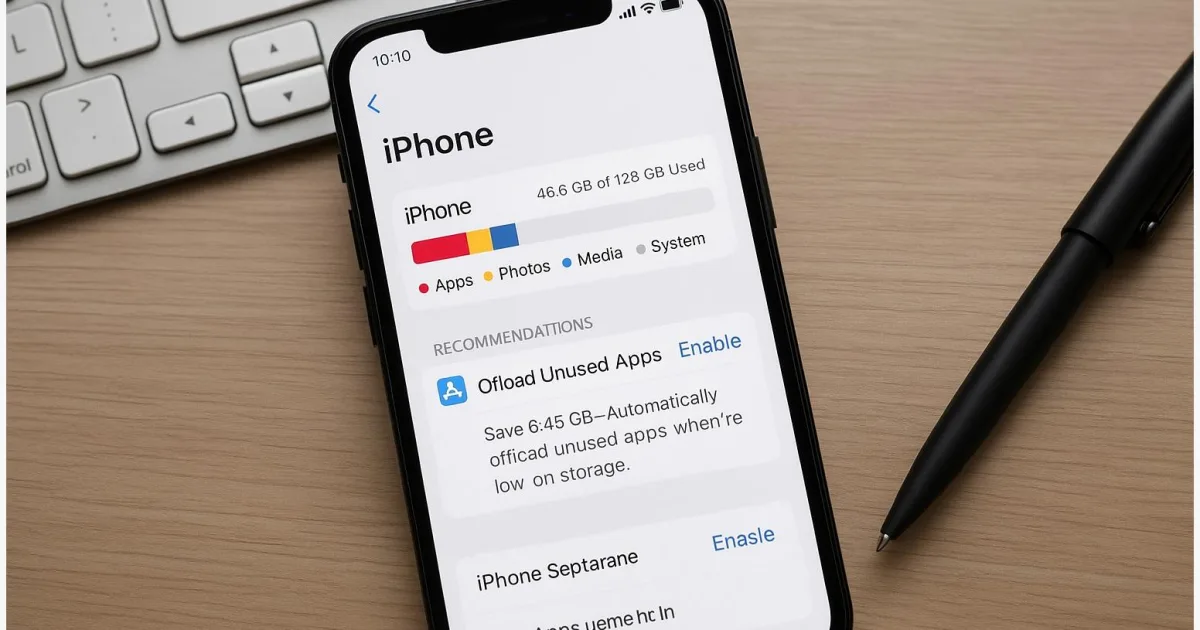
Das iPhone hat kaum noch freien Speicher? Diese Anleitung zeigt kompakt, wie Sie in wenigen Schritten iPhone Speicher aufräumen und spürbar Platz schaffen. Sie lernen, welche Daten am meisten Platz belegen, welche Voreinstellungen vorher zu prüfen sind und wie Sie Fotos, Nachrichten und Apps sicher bereinigen, ohne wichtige Daten zu verlieren. Am Ende haben Sie ein leicht anwendbares Routine‑Setup, das Speicherengpässe vermeidet.
Einleitung
Viele iPhone‑Nutzende merken den Platzmangel im Alltag: App‑Updates lassen sich nicht laden, neue Fotos werden nur noch eingeschränkt gespeichert oder das Backup schlägt fehl. Besonders ältere Geräte mit 64 GB oder 128 GB füllen sich schnell durch Fotos, Videos und Messenger‑Anhänge. Diese Anleitung zeigt praxisnah, wie Sie systematisch Speicher freimachen — ohne Datenherzschmerz und mit einfachen Routinen, die Sie später beibehalten können.
Sie brauchen keine Spezialsoftware. Alle Schritte lassen sich mit Bordmitteln von iOS durchführen: Übersicht in den Einstellungen, gezieltes Löschen großer Dateien und sinnvolles Auslagern in die Cloud. Lesen Sie die vorbereitenden Hinweise, sichern Sie wichtige Daten und folgen Sie dann der Schritt‑für‑Schritt‑Anleitung.
Grundlagen und Überblick
Technisch betrachtet ist der iPhone‑Speicher ein fester Flash‑Speicher (NAND). iOS verwaltet ihn automatisch, zeigt aber in Einstellungen > Allgemein > iPhone‑Speicher eine hilfreiche Aufschlüsselung. Dort sehen Sie, welche Kategorien am meisten Platz belegen: Fotos & Videos, Apps, Systemdaten, Nachrichten, Medien‑Downloads und Sonstiges.
Ein kurzer Blick in die Speicherübersicht genügt meist, um die größten Platzfresser zu identifizieren.
Wichtige Begriffe kurz erklärt:
- Offloaden: Die App wird entfernt, ihre Dokumente und Einstellungen bleiben erhalten. Nach Neuinstallation ist der Zustand wiederherstellbar.
- iCloud‑Fotos (Optimieren): Originale liegen in der Cloud, das Gerät speichert verkleinerte Versionen — spart oft viel lokalen Speicher.
- Systemdaten: Temporäre Dateien und Caches; iOS kann diese zum Teil selbst bereinigen, manchmal hilft ein Neustart.
Die folgende Tabelle fasst gängige Optionen zusammen und für wen sie geeignet sind.
| Option oder Variante | Beschreibung | Geeignet für |
|---|---|---|
| iCloud‑Fotos (Optimieren) | Volle Fotos in der Cloud, lokale Miniaturen auf dem Gerät. | Nutzende mit aktivem iCloud+ Abo oder stabilem Internet. |
| Apps offloaden | Entfernt App, behält persönliche Daten und Einstellungen. | Wer selten genutzte Apps behalten, aber Speicher sparen will. |
Vorbereitung und Voraussetzungen
Bevor Sie Dateien löschen, prüfen Sie einige Grundlagen: iOS‑Version, Backup‑Status und ob wichtige Daten bereits synchronisiert sind. Vor allem: Erstellen Sie ein aktuelles Backup, entweder in iCloud oder lokal via ein Mac/PC‑Backup übers Kabel.
Prüfen und erledigen Sie diese Punkte:
- Aktuelle iOS‑Version: Einstellungen > Allgemein > Softwareupdate. Neuere iOS‑Versionen zeigen oft bessere Analyse‑Optionen.
- Backup: Einstellungen > [Ihr Name] > iCloud > iCloud‑Backup oder ein lokales Backup mit Finder/iTunes. Ein Backup schützt vor versehentlichem Datenverlust.
- Netzwerk: Für iCloud‑Operationen eine stabile WLAN‑Verbindung sicherstellen, idealerweise am Ladegerät.
- Speicherübersicht öffnen: Einstellungen > Allgemein > iPhone‑Speicher. Notieren Sie die Top‑Kategorien und Größen.
- Genügend Zeit einplanen: Je nach Datenmenge kann das Aufräumen 10–60 Minuten dauern; große Fotoarchive oder umfangreiche Nachrichten können länger brauchen.
Hinweis: Wenn Sie iCloud‑Fotos aktivieren, werden Änderungen mit allen Geräten synchronisiert. Wer Zweifel hat, exportiert wichtige Bilder auf einen Rechner, bevor die Cloud‑Option aktiviert wird.
Schritt-für-Schritt-Anleitung – iPhone Speicher aufräumen
Folgen Sie diesen Schritten in der angegebenen Reihenfolge. Schritt 1–3 kosten wenig Zeit und schaffen oft schon signifikanten Platz.
- Speicherübersicht prüfen: Öffnen Sie Einstellungen > Allgemein > iPhone‑Speicher. Warten Sie kurz, bis iOS die Analyse abgeschlossen hat. Notieren Sie die größten Kategorien und tippen Sie auf einzelne Apps, um Details zu sehen.
- Große Anhänge in Nachrichten löschen: In der Speicherübersicht auf “Nachrichten” tippen, dann “Große Anhänge” oder “Dokumente & Daten” auswählen. Wählen Sie mit “Bearbeiten” mehrere Elemente und löschen Sie Videos oder Bilder, die Sie nicht brauchen.
- Fotos optimieren oder exportieren: Einstellungen > Fotos > iCloud‑Fotos aktivieren und “iPhone‑Speicher optimieren” wählen, falls verfügbar. Alternativ: Fotos am Computer sichern (Fotos‑App oder Finder), danach lokal löschen.
- Apps offloaden oder löschen: In der Speicherübersicht die größten Apps identifizieren. Tipp: Apps mit hohem App‑Größen‑Zu‑Daten‑Verhältnis offloaden (App entfernen, Daten behalten). Nur löschen, wenn Sie sicher sind, dass keine notwendigen Daten verloren gehen.
- Cache und Offline‑Daten prüfen: Apps wie Spotify, Netflix oder Maps speichern Offline‑Inhalte. Öffnen Sie die jeweilige App und entfernen Sie gespeicherte Downloads oder offline Karten.
- SystemneuStart: Nach größeren Löschaktionen das iPhone neu starten. iOS bereinigt beim Hochfahren oft temporäre Systemdateien und gibt zusätzlichen Platz frei.
Wenn Sie diese Schritte ausgeführt haben, kontrollieren Sie erneut Einstellungen > Allgemein > iPhone‑Speicher. In vielen Fällen sind mehrere Gigabyte wieder verfügbar — genug für Updates und neue Inhalte.
Tipps, Fehlerbehebung und Varianten
Falls ein Schritt nicht wie erwartet funktioniert, helfen diese Hinweise weiter. Außerdem finden Sie Varianten, je nachdem, ob Sie iCloud nutzen oder lieber lokal arbeiten.
Häufige Probleme und Lösungen:
- Gelöschte Fotos tauchen wieder auf: Prüfen Sie, ob iCloud‑Fotos aktiviert ist. Werden Fotos in der Cloud behalten, erscheinen sie nach einer Löschung auf dem Gerät erneut, bis die Cloud‑Änderung synchronisiert ist. Lösung: Warten Sie auf Synchronisation oder löschen Sie über iCloud.com nach.
- Speicheranzeige aktualisiert sich nicht: Manchmal braucht iOS mehrere Minuten, um Statistiken neu zu berechnen. Starten Sie das Gerät neu und prüfen Sie erneut.
- Apps lassen sich nicht löschen: Bei Familienfreigaben oder Profil‑/MDM‑Einschränkungen kann das Löschen blockiert sein. Prüfen Sie Einstellungen > Bildschirmzeit > Inhalts‑ & Datenschutzbeschränkungen.
- Backup schlägt fehl wegen zu wenig Platz: Prüfen Sie iCloud‑Speicherplatz oder erstellen Sie ein lokales Backup am Rechner. Option: Temporär große Dateien exportieren, Backup ausführen und anschließend Dateien wiederherstellen.
Nützliche Varianten:
- Wer keinen iCloud‑Speicher möchte: Exportieren Sie Fotos regelmäßig auf einen Rechner oder eine externe Festplatte und löschen Sie sie anschließend vom Gerät.
- Für Nutzerinnen und Nutzer mit mehreren Apple‑Geräten: Aktivieren Sie iCloud‑Fotos nur, wenn Sie möchten, dass Änderungen geräteübergreifend synchronisiert werden.
- Automatisierung: Legen Sie in Nachrichten die Aufbewahrungsdauer auf “30 Tage” statt “Für immer” fest, um Anhänge automatisch zu begrenzen (Einstellungen > Nachrichten > Nachrichten behalten).
Datenschutzhinweis: Bevor Sie Inhalte in die Cloud verschieben, prüfen Sie die AGB und Datenschutzeinstellungen Ihres Cloud‑Anbieters. Für iCloud gelten Apples Datenschutzbestimmungen; sensible Daten sollten zusätzlich lokal gesichert werden.
Fazit
Mit wenigen gezielten Maßnahmen lässt sich auf den meisten iPhones schnell Platz schaffen: Analyse in den Einstellungen, Löschen großer Nachrichten‑Anhänge, Fotos optimieren und selten genutzte Apps offloaden. Regelmäßige Kontrolle und ein einfaches Backup‑Ritual verhindern, dass der Speicher erneut knapp wird. So bleibt das Gerät alltagstauglich und Updates können installiert werden.
Probieren Sie die Schritte aus und erzählen Sie in den Kommentaren, welche Maßnahme Ihnen am meisten Platz gebracht hat — oder teilen Sie den Beitrag, wenn er hilfreich war.