
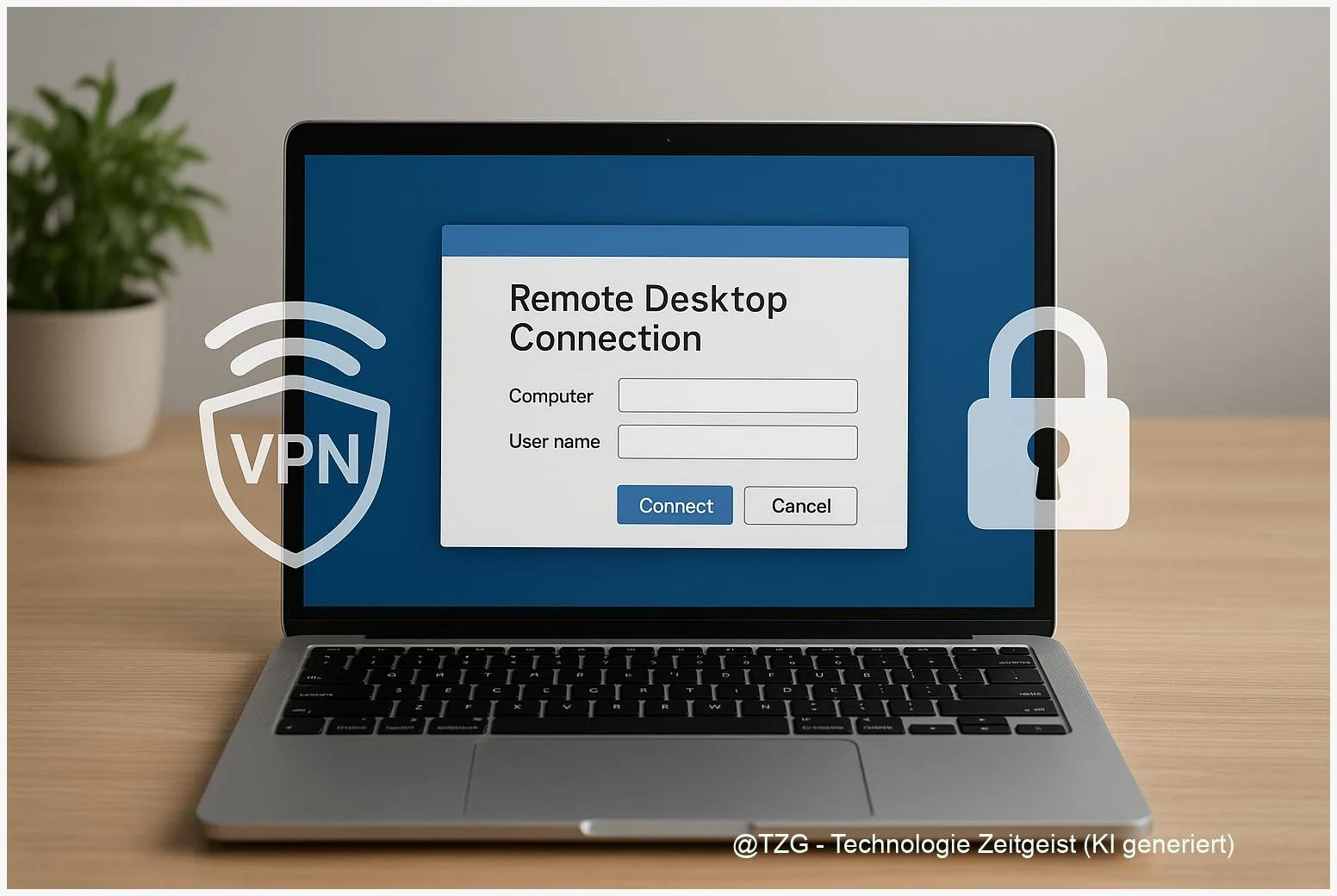
Wer von unterwegs auf den eigenen Rechner zugreifen möchte, braucht eine sichere Lösung. Diese Anleitung zeigt, wie du den Fernzugriff PC einrichten kannst, so dass du Dateien erreichst oder Programme steuerst, ohne die Sicherheit zu gefährden. Nach den Schritten kennst du die wichtigsten Optionen (Windows Remote Desktop, sichere Fernwartungs-Tools, VPN), weißt, welche Einstellungen nötig sind, und kannst eine praktikable, abgesicherte Verbindung herstellen.
Einleitung
Du willst von unterwegs auf deinen PC zugreifen, weil du eine Datei brauchst, ein Programm fernsteuern oder Support geben möchtest. Viele nutzen dafür schnelle Tools wie AnyDesk oder TeamViewer, andere bevorzugen das eingebaute Remote Desktop von Windows. Wer jedoch einfach Ports am Router öffnet, riskiert Angriffe. Diese Anleitung zeigt praxisorientiert, wie du einen sicheren Fernzugriff einrichtest: mit Fokus auf geschützte Verbindungen, klaren Vorbereitungs-Schritten und einer Methode, die zu deinem Bedarf passt.
Die Schritte sind so gehalten, dass sie auf aktuellen Systemen wie Windows 11, modernen Routern und typischen Smartphones funktionieren. Du brauchst keine Systemadministrations-Kenntnisse, nur Geduld bei der Einrichtung und ein paar Minuten Zeit pro Gerät.
Grundlagen und Überblick
Fernzugriff bedeutet: Ein Gerät außerhalb deines lokalen Netzwerks baut eine Verbindung zu deinem PC auf und steuert ihn oder tauscht Dateien aus. Gängige Varianten sind:
- Remote Desktop Protocol (RDP): Microsofts Protokoll, das direkt in Windows integriert ist und auf Windows Pro/Enterprise verfügbar ist.
- Fernwartungs-Tools (AnyDesk, TeamViewer): Arbeiten oft über Relay-Server und benötigen keine Portfreigabe.
- VPN+lokaler Zugriff: Das Gerät verbindet sich per VPN ins Heimnetz, dann greift man intern per RDP oder SMB zu.
Ein sicherer Fernzugriff minimiert offen im Internet sichtbare Ports und nutzt starke Authentifizierung oder verschlüsselte Tunnel.
Praktisch heißt das: Vermeide, wenn möglich, eine direkte Portfreigabe von RDP (Standardport 3389). Nutze stattdessen VPN oder geprüfte Fernwartungsdienste, die verschlüsselte Verbindungen und ergänzende Sicherheitsfunktionen bieten. Die folgende Tabelle zeigt die Vor- und Nachteile kurz gegenübergestellt.
| Option oder Variante | Beschreibung | Geeignet für |
|---|---|---|
| RDP (Windows) | Direkter Zugriff auf Desktop; leistungsfähig, erfordert Pro-Edition und Absicherung. | Erfahrene Nutzer, Home-Office mit VPN |
| AnyDesk / TeamViewer | Einfach einzurichten, Verbindungen meist über Relay, starke Verschlüsselung möglich. | Schnelle Hilfe, weniger Administration |
Vorbereitung und Voraussetzungen
Bevor du loslegst, prüfe diese Grundlagen. Sie sparen Zeit und verhindern Sicherheitsprobleme:
- Systemversion: Stelle sicher, dass dein PC eine unterstützte Windows‑Edition hat (Windows 11 Pro/Enterprise für RDP-Host). Windows Home kann nur als Client verbinden.
- Netzwerk: Der PC muss eingeschaltet und mit dem Internet verbunden sein; bei Laptops empfiehlt sich stabile Verbindung per LAN oder dauerhaft aktiviertem WLAN.
- Konten & Rechte: Du brauchst ein Administrator-Konto auf dem Ziel-PC, um Remote-Funktionen zu aktivieren und Firewall-Regeln zu setzen.
- Sicherung: Fertige ein aktuelles Backup wichtiger Dateien an, bevor du größere Konfigurationen änderst.
- Sicherheit: Notiere dir aktuelle Passwörter, aktiviere moderne Authentifizierung (z. B. 2‑Faktor‑Authentifizierung bei Fernwartungs-Accounts).
- Provider & Router: Prüfe, ob dein Internetanschluss eine öffentliche IPv4-Adresse hat oder ob ein Carrier‑NAT vorliegt; für direkte Portfreigabe brauchst du in der Regel eine öffentliche IP.
Wenn du eine kommerzielle Fernwartungs‑App nutzt, empfiehlt sich die Installation der aktuellsten Versionen auf Host und Client. Für VPN‑Lösungen: Entscheide, ob du eine Cloud‑VPN (z. B. kommerzielle Anbieter) oder eine selbst gehostete Lösung (WireGuard/OpenVPN) nutzen willst; BSI‑Empfehlungen sprechen für verschlüsselte VPN‑Tunnels als sichere Architektur.
Schritt-für-Schritt-Anleitung: Fernzugriff PC einrichten
Hier folgen zwei verbreitete, sichere Wege: 1) VPN + RDP (sehr sicher), 2) AnyDesk als einfachere Lösung ohne Portfreigabe. Wähle eine Option und arbeite die Schritte ab.
- VPN + RDP (empfohlen):
- Installiere auf dem Heimrouter oder einem Always‑On‑PC ein VPN‑Gateway (z. B. WireGuard oder OpenVPN). Viele moderne Router bieten auch integrierte VPN‑Server.
- Erzeuge Benutzerzugänge und Schlüssel/Preshared‑Keys; vergib starke Passwörter und aktiviere, wenn möglich, 2‑Faktor‑Authentifizierung für das VPN-Interface.
- Teste die VPN‑Verbindung vom Smartphone oder Laptop: Verbinde dich ins Heimnetz und prüfe, ob du lokale Geräte pingst oder lokale Web‑Interfaces erreichst.
- Auf dem Windows‑PC: Aktiviere Remote Desktop: Öffne Start > Einstellungen > System > Remote Desktop, aktiviere “Remote Desktop” und notiere den Computernamen. Erlaube Remoteverbindungen nur mit Network Level Authentication (NLA).
- Verbinde dich per RDP‑Client vom entfernten Gerät: Öffne die Remote Desktop App (Windows: mstsc) und gib die lokale IP oder den Computernamen ein; melde dich mit deinem Benutzerkonto an.
- AnyDesk / TeamViewer (schnell, kein Router‑Setup):
- Installiere die Software auf dem Host‑PC und dem Client‑Gerät. Beim Host aktiviere “Unattended Access” (dauerhafter Zugriff) nur mit einem sicheren Zugangspasswort.
- Richte in den Sicherheitseinstellungen eine Access‑Control‑Liste (Whitelist) und, falls verfügbar, 2‑Faktor‑Authentifizierung ein.
- Teste eine Verbindung innerhalb deines Netzwerks; prüfe, ob Bildschirmübertragung und Dateiübertragung wie gewünscht funktionieren.
- Für häufiger Bedarf: Erstelle ein Benutzerkonto beim Anbieter und verbinde Host mit Konto‑Management, so kannst du Zugriffe zentral verwalten.
- Prüfung nach Einrichtung: Notiere, welche Ports offen sind (vermeide offene 3389 im Internet), aktualisiere Programme regelmäßig und dokumentiere Zugangsdaten sicher.
Wenn du den VPN‑Weg wählst, ist der PC von außen nicht direkt sichtbar; das entspricht den Empfehlungen deutscher Sicherheitsbehörden für Fernzugriff. Für schnelle Hilfe ist AnyDesk oft praktischer, solange ACL, starke Passwörter und 2FA genutzt werden.
Tipps, Fehlerbehebung und Varianten
Häufige Probleme lassen sich mit einfachen Kontrollen beheben. Hier die wichtigsten Stolpersteine und Varianten für verschiedene Nutzerbedarfe.
Häufige Fehler und Lösungen:
- Kein Zugriff per RDP: Prüfe, ob Remote Desktop auf dem Ziel-PC aktiviert ist (Einstellungen > System > Remote Desktop) und ob die Windows‑Firewall eine Regel für Remote Desktop zulässt.
- Verbindung kommt nicht zustande über Internet: Oft blockiert der Router eingehende Verbindungen oder der Provider verwendet Carrier‑NAT. Prüfe, ob eine öffentliche IPv4-Adresse vorhanden ist; sonst VPN oder Relay‑Lösung nutzen.
- Schlechte Performance: Prüfe Bandbreite am Host; bei langsamer Leitung Bildschirmauflösung reduzieren oder Dateiübertragung statt Live‑Bildschirm nutzen.
- Zugriffe unerwünscht: Ändere Passwörter, entferne Geräte aus der ACL und deaktiviere Unattended Access, bis die Ursache geklärt ist.
Praktische Tipps:
- Aktiviere automatische Updates für Betriebssystem und Remote‑Tools, so schließt du bekannte Sicherheitslücken.
- Nutze starke, einzigartige Passwörter und einen Passwortmanager; aktiviere 2‑Faktor‑Authentifizierung, wo möglich.
- Führe regelmäßige Tests durch: Verbinde dich mindestens einmal im Quartal von außen, um Zugang und Backups zu prüfen.
- Für Unternehmen: Nutze zentral verwaltete Clients, Protokollierung und Rollen‑basierte Zugriffssteuerung.
Varianten: Wenn du keinen eigenen VPN‑Server betreiben willst, bieten Managed‑VPN‑Dienste oder kommerzielle Fernwartungs‑Tools oft einfache Einrichtung. Bei sensiblen Daten empfiehlt sich die On‑Premises‑Option eines Anbieters oder ein selbst gehostetes WireGuard‑Setup.
Datenschutz und Sicherheit: Protokolliere Verbindungen, sperre nicht mehr genutzte Accounts und entferne entfernte Schlüssel bei Geräteverlust. Die deutsche BSI‑Dokumentation empfiehlt verschlüsselte VPN‑Tunnels und 2‑Faktor‑Authentifizierung als Standardpraxis.
Fazit
Ein sicherer Fernzugriff ist kein Hexenwerk: Entscheide zuerst, ob du maximale Sicherheit (VPN + RDP) oder maximale Einfachheit (AnyDesk/TeamViewer) brauchst. Beides lässt sich so einrichten, dass deine Daten geschützt sind — solange du auf verschlüsselte Verbindungen, starke Passwörter und 2‑Faktor‑Authentifizierung achtest. Vermeide offene RDP‑Ports im Internet und dokumentiere Zugänge. Mit den beschriebenen Schritten kannst du in wenigen Schritten einen verlässlichen, sicheren Zugriff für den Alltag einrichten.






Schreibe einen Kommentar