
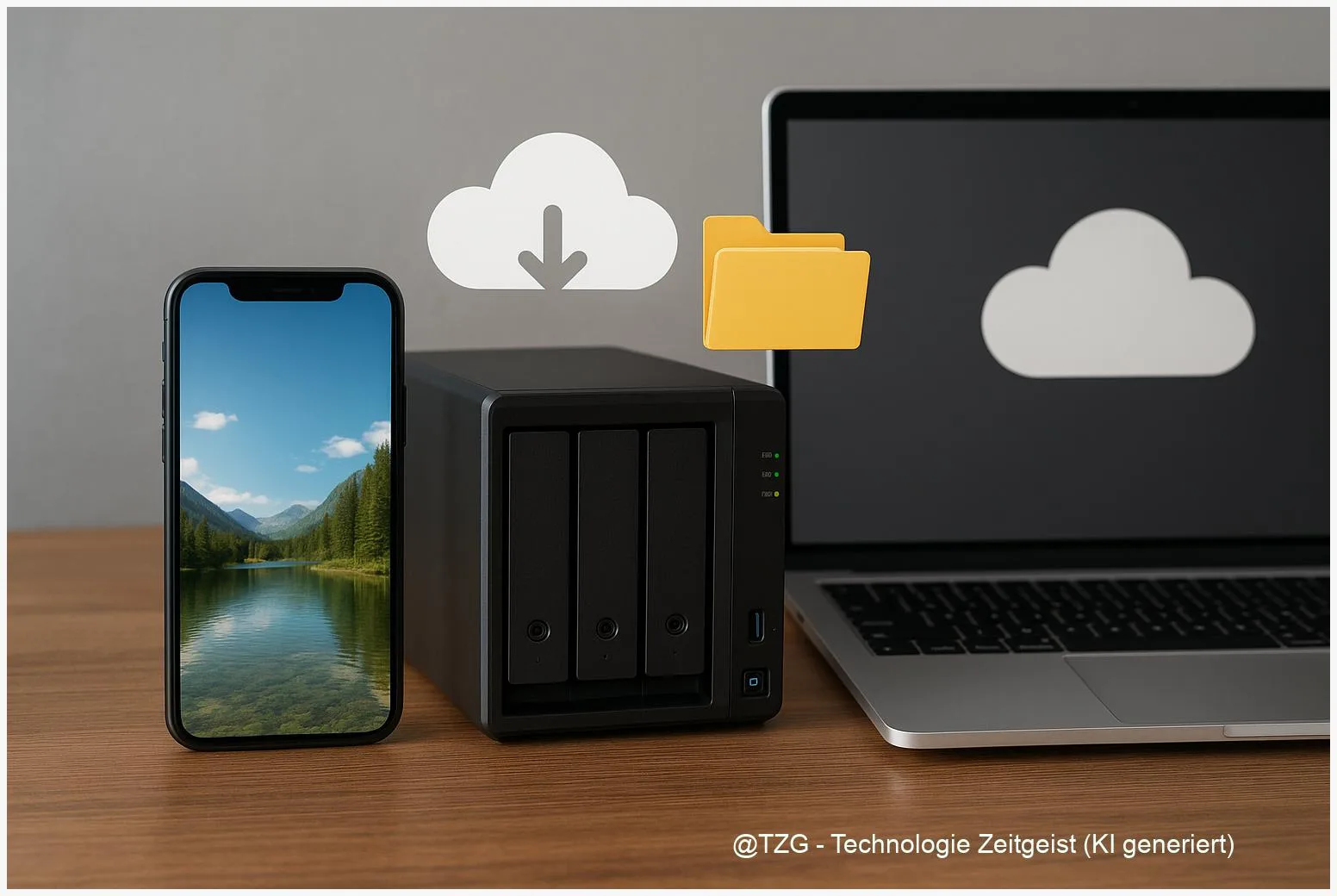
Viele suchen eine zuverlässige Lösung, um Smartphone-Fotos automatisch zu sichern — ohne dauernd Platz in der Cloud zu kaufen. Diese Anleitung zeigt einfache, praxiserprobte Wege, wie du Smartphone Fotos automatisch sichern auf einem NAS oder einem PC erreichst. Nach der Schritt-für-Schritt-Anleitung kannst du neue Bilder automatisch vom iPhone oder Android-Gerät zu deinem NAS laden, auf dem PC spiegeln und typische Fehler selbst beheben.
Einleitung
Handyfotos sammeln sich schnell: Urlaub, Familienfeste, Dokumente. Viele Nutzerinnen und Nutzer wollen die Bilder automatisch auf ihrem eigenen Speicher behalten — aus Datenschutz‑ und Kosten‑Gründen. Hersteller‑Apps bieten oft automatische Uploads in die Hersteller‑Cloud, doch eine private Lösung auf NAS (Netzwerkspeicher) oder auf einem PC bietet Kontrolle über Dateien, beliebige Speicherung und meist mehr Platz für Originalfotos.
Diese Anleitung richtet sich an Anwenderinnen und Anwender, die ein NAS (z. B. Synology oder Nextcloud‑Server) oder einen Windows/Mac‑PC als Ziel nutzen. Es gibt drei gängige Ansätze: die Hersteller‑Apps (Synology Photos / Synology Drive), Nextcloud‑Auto‑Upload, oder Drittanbieter‑Apps auf Android wie FolderSync. Für iPhone zeigt der Text die praktikablen Optionen unter iOS‑Einschränkungen. Ziel ist: automatischer, sicherer Transfer und eine einfache Kontrolle über Speicherort und Aufbewahrung.
Grundlagen und Überblick — Smartphone Fotos automatisch sichern
Kurz gesagt geht es um drei Elemente: Quellgerät (iPhone/Android), Übertragungsweg (LAN/WLAN, SMB, WebDAV, proprietäre App‑Protokolle) und Ziel (NAS‑Freigabe, Nextcloud‑Ordner, PC‑Ordner). Die grundsätzliche Idee: Neue Fotos auf dem Smartphone erkennen und automatisch in einen synchronisierten Ordner auf dem NAS oder PC ablegen.
Wer Fotos lokal auf einem NAS speichert, behält Kontrolle über Qualität, Organisation und Löschregeln — und vermeidet dauerhafte Kosten für Fremd‑Clouds.
Plattform‑Beispiele: Synology bietet die App “Synology Photos” für iOS und Android mit integriertem Photo Backup. Nextcloud‑Server nutzen die Nextcloud‑App mit Auto‑Upload. Android erlaubt zusätzlich mit Apps wie FolderSync direkten SMB/WebDAV‑Upload an beliebige NAS‑Freigaben. iOS erlaubt Hintergrund‑Uploads, benötigt aber aktive Berechtigungen für zuverlässigen Betrieb.
Vergleichstabelle der gängigen Varianten:
| Option oder Variante | Beschreibung | Geeignet für |
|---|---|---|
| Hersteller‑App (z. B. Synology Photos) | Einfache Einrichtung, automatischer Upload in Personal/Shared Space, gute Integration mit NAS‑Features. | Synology‑/QNAP‑Nutzer, Einsteiger, Nutzer, die App‑Komfort wollen. |
| Nextcloud Auto‑Upload | Open‑Source, End‑to‑End‑Kontrolle, funktioniert mit Nextcloud‑Server und mobilen Apps. | Selbsthoster, Datenschutzorientierte Anwender, Nutzer mit eigener Nextcloud. |
| FolderSync / Autosync (Android) | Flexibler SMB/WebDAV‑Upload, Zeitplan oder Echtzeit, viele Protokolle. | Android‑Power‑User, Nutzer mit verschiedenen NAS‑Typen oder speziellen Netzwerk‑Setups. |
Vorbereitung und Voraussetzungen
Vor dem ersten Sync sind einige Einstellungen auf NAS, Router und Smartphone nötig. Eine saubere Vorbereitung reduziert Fehler und sorgt für automatisierte Abläufe.
Wichtige Voraussetzungen im Überblick:
- NAS oder Server mit freier Festplattenkapazität und aktivierter Dateifreigabe (SMB) oder WebDAV/HTTPS‑Zugriff.
- Ein Benutzerkonto auf dem NAS mit Schreibrechten für den Zielordner; bei Nextcloud ein App‑Passwort, falls 2FA aktiv ist.
- Smartphone mit aktueller Betriebssystem‑Version; App‑Versionen (Synology Photos, Nextcloud, FolderSync) auf dem neuesten Stand.
- Im Heimnetz bevorzugt: fester lokaler Hostname oder statische IP des NAS, damit die App das Ziel zuverlässig findet.
- Strom‑/Batterie‑Einstellungen prüfen: Akku‑Sparmodus oder restriktive Hintergrund‑Einstellungen können Uploads stoppen.
- Sicherheitsüberlegung: HTTPS (WebDAV) oder VPN/Tailscale für Fernzugriff; starke Passwörter und 2‑Faktor‑Authentifizierung für NAS‑Konten.
Auf iOS: aktiviere Background App Refresh und gewähre Zugriff auf die Fotobibliothek. Auf Android: schalte Battery Optimization für die Backup‑App aus und erlaube Hintergrunddaten. Bei großen Foto‑Sammlungen empfiehlt sich zunächst ein einmaliger, manueller Massen‑Upload, bevor automatische Abläufe laufen.
Schritt-für-Schritt-Anleitung
Die folgende Anleitung deckt drei typische Wege ab: A) Synology Photos / Hersteller‑App, B) Nextcloud‑Auto‑Upload, C) Android mit FolderSync (SMB/WebDAV). Wähle den Punkt, der zu deinem Setup passt.
-
Auswahl und Vorbereitung:
- Entscheide dich für eine Option: Synology Photos (Synology NAS), Nextcloud‑App (Nextcloud‑Server) oder FolderSync (beliebiges NAS mit SMB/WebDAV).
- Auf dem NAS: Lege einen Ordner an, z. B. /homes/photo_backup oder /photo_uploads, und erstelle einen Nutzer mit Schreibrechten.
-
Synology Photos (iOS/Android):
- Installiere “Synology Photos” aus App Store/Play Store.
- Öffne die App, melde dich mit deinem NAS‑Benutzer an (Host, Port, Nutzername, Passwort) und wähle Ziel: Personal Space oder Shared Space.
- Aktiviere Photo Backup oder “Auto Backup” in den Einstellungen, setze Wi‑Fi‑only wenn gewünscht, erlaube Hintergrundzugriff und Foto‑Berechtigungen.
-
Nextcloud Auto‑Upload (iOS/Android):
- Installiere die Nextcloud‑App und verbinde sie mit dem Server (URL, Nutzer, App‑Passwort bei 2FA).
- Gehe in Einstellungen → Auto upload, aktiviere Upload für Kamera‑Ordner, wähle Zielordner und Wi‑Fi‑only.
- Auf Android: prüfe Special Access / All files access wenn nötig; schalte Batterie‑Optimierung für die App aus.
-
FolderSync (nur Android, SMB/WebDAV):
- Installiere FolderSync aus dem Play Store.
- Erstelle ein neues Konto: wähle SMB2/3 oder WebDAV, trage NAS‑IP/Hostname, Freigabe/Remote‑Pfad und Zugangsdaten ein.
- Lege ein FolderPair an: Lokaler Ordner = DCIM/Camera, Remote = /photo_uploads; Sync‑Typ = “To remote folder” (einseitig), aktiviere Wi‑Fi‑only und Zeitplan oder Instant sync.
-
PC‑Spiegelung und Upload‑Prüfung:
- Windows: Netzlaufwerk mit \”\server\share\” verbinden; Mac: SMB‑Freigabe verbinden.
- Optional: Synology Drive Client oder Nextcloud Desktop installieren, um NAS‑Ordner automatisch auf den PC zu spiegeln und lokale Sicherungen zu haben.
- Teste mit 3–5 neuen Fotos: Auf dem Smartphone aufnehmen, warten, prüfen, ob sie im NAS‑Ordner erscheinen.
Wenn alles korrekt läuft, sollten neue Fotos innerhalb von Minuten im Zielordner erscheinen (abhängig von WLAN‑Geschwindigkeit). Markiere Uploads initial manuell für große Bibliotheken, damit die App zuerst Grundbestände überträgt.
Tipps, Fehlerbehebung und Varianten
Häufige Ursachen für Ausfälle sind Berechtigungen, Akku‑Sparfunktionen und Netzwerkprobleme. Die folgenden Hinweise helfen, Probleme schnell zu finden und zu lösen.
Typische Fehler und schnelle Lösungen:
- Keine Uploads im Hintergrund: Prüfe Background App Refresh (iOS) bzw. Battery Optimization/Background Data (Android). Öffne die App einmal, wenn Uploads stocken.
- Fehler beim Anmelden: Nutzername/Passwort prüfen, bei 2FA App‑Passwort verwenden. Bei WebDAV: HTTPS und korrektes Zertifikat sicherstellen.
- Große Dateien brechen ab: WebDAV/Nextcloud kann Probleme mit >100 MB erzeugen. Lösung: SMB‑Upload wählen oder NAS‑Einstellungen für Chunk‑Uploads prüfen.
- Dateien fehlen oder doppeln: Logs auf dem NAS prüfen; einige Apps erstellen temporäre Dateien während des Uploads. MD5/Dateigrößenvergleich kann helfen.
- Uploads stoppen nach App‑Update: App‑Berechtigungen neu setzen, App neu starten oder Cache löschen.
Praktische Tipps für den Alltag:
- Aktiviere Wi‑Fi‑only, wenn du mobil Daten sparen willst. Kombiniere mit “Nur bei Laden” für besonders große Uploads.
- Lege eine Ordnerstruktur mit Jahres‑/Monatsordnern an, z. B. 2025/12, um die Übersicht zu behalten.
- Konfiguriere regelmäßige Backups des NAS (externe Platte oder Cloud) — NAS ist keine alleinige Langzeit‑Sicherung.
- Nutze verschlüsselte Freigaben oder aktivierte HTTPS, wenn du von außen aufs NAS zugreifst. 2FA für Admin‑Accounts nutzen.
Varianten: Wenn du keine NAS‑Hardware willst, kannst du mit einem Always‑On‑PC + Nextcloud Desktop einen ähnlichen Workflow aufbauen. Für Power‑User lohnt Syncthing als P2P‑Alternative, die ohne zentralen Server auskommt, aber mehr Einrichtung verlangt.
Fazit
Automatische Sicherungen von Smartphone‑Fotos auf NAS oder PC sind heute technisch gut machbar und bieten mehr Kontrolle als fremde Cloud‑Dienste. Mit der passenden App (herstellerseitig wie Synology Photos, Nextcloud oder flexiblen Lösungen wie FolderSync) lassen sich Aufnahme‑Ordner zuverlässig übertragen. Wichtig sind korrekte Berechtigungen, deaktivierte Akku‑Sparmodi und ein klarer Ordnerplan. Ergänze das Setup durch regelmäßige NAS‑Backups, dann sind deine Fotos sicher gespeichert und schnell auffindbar.






Schreibe einen Kommentar