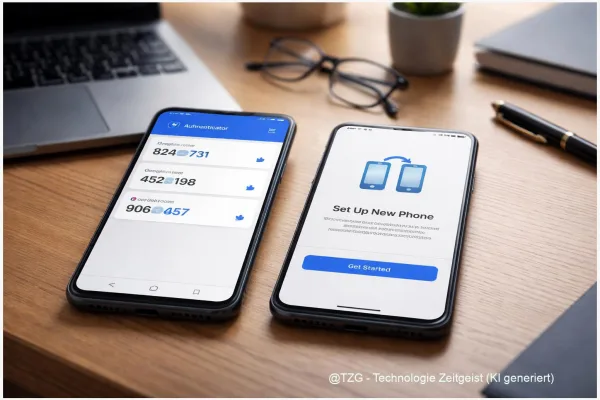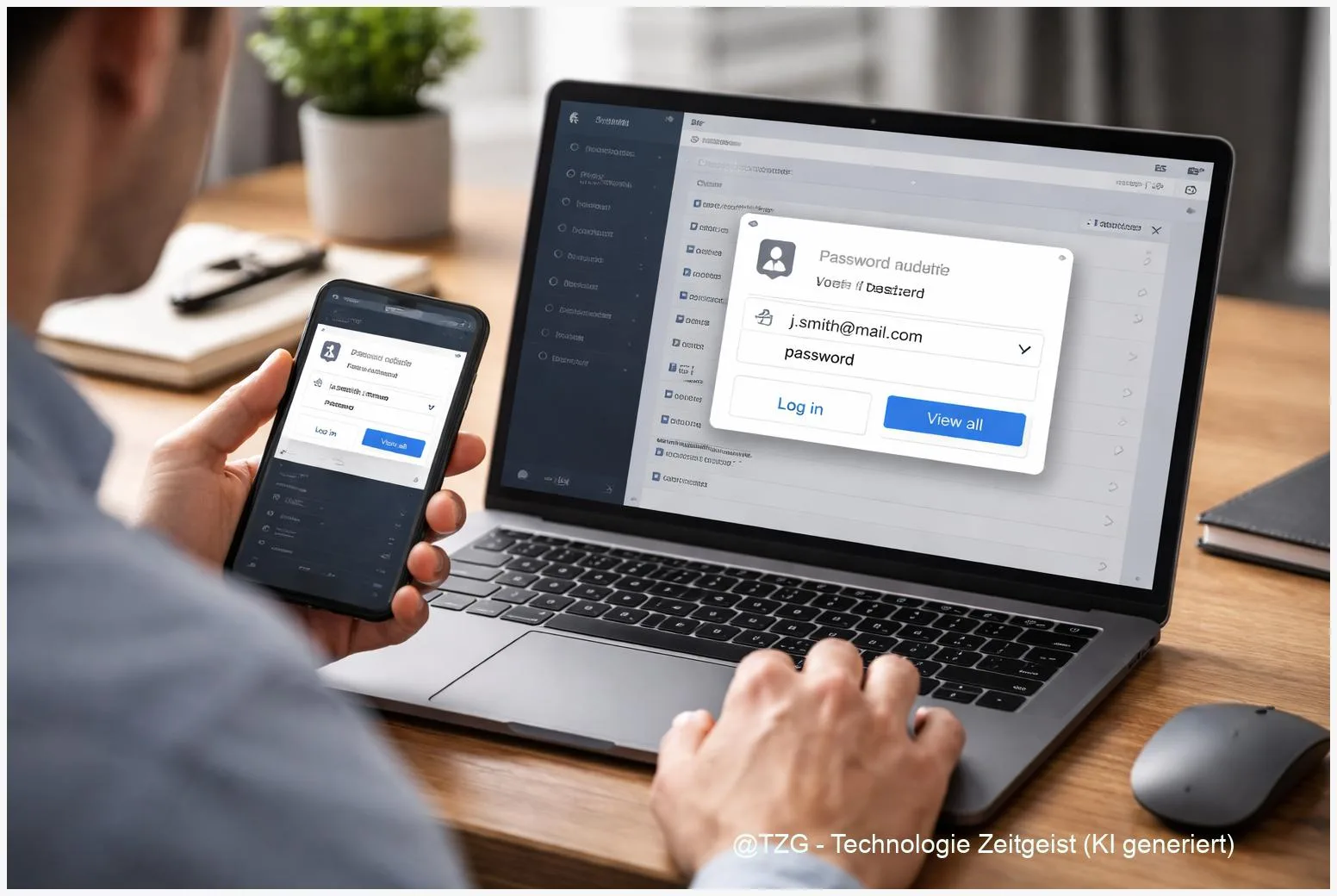
Ein Passwortmanager löst ein sehr alltägliches Problem: Zu viele Logins, zu viele „zur Sicherheit gemerkte“ Passwörter – und am Ende werden sie wiederverwendet oder landen in Notizen. Wenn du einen Passwortmanager einrichten willst, brauchst du keine Spezialkenntnisse: Mit wenigen Einstellungen auf Handy und PC speicherst du Zugangsdaten sicher, erzeugst starke Passwörter per Generator und nutzt Autofill (Automatisch ausfüllen) für Websites und Apps. In dieser Anleitung richtest du das Ganze so ein, dass es im Alltag schnell funktioniert: von der Auswahl des richtigen Systems über Vorbereitung und Import bis zum Testlauf in Browser und Smartphone-Tastatur.
Einleitung
Fast jede App, jeder Shop und jeder Streamingdienst will ein eigenes Konto. Viele Menschen reagieren darauf verständlich: Sie nehmen ein „halbwegs gutes“ Passwort, variieren ein Zeichen – und hoffen, dass schon nichts passiert. Das Problem ist weniger die Disziplin, sondern der Alltag: Wer unterwegs am Handy ein neues Konto anlegt, tippt ungern komplizierte Zeichenfolgen. Am PC ist es nicht besser: Browser fragen zwar nach dem Speichern, aber spätestens beim Wechsel zwischen Chrome, Edge, Safari oder mehreren Geräten wird es unübersichtlich.
Ein Passwortmanager nimmt dir diese Reibung ab. Er speichert deine Logins verschlüsselt, schlägt starke Passwörter vor und trägt sie bei Bedarf automatisch ein. Besonders praktisch ist Autofill: Du tippst nicht mehr – du bestätigst nur noch. Damit das sicher bleibt, kommt es auf ein paar Grundlagen an: ein gutes Hauptpasswort (Master-Passwort), die richtige Autofill-Einstellung auf iOS oder Android und eine saubere Browser-Integration auf Windows oder macOS.
Die folgenden Schritte führen dich ruhig durch die Einrichtung. Du startest mit einem soliden Setup, importierst vorhandene Passwörter, aktivierst Autofill und testest alles so, dass du dich im Alltag darauf verlassen kannst.
Grundlagen und Überblick: Was ein Passwortmanager wirklich macht
Ein Passwortmanager ist im Kern ein sicherer „Tresor“ für Logins. Du entsperrst ihn mit einem einzigen, starken Hauptpasswort (oft zusammen mit Fingerabdruck oder Face ID). Darin liegen dann deine Zugangsdaten: Nutzername, Passwort, manchmal auch Passkeys (eine moderne, passwortlose Anmeldeart) und Einmalcodes für die Zwei-Faktor-Authentifizierung. Letztere ist ein zusätzlicher Schutz: Neben dem Passwort braucht man noch einen zweiten Faktor, etwa einen Code aus einer Authenticator-App.
Damit der Tresor im Alltag nicht nervt, gibt es zwei Komfortfunktionen:
- Passwortgenerator: Er erstellt lange, zufällige Passwörter, die du nicht merken musst.
- Autofill (Automatisch ausfüllen): Auf Websites und in Apps erkennt der Passwortmanager Login-Felder und bietet passende Einträge an.
Je weniger du Passwörter selbst erfindest und wiederverwendest, desto kleiner wird die Angriffsfläche – ohne dass du dafür ständig mehr Aufwand hast.
Wichtig ist die Unterscheidung zwischen System-Passwortmanagern (direkt im Betriebssystem) und eigenständigen Passwortmanager-Apps. iPhone und iPad haben Apples Passwortverwaltung inklusive AutoFill, Windows- und Mac-Nutzer arbeiten oft mit dem Browser oder einer separaten App mit Erweiterung. Für viele ist eine plattformübergreifende Lösung sinnvoll, weil sie auf Android, iOS, Windows und macOS gleich funktioniert.
Für den Alltag zählt am Ende vor allem: Du solltest auf jedem Gerät genau einen Dienst fürs automatische Ausfüllen aktiv haben, sonst konkurrieren mehrere Autofill-Systeme miteinander.
| Option oder Variante | Beschreibung | Geeignet für |
|---|---|---|
| Apple Passwörter / iCloud-Schlüsselbund | In iOS/iPadOS integriert, AutoFill für Apps und Safari; Synchronisation über iCloud. | Wenn du fast nur Apple-Geräte nutzt. |
| Google Passwortmanager | In Android und Chrome eingebaut; Verwaltung über Google-Konto, Autofill in Apps und Chrome. | Wenn du Android nutzt und viele Logins in Chrome hast. |
| Microsoft Edge Passwortmanager | In Edge integriert; Sync über Microsoft-Konto, Autofill im Browser. | Wenn du Edge auf mehreren Geräten verwendest. |
| Passwortmanager-App mit Erweiterung (z. B. Bitwarden/1Password) | Eigene App + Browser-Erweiterungen + System-Autofill, oft gute Export/Import-Funktionen. | Wenn du mehrere Plattformen kombinierst. |
Vorbereitung und Voraussetzungen: So startest du ohne Chaos
Bevor du loslegst, lohnt sich ein kurzer Check. Das spart dir später typische Fehler wie doppelte Einträge, kaputtes Autofill oder versehentlich gespeicherte alte Passwörter.
Diese Punkte solltest du vorbereiten:
- Ein Gerät zum Einrichten, eins zum Gegencheck: Ideal ist PC/Mac und Smartphone, damit du Sync und Autofill sofort testen kannst.
- Ein starkes Hauptpasswort: Am besten eine Passphrase (mehrere Wörter), die du dir merken kannst, aber die niemand errät. Dieses Passwort schützt den ganzen Tresor.
- Bildschirm-/Gerätesperre aktiv: PIN, Fingerabdruck oder Gesichtserkennung. Ohne diese Schutzschicht wird Autofill unnötig riskant.
- Browser-Plan: Nutzt du Chrome, Edge oder Safari? Du brauchst später die passende Erweiterung oder die richtige Browser-Einstellung.
- Alte Passwörter sammeln: Wenn du aktuell Browser-Speicher nutzt, plane einen Export (meist als CSV-Datei). Speichere diese Datei nur kurz und lösche sie danach wieder.
Außerdem: Entscheide dich pro Gerät bewusst für einen Autofill-Anbieter. Auf iPhone/iPad stellst du das in den AutoFill-Einstellungen ein, auf Android in den Autofill-Diensten. Im Browser gilt Ähnliches: Wenn eine Erweiterung aktiv ist, kann es sinnvoll sein, das eingebaute Browser-Speichern zu deaktivieren, damit du nicht zwei Quellen pflegst.
Wenn du dich tiefer einlesen willst: Auf TechZeitGeist gibt es ergänzend eine praxisnahe Übersicht zum Passwortmanager-Setup für Handy und PC sowie eine detaillierte Bitwarden-Schritt-für-Schritt-Anleitung.
Schritt-für-Schritt-Anleitung: Passwortmanager einrichten und Autofill aktivieren
Die Schritte funktionieren für die meisten Setups, egal ob du den System-Passwortmanager oder eine separate App nutzt. Wo sich Menüpunkte unterscheiden, bekommst du Alternativen für iPhone/iPad, Android und PC.
- Wähle deinen Passwortmanager und melde dich an.
Entscheide dich für eine Lösung, die zu deinen Geräten passt. Melde dich an bzw. aktiviere den Dienst. Bei Apple kann das iCloud-Schlüsselbund/Passwörter sein, bei Google der Google Passwortmanager, bei Microsoft Edge der integrierte Passwortmanager oder eine Drittanbieter-App mit Konto. - Lege ein starkes Hauptpasswort fest und aktiviere Geräte-Schutz.
Wenn dein Passwortmanager ein Master-Passwort nutzt: Wähle eine Passphrase und speichere sie nicht als Notiz im Klartext. Aktiviere auf dem Gerät PIN und Biometrie (Fingerabdruck/Face ID). Das ist wichtig, weil Autofill sonst auch bei kurz unbeaufsichtigtem Gerät ein Risiko wird. - Installiere die Browser-Integration auf dem PC/Mac.
Öffne in deinem Browser den Erweiterungs-/Add-on-Bereich und installiere die offizielle Erweiterung deines Passwortmanagers. In Microsoft Edge kannst du alternativ den eingebauten Passwortmanager nutzen und in den Einstellungen das Speichern und automatische Ausfüllen aktivieren (Microsoft beschreibt das im Support-Bereich zu „Save or forget passwords“). - Aktiviere Autofill auf dem Smartphone.
- iPhone/iPad: Öffne die iOS/iPadOS-Einstellungen für „Automatisch ausfüllen“ und wähle deinen Passwortanbieter. Apple beschreibt den Pfad in der iPhone-/iPad-Dokumentation zu „Starke Passwörter automatisch ausfüllen“ und zu gespeicherten Passwörtern.
- Android: Suche in den Einstellungen nach „Autofill“ oder „Automatisch ausfüllen“ und setze deinen Passwortmanager als Autofill-Dienst. Google beschreibt außerdem, wie du Passwörter in Chrome verwaltest und Formulare automatisch ausfüllen lässt.
- Importiere vorhandene Passwörter (optional, aber sinnvoll).
Wenn du bisher Passwörter im Browser gespeichert hast, exportiere sie (häufig als CSV) und importiere sie in deinen neuen Passwortmanager. Achte darauf, die Exportdatei danach wieder zu löschen. Tipp: Importiere zuerst nur aus einer Quelle (z. B. aus dem bisherigen Hauptbrowser), um Duplikate zu vermeiden. - Erzeuge für ein wichtiges Konto ein neues, starkes Passwort.
Nimm einen Dienst, den du regelmäßig nutzt. Öffne die Seite/App, starte die Passwort-Änderung und nutze den Generator deines Passwortmanagers. Apple nennt für automatisch erzeugte starke Passwörter als Standard eine Länge von 20 Zeichen (laut Apple-Sicherheitsdokumentation). - Teste Autofill in der Praxis.
Gehe auf eine Login-Seite im Browser und tippe ins Feld für Benutzername oder Passwort. Du solltest eine Einblendung des Passwortmanagers sehen (Symbol, Dropdown oder Tastaturvorschlag). Wähle den passenden Eintrag und prüfe: Wird korrekt ausgefüllt? Wirst du eventuell noch per Fingerabdruck/Face ID zur Freigabe gefragt? - Aktiviere Synchronisation zwischen Geräten.
Melde dich auf dem zweiten Gerät mit demselben Konto an (iCloud/Google/Microsoft oder App-Konto) und prüfe, ob deine Logins erscheinen. Bei Edge läuft das über die Profil-/Sync-Einstellungen; Apple synchronisiert über iCloud-Schlüsselbund, Google über das Google-Konto.
Erwartetes Ergebnis: Auf Handy und PC hast du denselben Login-Bestand, neue Passwörter werden automatisch vorgeschlagen und du kannst dich mit zwei bis drei Klicks bzw. einem Biometrie-Scan anmelden.
Tipps, Fehlerbehebung und Varianten: Wenn Autofill hakt
Autofill ist bequem, aber es hängt an ein paar Stellschrauben. Wenn etwas nicht klappt, liegt es oft nicht am Passwort selbst, sondern an Einstellungen, die konkurrieren oder am falschen „Kontext“ (App vs. Browser).
1) Zwei Autofill-Systeme kämpfen miteinander
Symptom: Mal füllt der Browser aus, mal der Passwortmanager, manchmal gar nichts. Lösung: Entscheide dich pro Gerät für einen Anbieter. Auf Android stellst du den Autofill-Dienst zentral um. Auf iPhone/iPad kannst du in den AutoFill-Einstellungen den gewünschten Anbieter auswählen. Im Browser hilft es, das automatische Speichern des Browsers zu deaktivieren, wenn du konsequent über den Passwortmanager arbeiten willst.
2) Autofill erscheint, trägt aber nichts ein
Das passiert häufig, wenn der Passwortmanager die Website nicht eindeutig erkennt. Viele Manager arbeiten mit einer Zuordnung zur Webadresse (URI). Prüfe im Eintrag, ob die Adresse stimmt (z. B. „konto.beispiel.de“ statt nur „beispiel.de“) und speichere die korrekte Domain. Das erhöht auch die Sicherheit, weil es unpassende Seiten aussortiert.
3) Auf Android fehlt die Biometrie-Abfrage
Moderne Systeme bieten zunehmend die Option, Autofill erst nach Fingerabdruck/Face-Unlock zu erlauben. Im Google Passwortmanager gibt es entsprechende Geräteeinstellungen; unabhängige Passwortmanager bieten meist ähnliche Schalter. Wenn dir das wichtig ist, suche in den Einstellungen nach „Biometrie“ oder „Entsperren vor Autofill“.
4) Edge/Browser synchronisiert nicht
Prüfe zuerst, ob du im richtigen Profil angemeldet bist und ob Sync für „Passwörter“ aktiviert ist. Microsoft beschreibt in Support-Artikeln, wie du Edge-Profile und Sync korrekt einschaltest. Wenn du kürzlich von einem anderen Tool gewechselt bist: Microsoft weist darauf hin, dass die Autofill-Funktion in Microsoft Authenticator eingestellt wurde und Passwörter stattdessen in Edge verwaltet werden.
5) Sinnvolle Varianten für mehr Sicherheit
- Zwei-Faktor-Authentifizierung für wichtige Konten aktivieren. Viele Passwortmanager können TOTP-Codes speichern; alternativ nutzt du eine separate Authenticator-App.
- Passkeys nutzen, wo verfügbar. Sie sind so gedacht, dass Phishing schwieriger wird, weil die Anmeldung an die echte Website gebunden ist.
- Notfallzugang planen: Halte ein Recovery-Verfahren bereit (z. B. Wiederherstellungsschlüssel/Recovery-Codes). Das ist besonders wichtig, falls du dein Handy verlierst.
Praktischer Tipp zum Schluss: Nutze Autofill zuerst für 5 bis 10 häufig verwendete Konten. Wenn das stabil läuft, migrierst du den Rest. Das fühlt sich weniger nach „großem Projekt“ an und reduziert Stress.
Fazit
Ein gut eingerichteter Passwortmanager ist eine der seltenen Sicherheitsmaßnahmen, die den Alltag wirklich einfacher machen. Du musst dir keine Dutzenden Logins mehr merken, kannst für jedes Konto ein eigenes starkes Passwort nutzen und meldest dich trotzdem schneller an – weil Autofill den nervigen Teil übernimmt. Entscheidend ist ein sauberes Setup: ein starkes Hauptpasswort, Geräte-Schutz per PIN und Biometrie, genau ein aktiver Autofill-Anbieter pro Gerät und eine Browser-Integration, die zu deinem Alltag passt. Wenn du anschließend Import, Sync und einen kurzen Testlauf machst, merkst du sofort den Unterschied: weniger Tippen, weniger Reset-Mails, weniger Unsicherheit. Und falls Autofill doch mal hakt, lässt es sich meist mit zwei, drei Einstellungen wieder stabil bekommen.