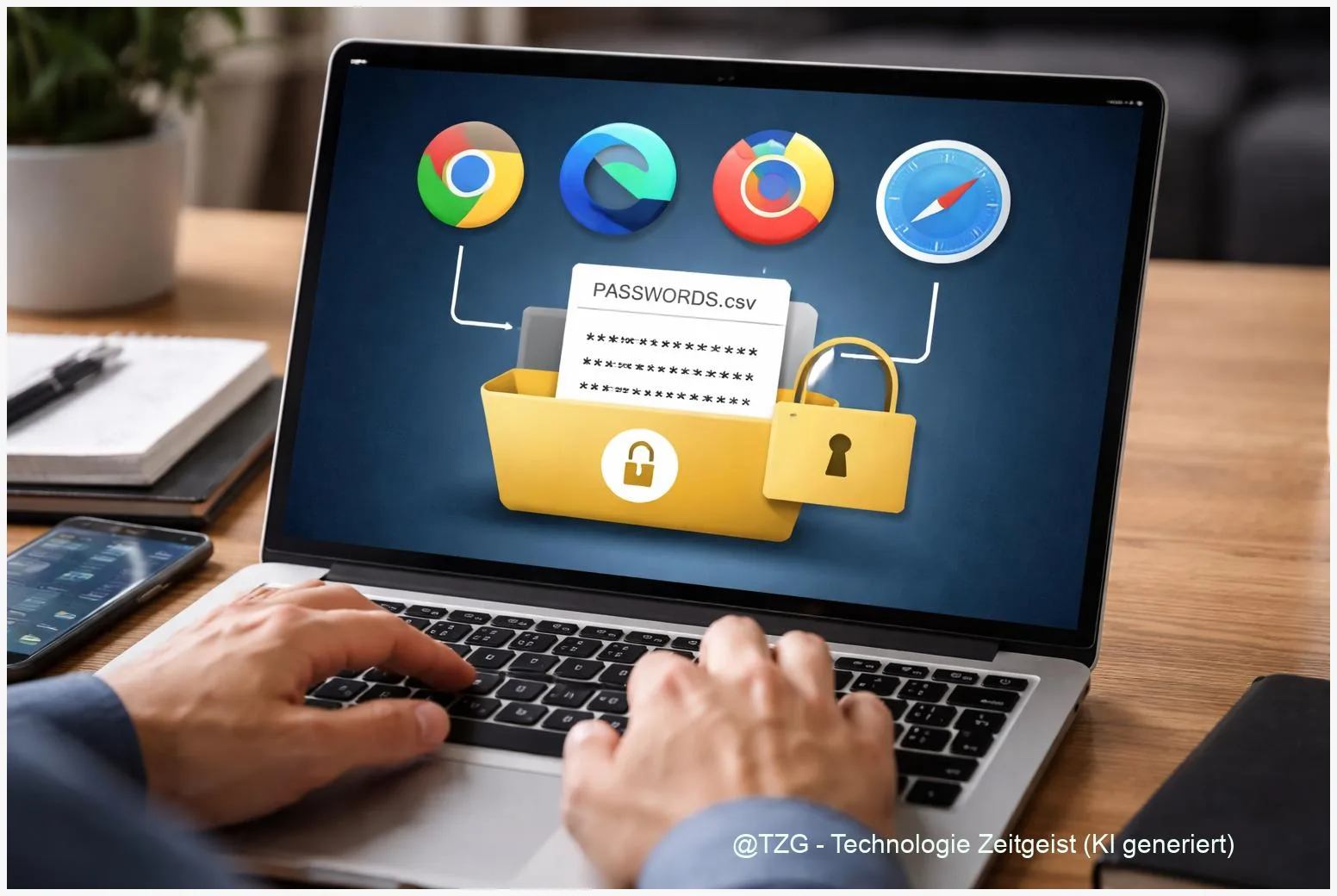
Ein neues Notebook, ein frischer Browser oder der Wechsel in einen Passwortmanager: Genau dann willst du deine Logins nicht mühsam neu zusammensuchen. Diese Anleitung zeigt, wie du Passwörter exportieren kannst und sie anschließend sicher auf ein anderes Programm oder Gerät umziehst – für Chrome, Edge, Firefox und Safari auf aktuellen Systemen. Du lernst, welche Export-Dateien es gibt (meist CSV), warum sie heikel sein können, und wie du sie nur kurz nutzt, sauber importierst und danach wieder entfernst. Am Ende sind deine Zugangsdaten geordnet an einem Ort – ohne unnötiges Risiko.
Einleitung
Du richtest einen neuen PC ein, kaufst ein Smartphone dazu oder wechselst einfach von einem Browser zum anderen – und plötzlich hängt ein großer Teil deines digitalen Alltags an einer Frage: Wo sind eigentlich all die gespeicherten Passwörter?
Viele merken erst beim Umzug, wie viel sich im Browser angesammelt hat: Streaming, Online-Shops, Schule oder Job, Banking, Foren, Lieferdienste. Die Passwörter sind zwar „gespeichert“, aber eben im alten System. Und wenn du dabei einfach irgendeine Datei herumkopierst oder sie zu lange liegen lässt, kann das schnell unsicher werden – denn Export-Dateien enthalten Zugangsdaten oft im Klartext.
Der gute Weg ist deshalb: kurz vorbereiten, gezielt exportieren, direkt importieren, dann aufräumen. Das klingt nach viel, ist in der Praxis aber in wenigen Minuten erledigt – und du behältst die Kontrolle darüber, wo deine Logins landen. Besonders hilfreich ist das, wenn du von Chrome zu Firefox wechseln willst, von Edge wegziehst oder Safari-Passwörter auf einen anderen Browser übertragen möchtest.
Die folgenden Schritte sind bewusst so aufgebaut, dass sie auch bei kleineren Menü-Änderungen verständlich bleiben: Du erkennst die Bereiche an typischen Begriffen wie „Passwörter“, „Profil“ oder dem Drei-Punkte-Menü.
Grundlagen und Überblick
Browser speichern Logins meist in einem integrierten Passwortspeicher. In Chrome heißt das im Alltag oft „Google Passwortmanager“, in Edge ist es Teil des Microsoft-Profils, in Firefox läuft es über den Firefox Password Manager (zugänglich über about:logins). Auf dem Mac stecken Safari-Zugangsdaten typischerweise im iCloud-Schlüsselbund, der in aktuellen macOS-Versionen über die Passwörter-Verwaltung zugänglich ist.
Beim Umzug gibt es zwei grundsätzlich verschiedene Wege:
- Synchronisieren (Sync): Du meldest dich mit demselben Konto an (z. B. Google oder Microsoft), und Passwörter kommen automatisch auf das neue Gerät. Das ist bequem, aber bindet dich an dieses Ökosystem.
- Export/Import: Du erstellst eine Datei (meist CSV) und importierst sie in den Ziel-Browser oder Passwortmanager. Das ist flexibel – aber du musst die Datei sicher behandeln.
Export-Dateien sind praktisch für den Umzug – und genau deshalb ein sensibles Risiko. Behandle sie wie einen offenen Zettel mit all deinen Logins.
Wichtig ist das Dateiformat: Eine CSV ist eine einfache Textdatei mit Spalten (oft url, username, password). Viele Programme können sie importieren. Der Haken: Sie ist häufig nicht verschlüsselt. Wer Zugriff auf die Datei hat, kann sie in einem Texteditor öffnen.
Safari ist ein Sonderfall: Apple erlaubt zwar den Export über die Passwörter-Verwaltung (je nach macOS-Version), aber über die App „Schlüsselbundverwaltung“ lassen sich Passwörter laut Apple nicht exportieren. Das ist gut zu wissen, damit du nicht in der falschen App suchst.
| Option oder Variante | Beschreibung | Geeignet für |
|---|---|---|
| Sync über Konto | Passwörter werden über Google/Microsoft/iCloud auf neue Geräte übertragen. | Wenn du im selben Ökosystem bleibst und es schnell gehen soll. |
| CSV exportieren & importieren | Einmalige Datei für den Umzug, danach löschen. | Wenn du Browser wechselst oder in einen Passwortmanager umziehst. |
| Direktimport „aus anderem Browser“ | Manche Browser importieren Passwörter direkt aus einer vorhandenen Installation. | Wenn alter und neuer Browser auf demselben PC installiert sind. |
| Profil-Dateien kopieren (Fortgeschritten) | Technischer Transfer von Profil-Daten; nicht überall sinnvoll. | Wenn Export/Import blockiert ist und du genau weißt, was du tust. |
Vorbereitung und Voraussetzungen
Bevor du exportierst, lohnen sich ein paar Minuten Vorbereitung. Damit sparst du später Ärger – und reduzierst das Risiko, dass eine Klartext-Datei länger als nötig auf deinem Gerät liegt.
Checkliste (kurz, aber wichtig):
- Arbeite nach Möglichkeit am Desktop/Laptop. Viele Browser bieten den CSV-Export nur am Computer, nicht am Handy.
- Nutze ein vertrauenswürdiges Gerät. Exportiere nicht auf einem öffentlichen PC oder einem Gerät, das du dir nur „kurz geliehen“ hast.
- Plane den Zielort. Willst du in einen anderen Browser importieren oder in einen Passwortmanager? Installiere das Ziel-Programm vorher, damit die CSV nicht herumliegt.
- Lege einen sicheren Zwischenordner an. Zum Beispiel einen neuen Ordner auf dem Desktop, den du danach komplett löscht. Vermeide Cloud-Ordner wie „Dokumente“-Sync, wenn du nicht sicher bist, was automatisch hochgeladen wird.
- Aktualisiere Browser. Export/Import-Optionen wandern gelegentlich im Menü. Mit aktuellen Versionen stimmen die Schritte eher mit den Support-Seiten überein.
Wenn du in einen Passwortmanager umziehst, lohnt sich außerdem ein kurzer Plan für die nächsten 15 Minuten:
- Export in Browser A.
- Import in Browser B oder Passwortmanager.
- Stichprobe: 2–3 Logins testen.
- CSV-Datei löschen (auch Papierkorb/„Zuletzt gelöscht“ prüfen).
Interner Tipp, falls du gerade grundsätzlich aufräumst: Eine saubere Migration klappt am besten, wenn du zuerst alte Doppel-Einträge entfernst. Dafür kann eine Passwortmanager-Einrichtung hilfreich sein, zum Beispiel über Passwortmanager auf Handy und PC sicher einrichten.
Schritt-für-Schritt-Anleitung: Passwörter exportieren und importieren
Die Schritte sind nach Browsern sortiert. Du kannst sie als „Rezept“ lesen: erst Export im alten System, dann Import im neuen. Wenn du nur sichern willst (Backup), machst du nur den Export – beachtest aber trotzdem das Aufräumen.
- Chrome: Passwörter als CSV exportieren
Öffne Chrome und gehe in die Einstellungen für Passwörter (Google Passwortmanager). Dort findest du im Bereich „Einstellungen“ die Option „Passwörter exportieren“. Du wirst in der Regel aufgefordert, dein Systempasswort oder eine Geräte-Authentifizierung zu bestätigen. Speichere die CSV in deinen vorbereiteten Zwischenordner. - Edge: Passwörter als CSV exportieren
Öffne Edge > „Einstellungen“ > „Profile“ > „Passwörter“. In der Passwort-Ansicht gibt es ein Drei-Punkte-Menü, über das du „Kennwörter exportieren“ auswählen kannst. Bestätige die Sicherheitsabfrage und speichere die CSV-Datei lokal. - Firefox: Passwörter exportieren (about:logins)
Öffne Firefox und rufe about:logins auf (oder Menü > „Passwörter“). Über das Drei-Punkte-Menü kannst du die Logins exportieren. Auch hier gilt: Die CSV ist Klartext. Speichere sie nur kurz und nur lokal. - Safari (macOS): Passwörter exportieren
Auf dem Mac findest du deine Safari-/iCloud-Schlüsselbund-Passwörter in der Passwörter-Verwaltung von macOS (je nach Version in den Systemeinstellungen oder in einer eigenen Passwörter-App). Dort gibt es eine Export-Funktion für alle Passwörter; macOS verlangt dafür normalerweise dein Mac-Passwort oder Touch ID. Wichtig: In der „Schlüsselbundverwaltung“ selbst lassen sich Passwörter laut Apple nicht exportieren – suche also wirklich in der Passwörter-Verwaltung. - Import in den Ziel-Browser oder Passwortmanager
Öffne nun das Zielsystem und suche die Import-Funktion. Häufig liegt sie ebenfalls im Passwortbereich oder unter „Importieren“. Wähle „CSV-Datei“ aus und gib die gerade exportierte Datei an. Achte darauf, dass das Programm nach einem Bestätigungsdialog fragt – das ist ein gutes Zeichen, weil es verhindert, dass „mal eben“ jemand anderes importiert. - Stichprobe: Funktioniert der Umzug?
Teste 2–3 wichtige Logins: zum Beispiel E‑Mail, ein Shop und ein Dienst, den du täglich nutzt. Prüfe, ob Nutzername und Passwort korrekt übernommen wurden und ob die zugehörige Website/URL passt. - CSV-Datei sicher entfernen
Lösche die Export-Datei sofort. Leere anschließend den Papierkorb (Windows/macOS) bzw. prüfe auf dem Mac zusätzlich Bereiche wie „Zuletzt gelöscht“, falls die Datei dort landet. Ziel: Die Datei soll nicht als Klartext auf dem Gerät verbleiben.
Wenn du von Chrome zu Firefox wechselst, ist das Vorgehen exakt dieses Muster: Export in Chrome, dann Import in Firefox. Damit lässt sich auch „Passwörter von Chrome zu Firefox übertragen“, ohne einzelne Accounts anfassen zu müssen.
Tipps, Fehlerbehebung und Varianten
Beim Passwort-Umzug sind die häufigsten Probleme weniger „technisch kaputt“, sondern eher kleine Stolpersteine im Ablauf. Die guten Nachrichten: Fast alles lässt sich schnell lösen.
Problem: Du findest die Export-Funktion nicht.
Viele Browser verstecken den Export hinter einem Drei-Punkte-Menü innerhalb der Passwortliste oder unter „Einstellungen“ der Passwortverwaltung. Prüfe auch, ob du wirklich am Desktop arbeitest. Auf mobilen Versionen ist der Export oft nicht vorhanden, dann ist der Umweg über Sync oder ein Desktop nötig.
Problem: Der Import ist ausgegraut oder fehlt.
In Firefox kann der CSV-Import je nach Version/Status über eine Einstellung sichtbar sein (Mozilla beschreibt Import als Funktion in aktuellen Versionen, teils mit Freischaltung über Einstellungen). Wenn du die Option nicht siehst, hilft häufig ein Update auf die aktuelle Firefox-Version. In verwalteten Umgebungen (z. B. Schul- oder Firmenrechner) können Export/Import per Richtlinie deaktiviert sein.
Problem: Nach dem Import sind Einträge doppelt oder unvollständig.
Doppelte Einträge entstehen, wenn im Ziel bereits Passwörter gespeichert waren. Viele Passwortmanager bieten dafür eine Dubletten-Prüfung oder einen „Bereinigen“-Schritt. Unvollständig wird es oft, wenn ein Dienst mehrere Login-URLs nutzt. Dann kann es helfen, einmal auf der Website einzuloggen und das Passwort im Zielsystem neu speichern zu lassen.
Problem: Du hast Angst vor der CSV-Datei – zu Recht.
CSV-Exporte sind in der Regel unverschlüsselt. Wenn du mehr Sicherheit willst, gibt es zwei sinnvolle Varianten:
- Direktimport statt Datei: Manche Browser können Passwörter direkt aus einem anderen installierten Browser übernehmen (ohne dass du eine Datei anfassen musst). Das ist oft die bequemste Option auf demselben PC.
- Umzug per Sync, dann Wechsel: Wenn du im selben Ökosystem bleibst (Google/Microsoft/Apple), kann Sync die erste Station sein. Danach exportierst du erst vom Desktop aus in den neuen Passwortmanager.
Extra-Tipp für Sicherheit nach dem Umzug: Nutze die Gelegenheit, schwache oder mehrfach verwendete Passwörter zu ersetzen. Ein Passwortmanager kann dir dabei helfen, stärkere Passwörter zu erstellen und sauber zu speichern. Eine passende Schrittfolge findest du auch in Bitwarden Schritt für Schritt einrichten (PC & Smartphone).
Fazit
Ein Passwort-Umzug muss kein nerviges Wochenende-Projekt sein. Mit einem klaren Ablauf bekommst du deine Logins sauber von Chrome, Edge, Firefox oder Safari in ein neues Ziel – und behältst gleichzeitig die Kontrolle über deine Daten. Entscheidend ist vor allem der Umgang mit Export-Dateien: CSV ist praktisch, aber meistens Klartext. Exportiere deshalb nur auf einem vertrauenswürdigen Gerät, importiere direkt im Anschluss und lösche die Datei danach konsequent.
Wenn du die Schritte einmal durchgespielt hast, wird es beim nächsten Gerätewechsel deutlich entspannter. Und der Umzug ist oft der perfekte Moment, um Ordnung zu schaffen: doppelte Einträge entfernen, wichtige Konten testen, und bei Bedarf die Sicherheit erhöhen – zum Beispiel mit stärkeren Passwörtern oder zusätzlicher Anmeldungssicherung.