
Passwörter sind lästig, werden wiederverwendet und landen leider immer wieder in Datenlecks. Wenn du Passkeys einrichten willst, ersetzt du das klassische Passwort durch einen sicheren Anmeldevorgang mit Fingerabdruck, Gesichtserkennung oder Geräte-PIN. Das funktioniert auf vielen aktuellen Smartphones, Tablets und Computern – oft direkt im Browser oder in Apps. In dieser Anleitung richtest du Passkeys auf iPhone/iPad/Mac, Android/Chrome sowie am PC ein, prüfst die wichtigsten Voraussetzungen und lernst typische Stolpersteine zu umgehen. Am Ende kannst du dich bei unterstützten Konten schnell und deutlich phishing-resistenter anmelden – ohne Passwort-Zettelwirtschaft.
Einleitung
Viele Accounts sind heute „zu wichtig für ein einziges Passwort“: Mail, Shopping, Social Media, Banking-Apps, Cloud-Fotos. Gleichzeitig passiert im Alltag genau das, was Sicherheit eigentlich verhindern soll: Man nutzt ein Passwort zu oft, speichert es irgendwo schnell ab oder klickt auf eine täuschend echte Anmeldeseite. Selbst wenn du vorsichtig bist, reicht ein Datenleck bei einem Dienst, und plötzlich kursiert dein Login im Netz.
Passkeys setzen an einer Stelle an, die sich gut anfühlt: Du meldest dich so an, wie du ohnehin dein Gerät entsperrst – per Face ID, Touch ID, Fingerabdrucksensor, Windows Hello oder PIN. Der Clou: Dabei wird nicht „ein geheimes Wort“ übertragen, das jemand abfangen oder erraten kann. Stattdessen bestätigt dein Gerät die Anmeldung kryptografisch, passend zur echten Website oder App.
Das Ergebnis ist oft spürbar: weniger Tipperei, weniger Passwort-Reset-Mails und deutlich weniger Risiko, auf Phishing hereinzufallen. Wichtig ist nur, Passkeys sauber einzurichten (inklusive Sync und Fallback), damit du auch dann noch in deine Konten kommst, wenn ein Gerät weg ist oder gewechselt wird.
Grundlagen und Überblick: Was Passkeys sind – und was nicht
Ein Passkey ist eine moderne Anmelde-Methode, die auf den FIDO-Standards (FIDO2/WebAuthn) basiert. Vereinfacht gesagt erstellt dein Gerät für einen Dienst ein Schlüsselpaar: Ein öffentlicher Schlüssel wird beim Dienst hinterlegt, der private Schlüssel bleibt auf deinem Gerät (bzw. in deinem sicheren Systemschlüsselbund). Beim Login beweist dein Gerät mit einer Signatur, dass es den privaten Schlüssel besitzt – ohne ihn herauszugeben. Genau deshalb sind Passkeys so robust gegen typische Passwort-Angriffe.
Passkeys sind an die echte Website gebunden. Auf einer gefälschten Login-Seite „passt“ der Schlüssel nicht – das macht viele Phishing-Tricks wirkungslos.
Im Alltag merkst du davon vor allem: Du bestätigst die Anmeldung mit Biometrie (Fingerabdruck/Gesicht) oder mit der Geräte-PIN. Biometrie ist dabei kein „Passwort-Ersatz, der irgendwo gespeichert wird“, sondern dient in der Regel nur als bequemer Auslöser: Dein Gerät darf den privaten Schlüssel nur nutzen, wenn du dich lokal legitimierst.
Wichtig ist die Unterscheidung zwischen zwei Nutzungsszenarien:
- Passkey auf diesem Gerät: Der Passkey liegt lokal (z. B. in iCloud-Schlüsselbund oder Google Password Manager). Du meldest dich schnell an, solange du Zugriff auf das Gerät hast.
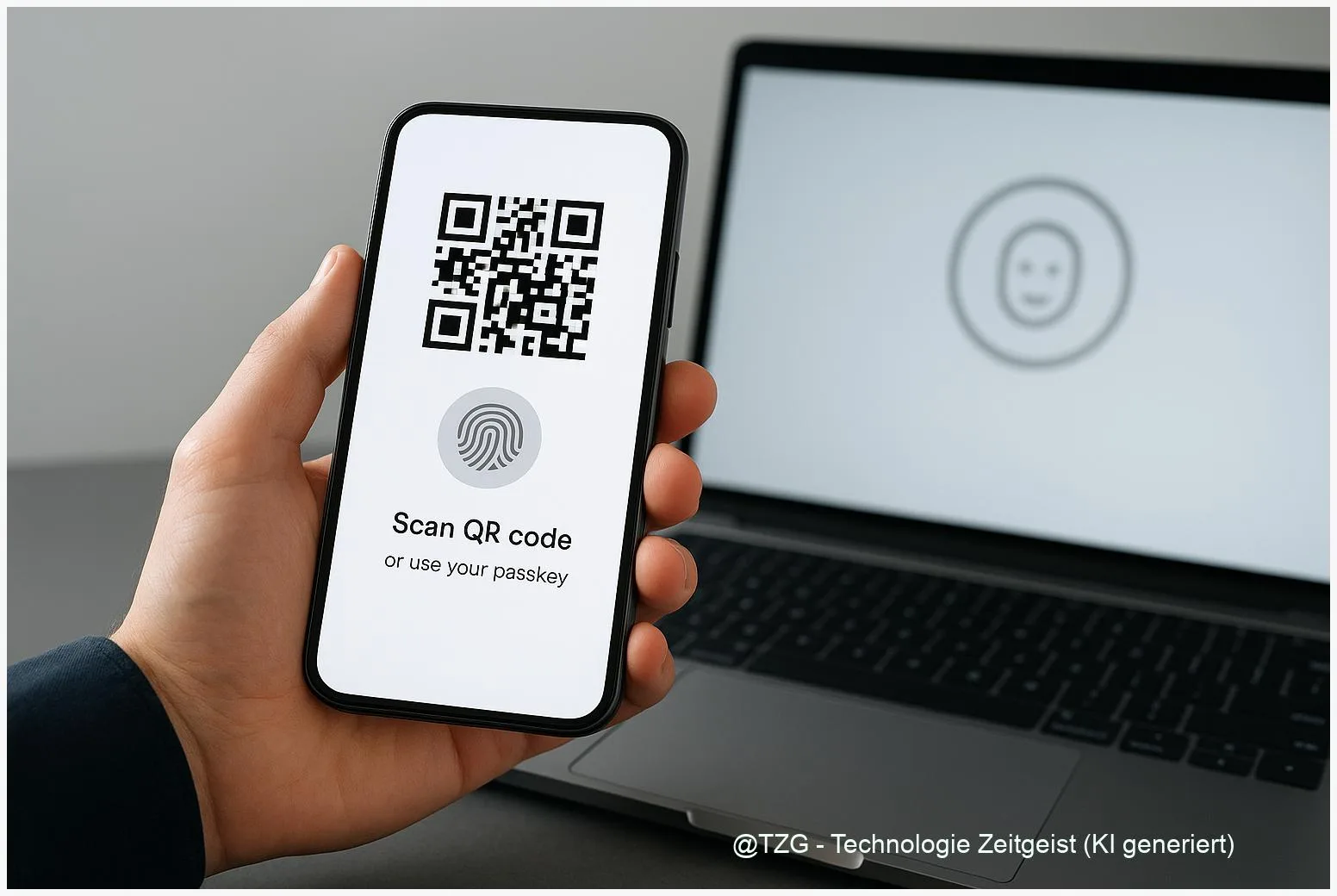
- Passkey auf einem anderen Gerät nutzen: Viele Dienste erlauben, dass du am PC einen QR-Code scannst und die Anmeldung am Smartphone bestätigst. Das ist praktisch, wenn dein PC keinen eigenen Passkey gespeichert hat.
Passkeys ersetzen Passwörter nicht überall sofort. Viele Dienste bieten eine Übergangsphase: Passkey plus Passwort als Fallback. Das ist normal – und kann sinnvoll sein, solange du ein stabiles Setup (Sync, Zweitgerät, Wiederherstellung) noch aufbaust.
| Option oder Variante | Beschreibung | Geeignet für |
|---|---|---|
| Passkey im Geräte-Ökosystem | Speicherung und Synchronisierung über Systemdienste wie iCloud-Schlüsselbund oder Google Password Manager. | Alltag mit mehreren eigenen Geräten (Smartphone + Laptop). |
| Hardware-Sicherheitsschlüssel | Passkey liegt auf einem physischen Key (USB/NFC). Anmeldung nur mit eingestecktem bzw. aufgelegtem Key. | Höhere Anforderungen, z. B. für besonders wichtige Konten. |
| Smartphone als „Passkey-Fernbedienung“ | Login am PC über QR-Code; Bestätigung am Smartphone per Biometrie/PIN. | Geteilte PCs, neue Geräte oder wenn kein Passkey am PC gespeichert ist. |
Vorbereitung und Voraussetzungen: Das solltest du vorher prüfen
Bevor du deinen ersten Passkey speicherst, lohnt sich ein kurzer Check. Das dauert meist nur ein paar Minuten – verhindert aber, dass du später zwischen Geräten „hängst“ oder aus Versehen Passkeys nur lokal ohne Sync anlegst.
Gehe diese Punkte der Reihe nach durch:
- Aktuelles Betriebssystem: Passkeys funktionieren zuverlässig auf modernen Versionen von iOS/iPadOS/macOS sowie Android und aktuellen Browsern. Wenn du sehr alte Geräte nutzt, kann es sein, dass nur Passwörter möglich sind.
- Bildschirm-Sperre aktiv: Ohne PIN/Code, Fingerabdruck oder Gesichtserkennung kann dein Gerät keinen Passkey sicher freigeben. Prüfe daher, ob eine Gerätesperre wirklich eingeschaltet ist.
- Sync eingeschaltet (empfohlen): Auf Apple-Geräten ist das typischerweise der iCloud-Schlüsselbund, bei Android der Google Password Manager. Sync sorgt dafür, dass du nach einem Gerätewechsel nicht bei null startest.
- Ein zweites Anmeldeverfahren behalten: Solange du dein Setup aufbaust, ist es sinnvoll, beim Dienst eine zusätzliche Methode aktiv zu lassen (z. B. Wiederherstellungs-E-Mail, Authenticator-App oder Backup-Codes). Welche Optionen verfügbar sind, hängt vom jeweiligen Dienst ab.
- Browser-Umgebung klären: Auf dem PC ist meist ein aktueller Browser der wichtigste Baustein. Wenn du mehrere Browser nutzt (Edge, Chrome, Safari), kann es sein, dass Passkeys je nach Konto/Sync unterschiedlich angeboten werden.
Wenn du gerade generell deine Kontosicherheit aufräumst, kann auch ein kurzer Blick auf zwei Grundlagen helfen: In vielen Fällen ist ein Passwortmanager-Workflow (interner Link, falls vorhanden) die beste Ergänzung für die Übergangszeit – und bei wichtigen Accounts lohnt ein separater Leitfaden zu Zwei-Faktor-Authentifizierung (interner Link, falls vorhanden). Falls diese Themen dich interessieren, suche auf TechZeitGeist nach „Passwortmanager“ oder „2FA“.
Schritt-für-Schritt-Anleitung: Passkeys einrichten (iPhone, Android, PC)
Die genaue Bezeichnung der Schaltflächen hängt vom Dienst ab (z. B. „Passkey erstellen“, „Mit Passkey anmelden“, „Passkey hinzufügen“). Der Ablauf ist aber fast immer ähnlich: Du startest die Einrichtung im Konto, bestätigst auf deinem Gerät und testest danach den Login.
- Öffne die Sicherheits-Einstellungen deines Kontos.
Suche im Konto-Menü nach „Sicherheit“, „Anmeldung“ oder „Login-Optionen“. Dort findest du häufig einen Bereich wie „Passkeys“ oder „Passwortlos anmelden“. - Wähle „Passkey erstellen“ und bestätige die Anfrage.
Dein Gerät zeigt meist ein Systemfenster an (kein Web-Formular). Das ist ein gutes Zeichen: Passkeys laufen über die sichere Systemfunktion. Bestätige mit Face ID/Touch ID, Fingerabdruck oder Geräte-PIN. - Apple-Geräte: iCloud-Schlüsselbund prüfen.
Wenn du iPhone, iPad oder Mac nutzt, wird der Passkey normalerweise in iCloud-Schlüsselbund gespeichert, sofern er aktiv ist. Laut Apple werden Passkeys dort verwaltet und auf deine Apple-Geräte synchronisiert. Falls du unsicher bist, prüfe in den iCloud-Einstellungen, ob „Schlüsselbund“ aktiviert ist (Quelle im Footer). - Android/Chrome: Speicherung im Google Password Manager zulassen.
Auf Android wird der Passkey typischerweise über die Google-Komponenten gespeichert und kann auf deinen Geräten verfügbar sein. Achte darauf, dass du im richtigen Google-Konto angemeldet bist, wenn du mehrere nutzt. - Am PC anmelden: Passkey lokal oder per Smartphone nutzen.
Je nach Dienst kannst du entweder einen Passkey direkt auf dem PC speichern (z. B. über Windows Hello/Browser) oder die Anmeldung über dein Smartphone bestätigen. Bei der Smartphone-Variante erscheint am PC ein QR-Code; du scannst ihn mit dem Handy und bestätigst die Anmeldung per Biometrie/PIN. - Testlauf: Einmal abmelden und bewusst wieder anmelden.
Melde dich aus dem Konto ab (oder nutze ein privates Browserfenster) und wähle dann gezielt „Mit Passkey anmelden“. Du solltest jetzt keine Passwortabfrage mehr sehen, sondern direkt eine Geräteabfrage (Biometrie/PIN) oder den QR-Code-Flow. - Optional: Zweiten Passkey hinzufügen.
Wenn der Dienst es erlaubt, richte einen zweiten Passkey ein – zum Beispiel auf einem Zweitgerät oder einem Hardware-Sicherheitsschlüssel. Das ist eine der besten Maßnahmen gegen „Ich habe mein Handy verloren“-Stress.
Woran du erkennst, dass alles richtig läuft: Statt Passwortfeld erscheint ein Systemdialog oder eine Geräteabfrage. Bei QR-Code-Anmeldung siehst du am Smartphone einen Hinweis, für welche Website die Bestätigung gedacht ist – diese Domain sollte plausibel sein.
Tipps, Fehlerbehebung und Varianten
Passkeys wirken „magisch“, bis es an einer Stelle hakt. Meist sind es aber wiederkehrende Kleinigkeiten. Hier sind die häufigsten Fälle – und was in der Praxis hilft.
Problem: Der Dienst bietet keinen Passkey an.
Dann unterstützt er Passkeys entweder noch nicht oder nur in bestimmten Apps/Browsers. Teste einen aktuellen Browser und prüfe, ob der Passkey-Button nur in der App (statt im Web) auftaucht. Manchmal ist die Funktion auch in den Sicherheitseinstellungen versteckt und nicht beim Login sichtbar.
Problem: Auf dem PC kommt immer wieder das Passwortfeld.
Achte darauf, dass du wirklich „Mit Passkey“ auswählst (manche Seiten zeigen mehrere Tabs). Wenn du mehrere Browser nutzt, probiere denselben Browser, in dem du den Passkey erstellt hast. Bei der Smartphone-Bestätigung hilft oft: Bluetooth aktiv lassen und das Handy entsperrt bereithalten, weil einige Flows eine Geräte-Nähe voraussetzen.
Problem: Passkey ist weg nach Gerätewechsel.
Das passiert häufig, wenn Sync aus war oder du beim Erstellen im „falschen“ Konto/Profil warst (z. B. anderes Google-Konto oder anderes Apple-ID-Profil). Prüfe, ob iCloud-Schlüsselbund bzw. Google Password Manager aktiv ist. Wenn du den Passkey auf dem alten Gerät noch hast, füge auf dem neuen Gerät einen weiteren Passkey hinzu, statt den alten zu löschen.
Variante: Hardware-Sicherheitsschlüssel als Backup.
Für besonders wichtige Konten ist ein zusätzlicher Passkey auf einem Hardware-Key sinnvoll. Das ist kein Muss, aber ein gutes Backup, falls Smartphone und Laptop gleichzeitig ausfallen oder du sehr strenge Sicherheitsanforderungen hast.
Datenschutz- und Sicherheits-Hinweis.
Passkeys sind grundsätzlich phishing-resistent, weil sie an die echte Website gebunden sind (FIDO beschreibt diesen Mechanismus in seinen Passkeys-Ressourcen). Trotzdem gilt: Bestätige nie blind eine Passkey-Anfrage. Wenn dein Gerät plötzlich „eine Anmeldung“ meldet, ohne dass du gerade irgendwo einloggen wolltest, brich ab und prüfe, ob dein Konto ungewöhnliche Aktivitäten zeigt.
Fazit
Passkeys nehmen dir gleich zwei typische Alltagssorgen ab: das Passwort-Chaos und einen großen Teil der Phishing-Risiken. Du meldest dich über eine lokale Bestätigung an – Fingerabdruck, Gesicht oder PIN – und dein Gerät erledigt den kryptografischen Teil im Hintergrund. Entscheidend ist ein sauberes Setup: Gerätesperre aktiv, Sync eingeschaltet und für wichtige Konten mindestens ein zusätzlicher Zugang (Zweitgerät oder Sicherheitsschlüssel) als Reserve. Dann wird „ohne Passwort anmelden“ nicht zum Wagnis, sondern zur bequemen Routine.
Wenn du einmal erlebt hast, wie schnell ein Login mit Passkey klappt, willst du ungern zurück zum Passwortfeld. Und selbst dort, wo Passkeys noch nicht angeboten werden, profitierst du von der Vorbereitung: aktuelle Geräte, klare Kontostruktur und ein bewusster Umgang mit Anmeldemethoden.



Schreibe einen Kommentar